

2026 yılında yavaş şarjdan daha sinir bozucu tek şey, hızla tükenen bir pil. Neyse ki, Apple gibi şirketler tüm ürün serilerinde pil ömrüne öncelik verdi, böylece kullanıcılar şarj aleti taşıma endişesi duymadan cihazlarını yanlarında taşıyabiliyorlar.
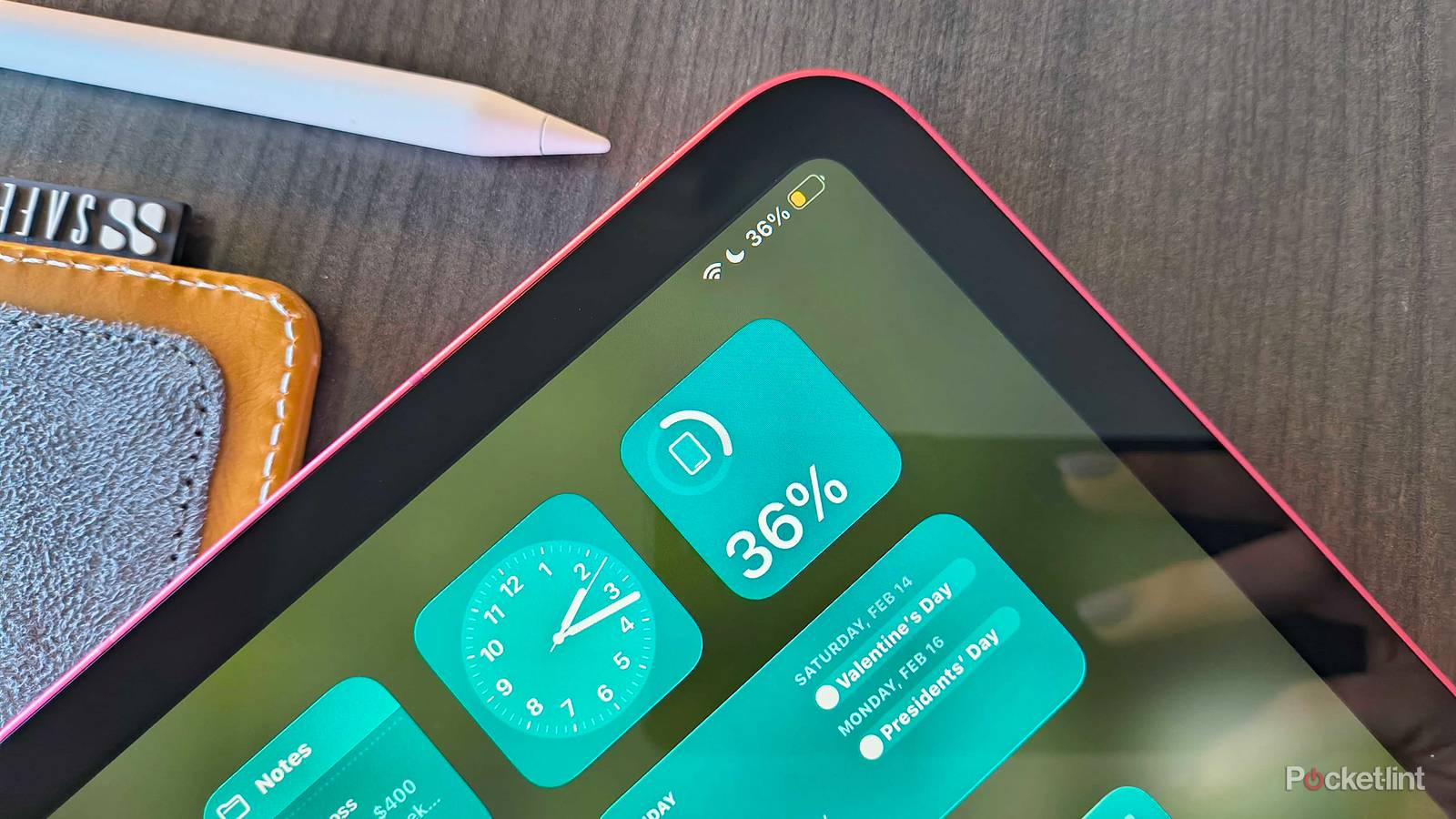
Ancak şarj etme imkanı olmayan bir cihaza güveniyorsanız, pil ömrüyle ilgili endişeler ortaya çıkmaya başlar – ne kadar süre dayanacağı iddia edilirse edilsin. iPad'im en verimli taşınabilir cihazım ve en sevdiğim kahve dükkanında (maalesef uygun şarj bağlantı noktaları yok) altı saatlik çalışma için her zaman dayanacağından emin olmam gerekiyor.
iPad'imin pil ömrünü uzatmak için ayarlarımı ve Apple'ın kendi önerilerini inceledim ve en ufak pil sızıntılarını bile en aza indirgemek için neleri kapatabileceğimi keşfettim. Sadece bir veya iki ayarı kapatmak pil ömründe gerçek bir fark yaratmayabilir. Ancak birkaç küçük deliği birden kapatmak, iPad'inizin birkaç dakika daha çalışmasını sağlayabilir. İşte A16 işlemcili iPad'imde pil ömrünü korumak için yaptığım altı şey.
Öncelikle uygulanması gereken önemli noktalar
Temel pil optimizasyonlarıyla başlayın.
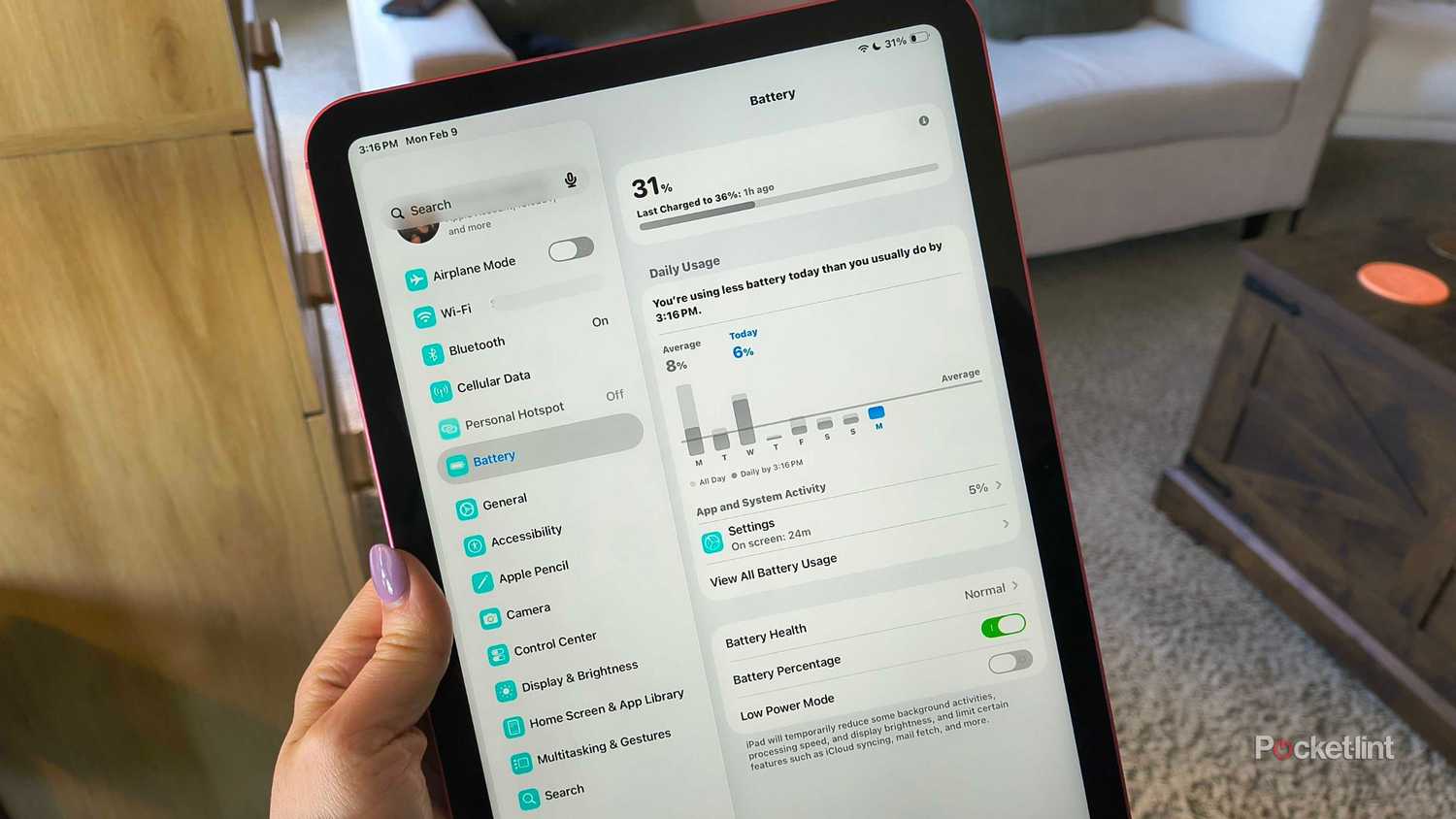
Bu listedeki her şey, iPad'inizin pil ömründe küçük bir fark yaratabilecek küçük ayarlamalardan oluşmaktadır. Ancak, aşağıdaki ipuçlarını kullanarak ince ayarlar yapmadan önce dikkate almanız gereken daha büyük pil sorunlarına da değinmek istiyorum:
Bu ayarları optimize ettikten sonra, pil ömründen en iyi şekilde yararlanmak için aşağıdaki ipuçlarını deneyebilirsiniz.
Gereksiz konum servislerini kapatın.
Tüm uygulamaların konumunuzu bilmesine gerek yoktur.
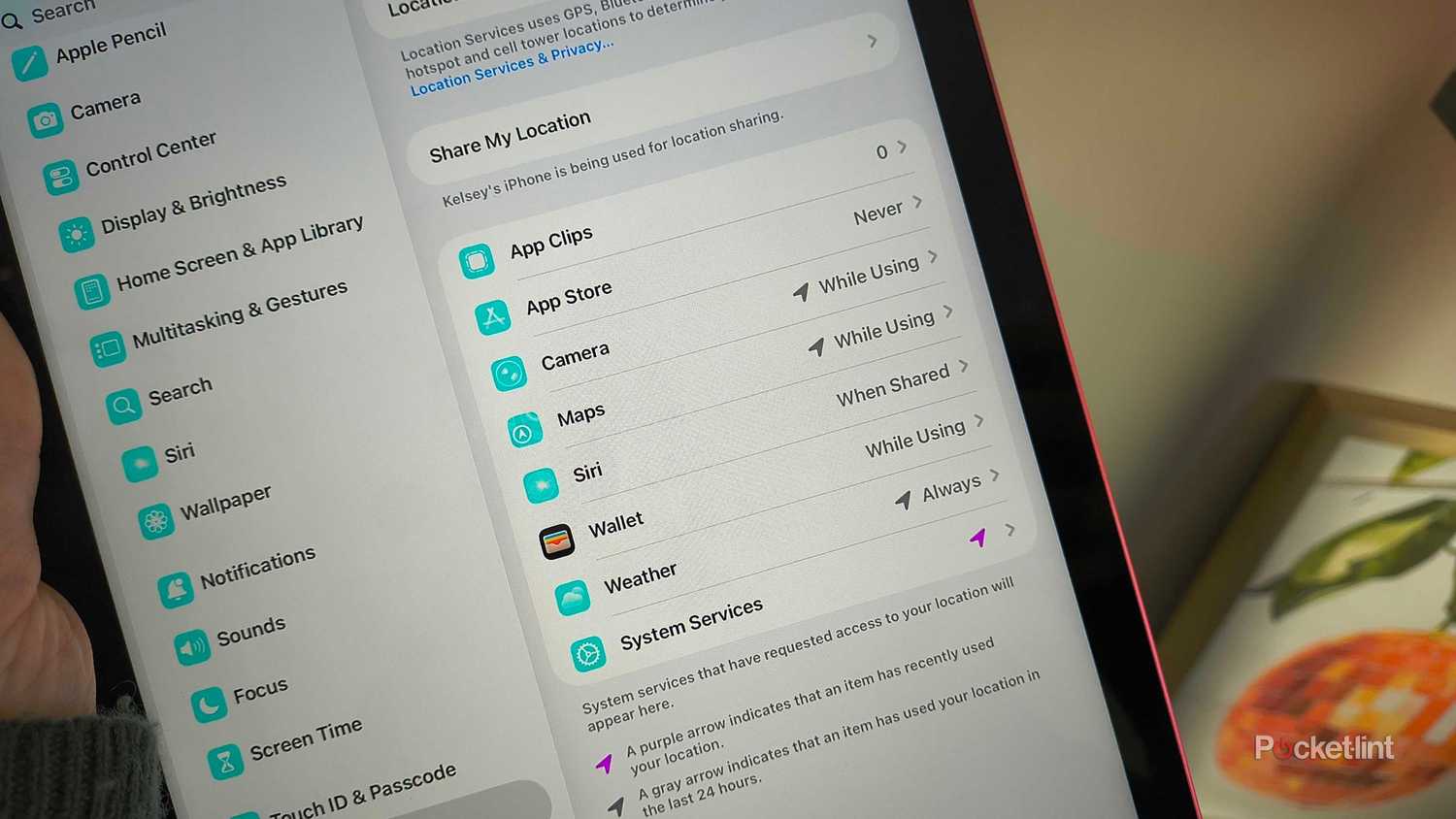
Uygulamalar konumunuzu kontrol ettiğinde, iPad'inize ekstra yük bindirebilir. Konum servisleri genellikle GPS, Wi-Fi taraması ve Bluetooth bağlantıları gibi araçlar kullanır ve genellikle arka planda çalışır. Haritalar ve Hava Durumu gibi bazı uygulamalar için konum servislerini etkinleştirmek, doğru şekilde çalışmaları için yararlı hatta gerekli olabilir, ancak diğerleri için konum servisleri tamamen gereksizdir.
Bu uygulamalar için konum servisleri etkinleştirilmişse, iPad'inizin ağır işleri yapmak zorunda kalacağından ve pil ömrünüzü tüketeceğinden emin olabilirsiniz. Ayarlar > Gizlilik ve Güvenlik > Konum Servisleri bölümüne gidip listelenen her uygulamayı kontrol etmenizi öneririm. Bu arka plan çalışmasını en aza indirmek için neredeyse tüm uygulamalarımı (Haritalar ve Hava Durumu hariç) Asla veya Kullanım Sırasında olarak değiştirdim.
Gereksiz sistem hizmetlerini devre dışı bırakın
Ama acil servisleri rahat bırakın.
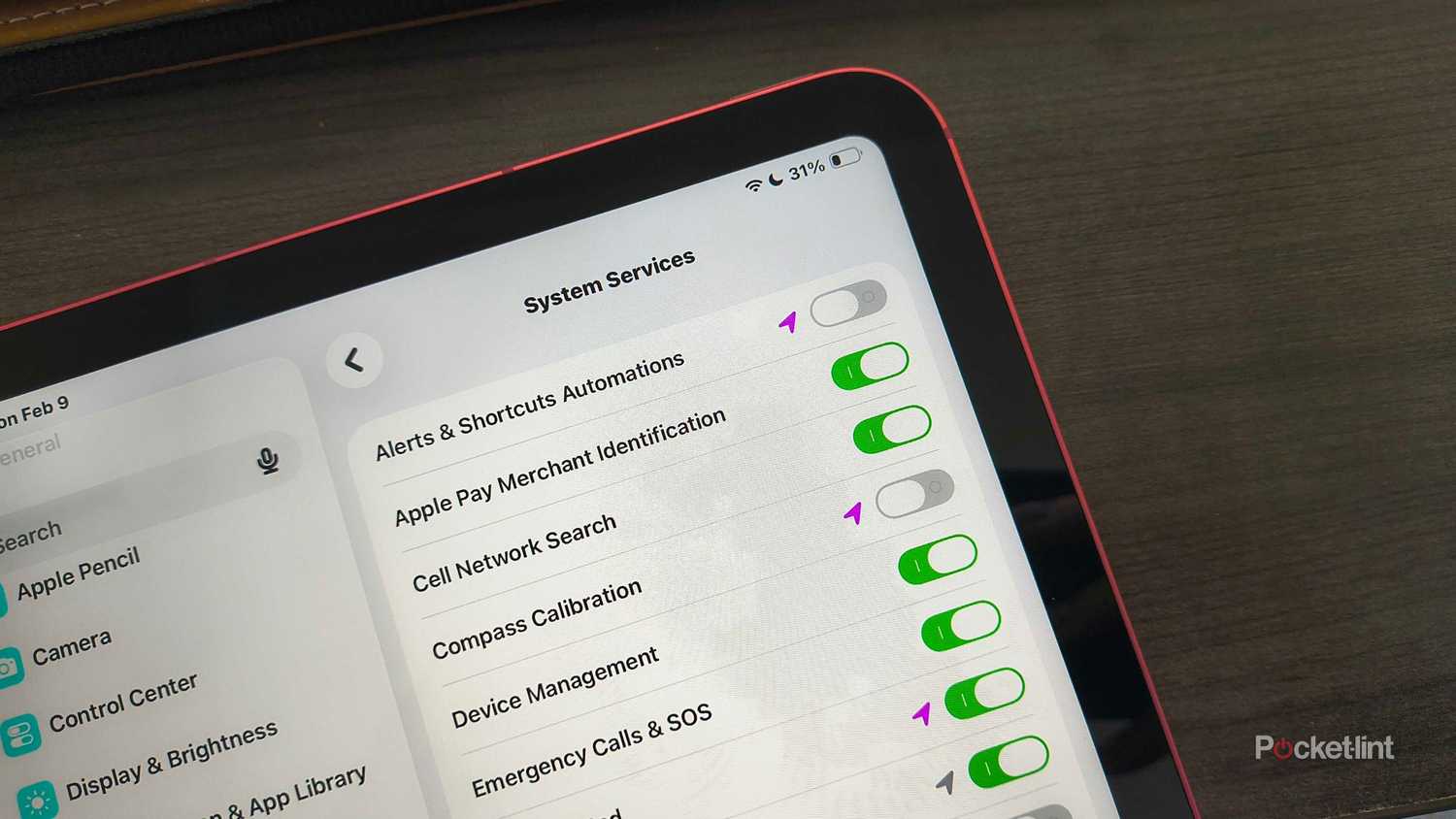
Sistem servisleri, tıpkı uygulamalarınız gibi konum servislerini kullanabilir, ancak bu sefer Apple'ın yerleşik özelliklerini kullanıyorlar. Haritalar uygulamasındaki "Bul", saat dilimi ayarları ve trafik raporlarını düşünün; bunlar çalışmak ve hayatınızı biraz daha kolaylaştırmak için konum verilerini kullanıyor. Kimse uçaktan indiğinde saat dilimini değiştirmeyi düşünmek istemez ve sistem servisleri bunu çözüyor.
Ancak, bazı sistem hizmetleri konum hizmetlerine bağlıdır; bu da iPad'inizin herhangi bir günde arka planda gerçekleştirdiği izleme işlemlerinin sayısını artırır. Kullanmayacağınızı bildiğiniz (pusula kalibrasyonu gibi) veya konumunuzun başkaları tarafından bilinmesini istemediğiniz (öneriler ve arama gibi) bazı hizmetler varsa, bunları Ayarlar > Gizlilik ve Güvenlik > Konum Hizmetleri > Sistem Hizmetleri bölümüne giderek kapatabilirsiniz.
Acil durumlar için Acil Aramalar ve SOS özelliğini açık bırakmanızı ve cihazınız kaybolursa veya çalınırsa iPad'imi Bul özelliğini kullanmanızı öneririm .
E-postayı veri alma işlemine yönlendir
Ödeme özelliği daha fazla enerji tüketiyor.
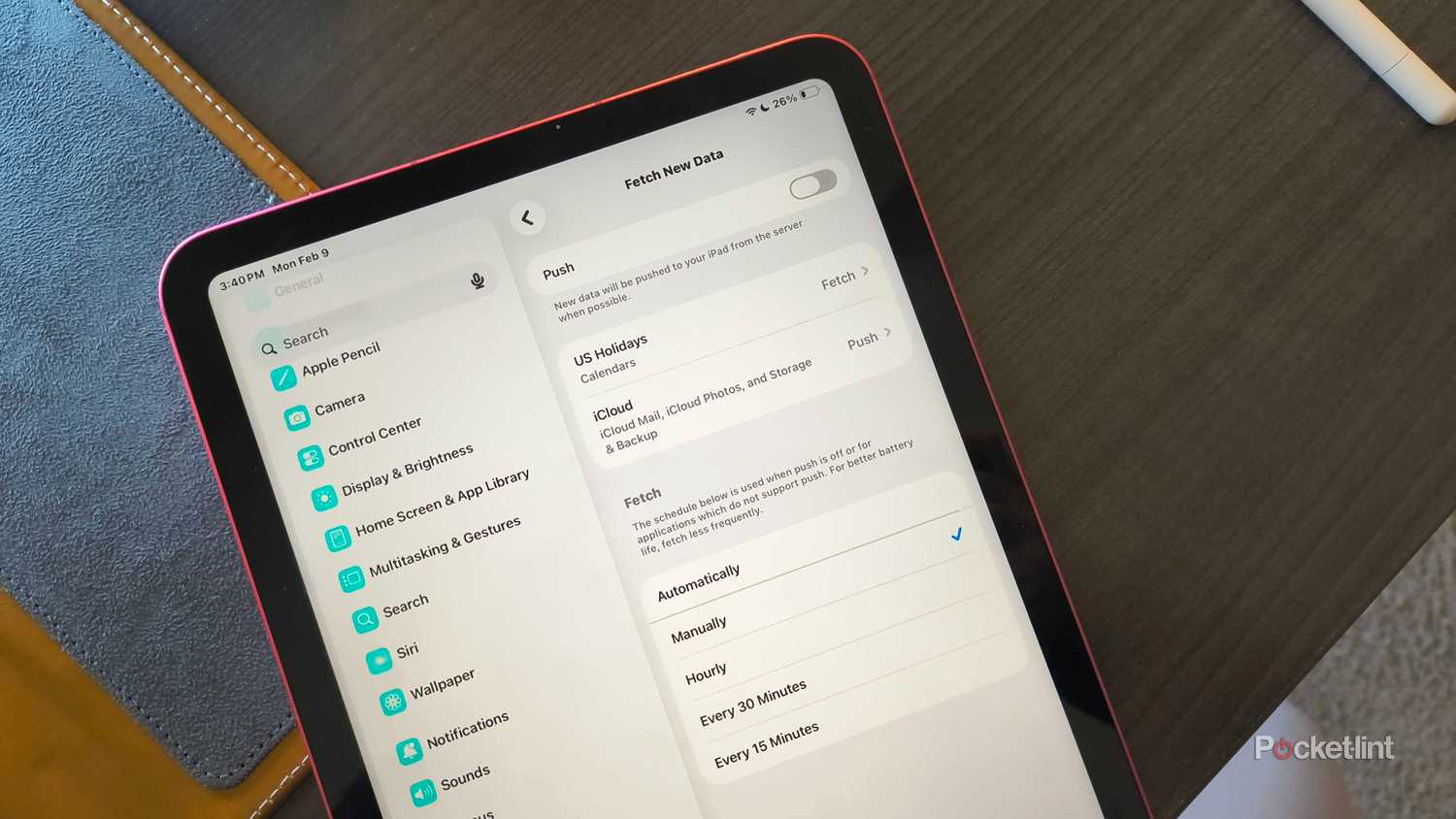
E-postalar, e-postalar, e-postalar—bunların yarısından fazlası muhtemelen önemsiz. iPad'iniz sürekli e-posta okumak veya yazmak için kullandığınız birincil cihazınız değilse, e-postaların ne zaman geldiğini gerçek zamanlı olarak bilmenize gerek yok. Mail uygulamanızda Push özelliği etkinleştirildiğinde, iPad'iniz arka planda bağlantıyı sürdürür ve yeni bir e-posta gelir gelmez Mail uygulamasını uyandırır. Tüm bu arka plan etkinliği pili tüketir.
Otomatik getirme moduna geçmek pil ömrünü uzatabilir. Otomatik getirme modu, belirli bir programa göre veya sadece Mail uygulamasını açtığınızda (tam manuel mod) yeni e-postaları kontrol eder. Bu durumda, tam manuel moda geçmenizi veya daha uzun aralıklarla bir program seçmenizi öneririm. Otomatik getirme modunu her 10 dakikada bir e-posta kontrolü yapacak şekilde ayarlarsanız, bu avantajı ortadan kaldırır.
Push yönteminden fetch yöntemine geçiş şu şekilde yapılır:
- aç الإعدادات.
- set Uygulamalar Ve ara E.
- tık Posta hesapları.
- basın yeni veri getir.
- Kapat Itmek.
- Veri alma ayarları bölümünde, pil ömrünü en üst düzeye çıkarmak için manuel veya saatlik seçeneklerinden birini seçin.
Bu koşullar altında, Apple'ın kendisi de bize daha az sıklıkla veri çekmenin pil ömrü için daha iyi olduğunu hatırlatıyor.
iPad analiz paylaşımını kapatın
Apple'a bilgi göndermenize gerek yok.

Bu tavsiye belki de gizliliğine önem veren kullanıcılar için daha uygun olabilir, ancak iPad'inizde teşhis ve günlük kullanım verilerini Apple'a gönderen bir ayar bulunmaktadır. Amacı şirketin ürünlerini ve hizmetlerini geliştirmesine yardımcı olmaktır, ancak bu veri toplama işlemi az miktarda pil gücü tüketebilir.
Evet, basit ama hepsi bir araya geldiğinde önemli sonuçlar doğuruyor. İşte iPad analiz paylaşımını kapatmanın yolu:
- aç الإعدادات.
- Adresine git Gizlilik ve güvenlik.
- İçin aşağı kaydırın Analitik ve iyileştirmeler.
- Kapat iPad analiz paylaşımı.
Arka planda uygulama yenilemeyi kapat
Apple bile bu konuda hemfikir.
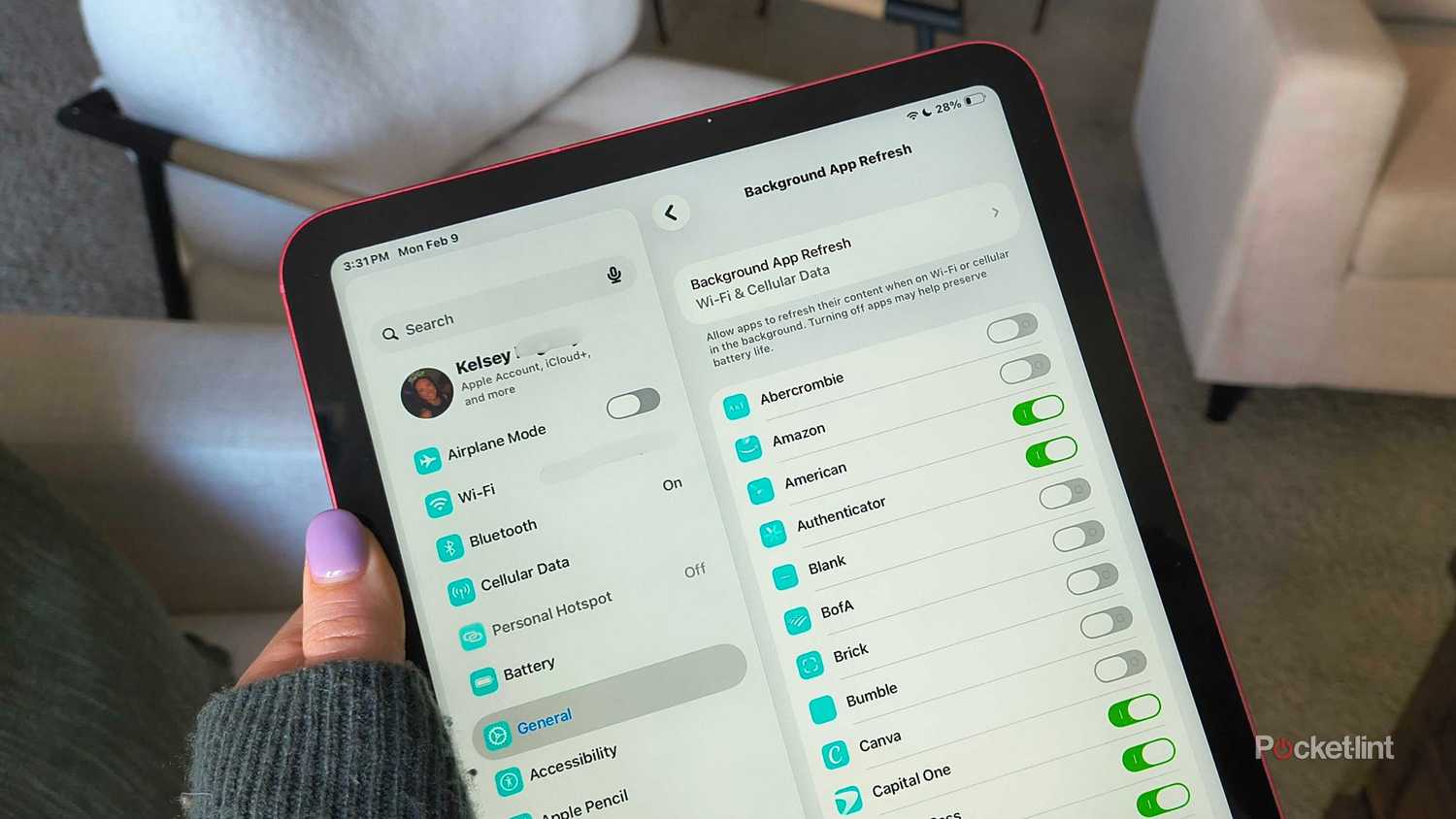
Apple'ın kendisi de pil ömrünü korumak için arka planda uygulama yenilemeyi devre dışı bırakmayı açıkça öneriyor . Siz başka bir şey yaparken uygulamalarınız arka planda içeriklerini güncelliyor olabilir ve bu da önemli miktarda pil ömrü tüketir.
O kadar basit ki, Apple'ın bunu varsayılan ayar yapacağını düşünebilirsiniz, ancak ne yazık ki her uygulama farklıdır. Fitness, iletişim ve navigasyon uygulamalarınızın arka planda güncellenmesini isteyebilirsiniz, ancak diğer uygulamaların kesinlikle istemeyebilirsiniz. Netflix ve sayısız diğer yayın uygulamaları için tüm arka plan güncellemelerini kapattım. İşte bunu kendiniz nasıl yapacağınız:
- aç الإعدادات.
- basın yıl.
- İçin aşağı kaydırın Arka plan uygulamaları yenileme Ve tıklayın.
- Uygulamalar listesine göz atın ve güncelleme gerektirmeyen uygulamaları varsayılan ayarlarına döndürün. Oynatmayı durdur.
Yoruma kapalı.