

Ana noktalar
- Fotoğraf galerisindeki fotoğrafların Instagram'da görünmemesinin başlıca nedenleri arasında uygulama izinleriyle ilgili sorunlar, eski uygulama sürümleri, yetersiz depolama alanı ve görüntü formatlarıyla ilgili uyumluluk sorunları yer almaktadır.
- Sorunu çözmek için Instagram'ın fotoğraflarınıza ve kameranıza erişmek için gerekli izinlere sahip olduğundan emin olun. İzinler doğruysa, uygulamayı ve cihazınızı yeniden başlatmayı, Instagram'ı en son sürüme güncellemeyi, uygulamanın önbelleğini temizlemeyi veya fotoğrafları doğrudan galerinizden paylaşmayı deneyin.
- Benzer sorunları önlemek ve en son düzeltmelerden ve iyileştirmelerden yararlanmak için Instagram'ı ve cihazınızın işletim sistemini düzenli olarak güncelleyin.
Mükemmel bir fotoğraf çektiğinizi ve onu hemen paylaşmak için sabırsızlandığınızı hayal edin. InstagramAma indirmeye çalıştığınızda görünmüyor. Sinir bozucu, değil mi? Ama endişelenmeyin. Bu kılavuz, bu sorunu çözmek için basit adımlar sunuyor.
Instagram'ın fotoğraf galerinizdeki fotoğrafları neden göstermediğini açıklayacağız, fotoğraflarınızın görünmesini sağlamak için kolay çözümler sunacağız ve bu sorunun tekrar yaşanmasını önlemek için ipuçları paylaşacağız. Amacımız, fotoğraflarınızı zahmetsizce paylaşmanıza yardımcı olmaktır.
Instagram neden kamera rulosundaki fotoğrafları göstermiyor?
Bazen Instagram, fotoğraf albümünüzdeki fotoğrafları görüntüleyemeyebilir ve bunun birkaç basit nedeni olabilir. Bu nedenleri bilmek, sorunu hızlı bir şekilde belirlemenize ve nasıl çözeceğinize yardımcı olabilir.
- İzin sorunuEn yaygın sorun, Instagram'ın fotoğraf galerisine erişim izni verilmemiş olmasıdır. Telefonunuz, uygulamaların fotoğraflar gibi belirli şeylere erişmesine izin vermenizi gerektirir. Instagram'a fotoğraflarınıza erişim izni vermezseniz, fotoğraflarınızı görüntüleyemez.
- Uygulama hatalarıBazen Instagram, fotoğrafların doğru şekilde görüntülenmesini veya gösterilmesini engelleyen küçük hatalar veya aksaklıklar yaşayabilir. Bu sorunlar genellikle uygulamayı kapatıp yeniden açarak veya telefonunuzu yeniden başlatarak çözülebilir.
- Eski uygulama sürümüInstagram'ın eski bir sürümünü kullanmak, en son iyileştirmeler veya düzeltmelerle uyumlu olmadığı için sorunlara neden olabilir. Instagram'ı güncellemek, uygulamanın telefonunuzun işletim sistemiyle düzgün çalışmasını sağlayabilir.
- Depolama sorunlarıTelefonunuzun depolama alanı neredeyse doluysa, bu durum Instagram'ın fotoğrafları bulma ve görüntüleme yeteneği de dahil olmak üzere uygulamaların çalışma şeklini etkileyebilir.
- Koordinasyon ve uyumlulukInstagram, anlamadığı formatlardaki veya bozuk görselleri görüntüleyemeyebilir. Görsellerinizi aşağıdaki gibi standart bir formatta kaydettiğinizden emin olun: JPEG أو PNG Instagram bunu halledebilir.
Instagram'da kamera rulosundaki fotoğrafların görünmemesi sorununu nasıl çözebilirim?
Instagram'ın fotoğraf galerinizdeki fotoğrafları göstermemesi, özellikle önemli anları paylaşmak istediğinizde sinir bozucu olabilir. Neyse ki, fotoğraflarınızı orijinal hallerine geri yüklemek ve istediğinizi paylaşmanıza olanak sağlamak gibi bu soruna kolay çözümler mevcut.
1. Instagram'ı ve cihazınızı yeniden başlatın.

Instagram'da kamera rulosundaki fotoğrafların görünmemesi sorununu çözmenin ilk ve en kolay yolu, hem Instagram uygulamasını hem de telefonunuzu yeniden başlatmaktır. Bu, uygulamanın işlevselliğini yenileyerek ve arızaya neden olabilecek küçük aksaklıkları ortadan kaldırarak birçok sorunu genellikle çözer.
Telefonunuzu kapatıp tekrar açmak, tüm sisteme yeni bir başlangıç sağlar ve bu da Instagram'ın fotoğraflarınızı göstermemesi sorununu çözebilir. Bu basit işlem genellikle sorunları giderir ve fotoğraf albümünüzdeki fotoğrafların Instagram'da tekrar görünmesini sağlar.
2. Instagram'ın eski bir sürümünü indirin.
Bazen, yeni Instagram güncellemeleri, fotoğraflarınızın kamera rulosunda görünmesini engelleyen küçük sorunlara neden olabilir. Uygulamanın önceki bir sürümüne geri dönmek bu sorunları çözmeye yardımcı olabilir. Bu yaklaşım, özellikle sorunun yakın zamanda yapılan bir Instagram güncellemesinden sonra başladığını fark ettiyseniz faydalıdır.
ملاحظةEğer iPhone kullanıyorsanız, Instagram ayarlar bölümünden uygulama önbelleğini temizlemenize izin vermiyor ve APK dosyaları gibi uygulamanın eski sürümlerini indiremiyorsunuz. Bu özellik yalnızca Android kullanıcıları için geçerli.
↪ Adım 1: Instagram verilerini temizle
Herhangi bir sorunu düzeltmeye çalışmadan önce, olası müdahaleleri önlemek için Instagram uygulamanızın kaydedilmiş verilerini temizlemeniz önemlidir. İşte yapmanız gerekenler:
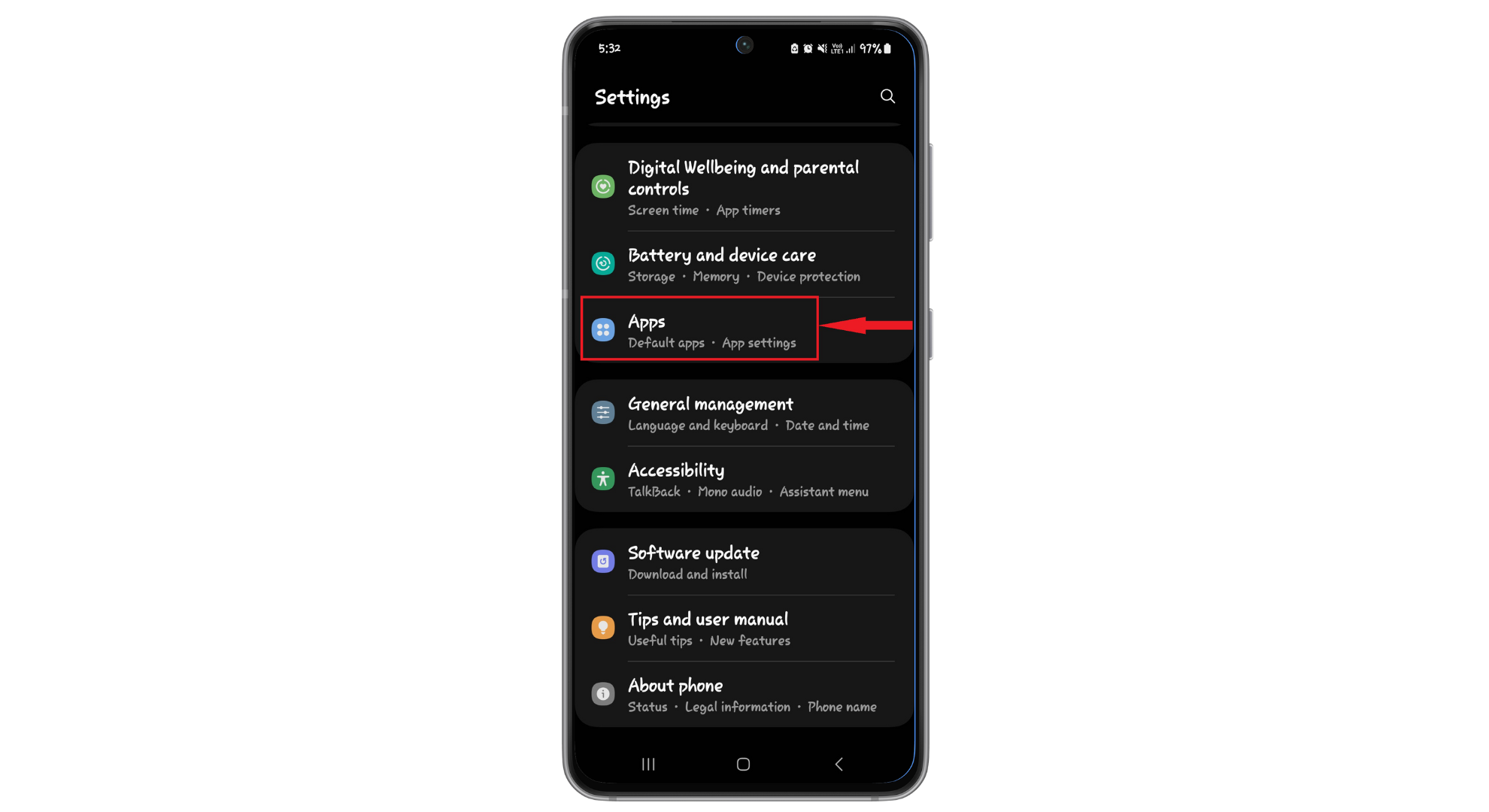
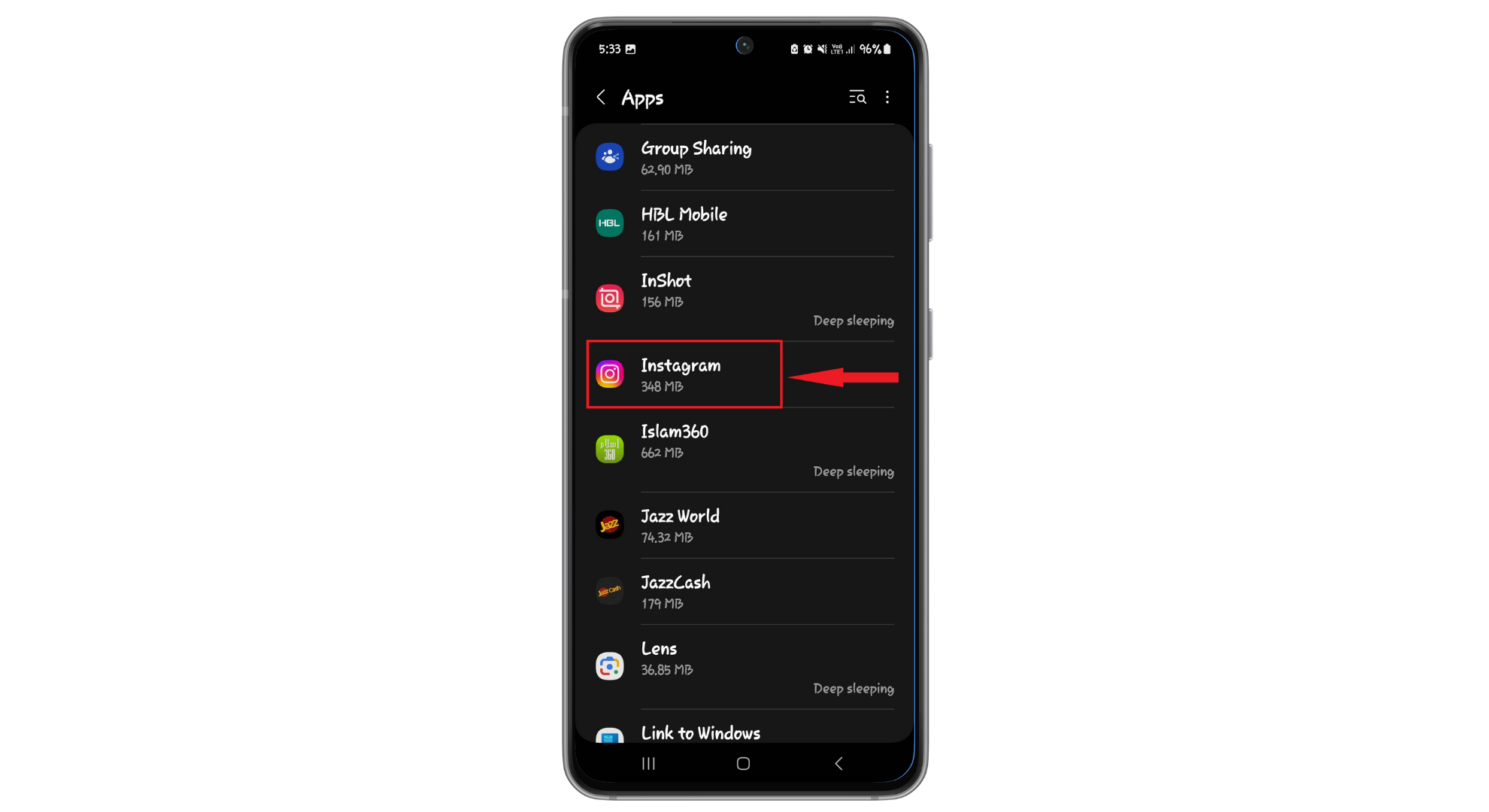
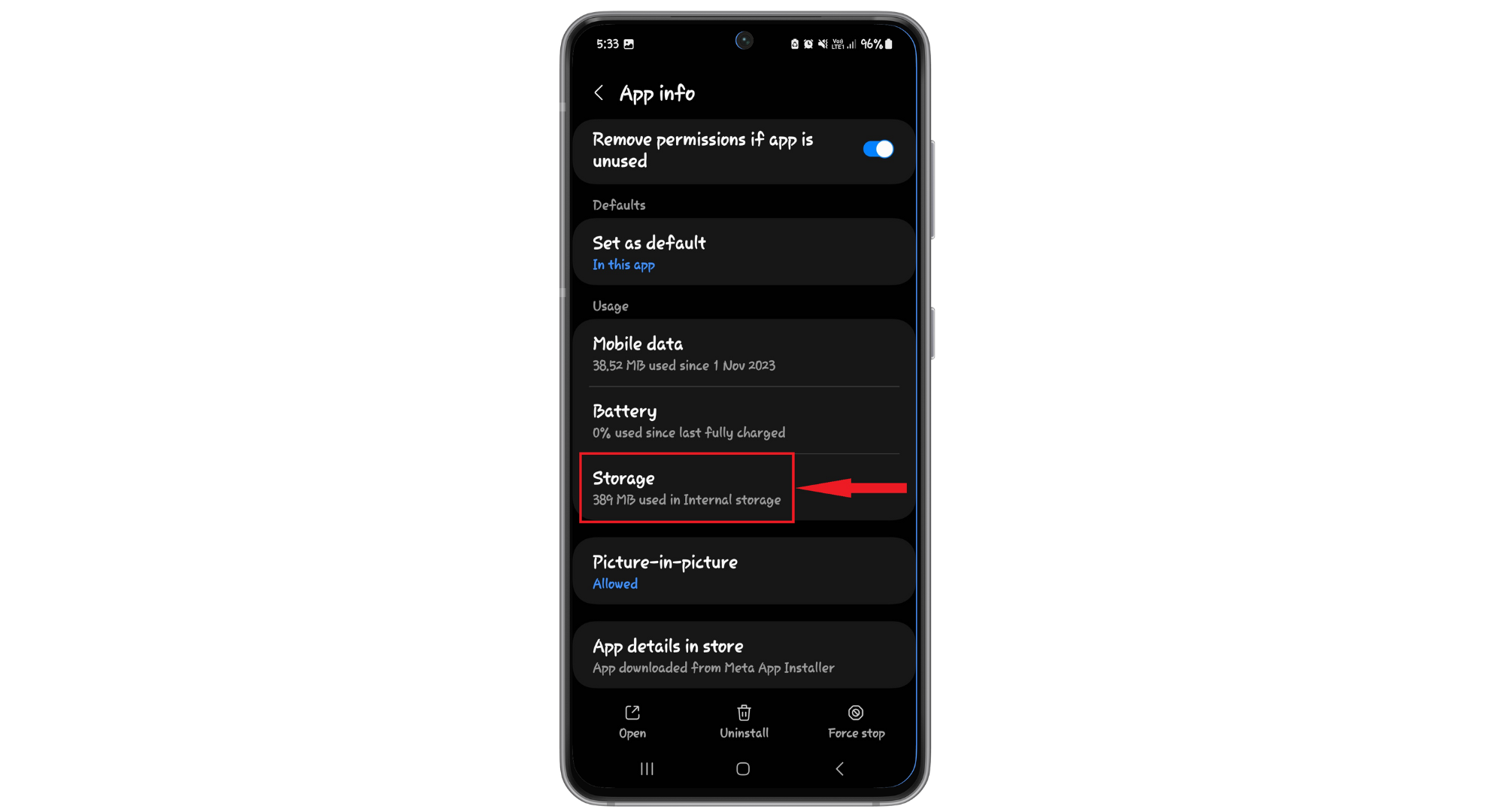
- Telefonunuzun ayarlarına gidin. "Uygulamalar"Ya da"Uygulama yöneticisi(İsim, telefon modelinize bağlı olarak değişebilir.)

- Ara “ Instagram"Listeden seçin."
- “depolama".
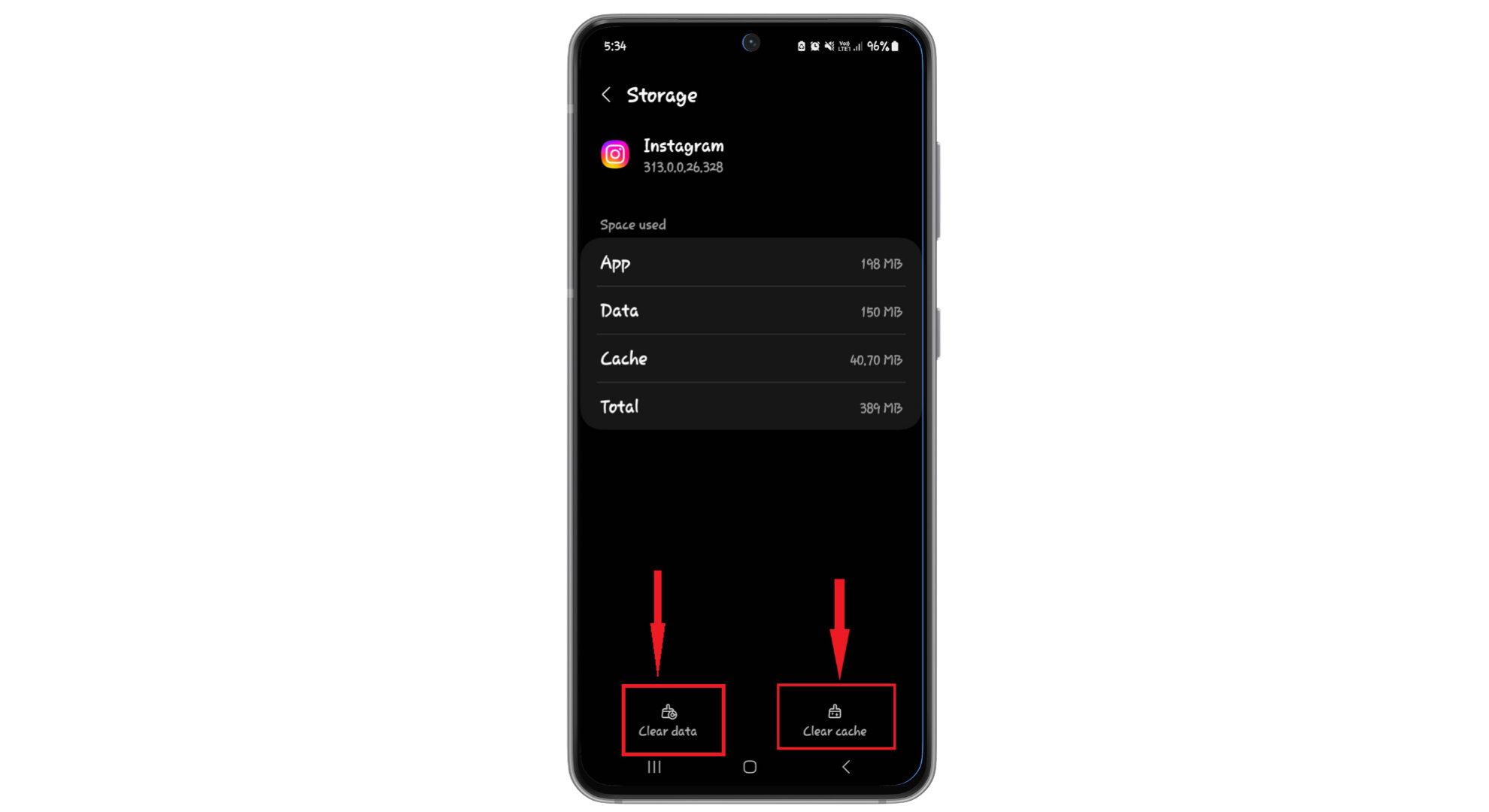
- “Verileri temizle"Ve"Önbelleği temizle".
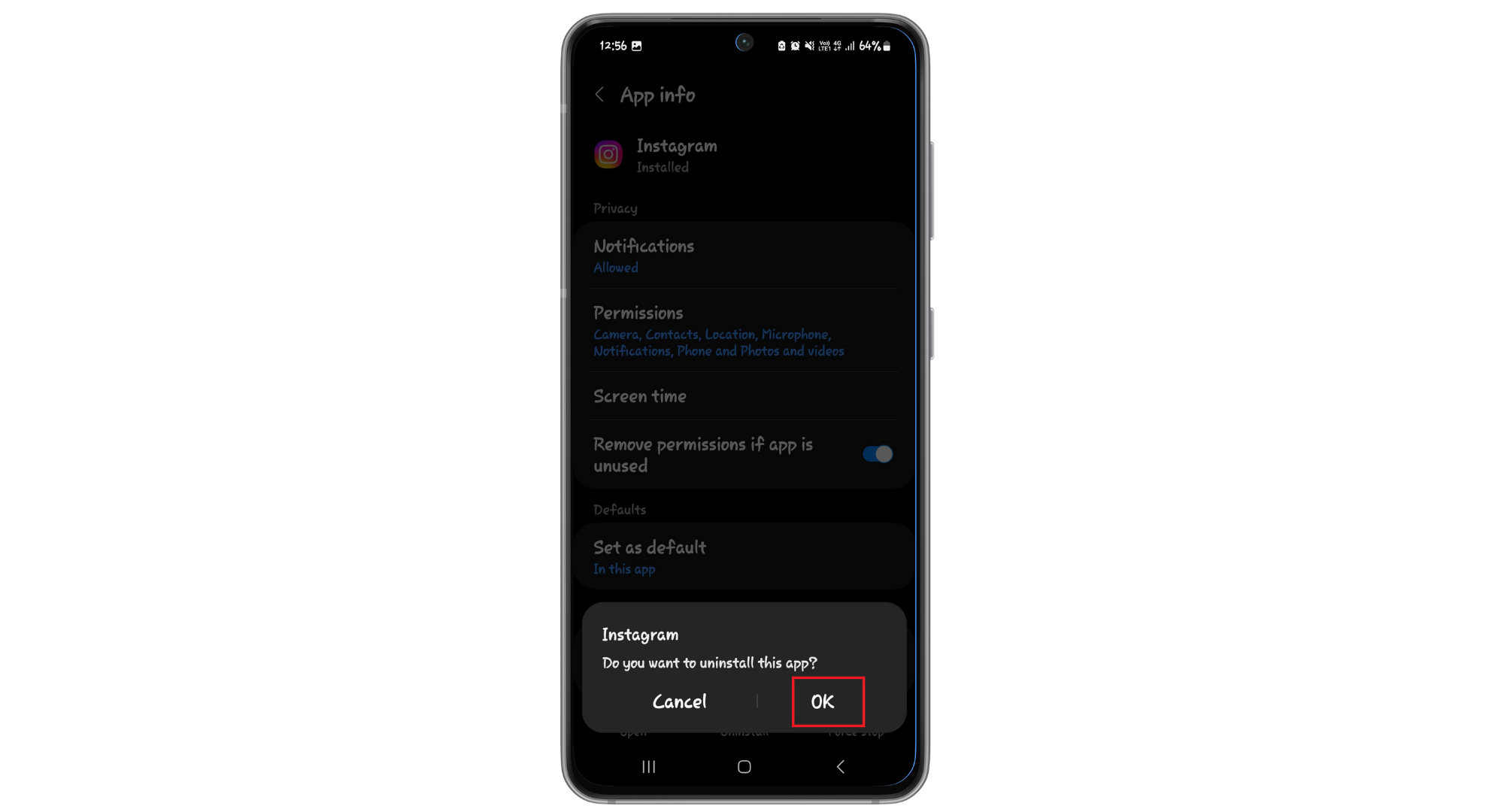
↪ Adım 2: Instagram'ın mevcut sürümünü kaldırın:
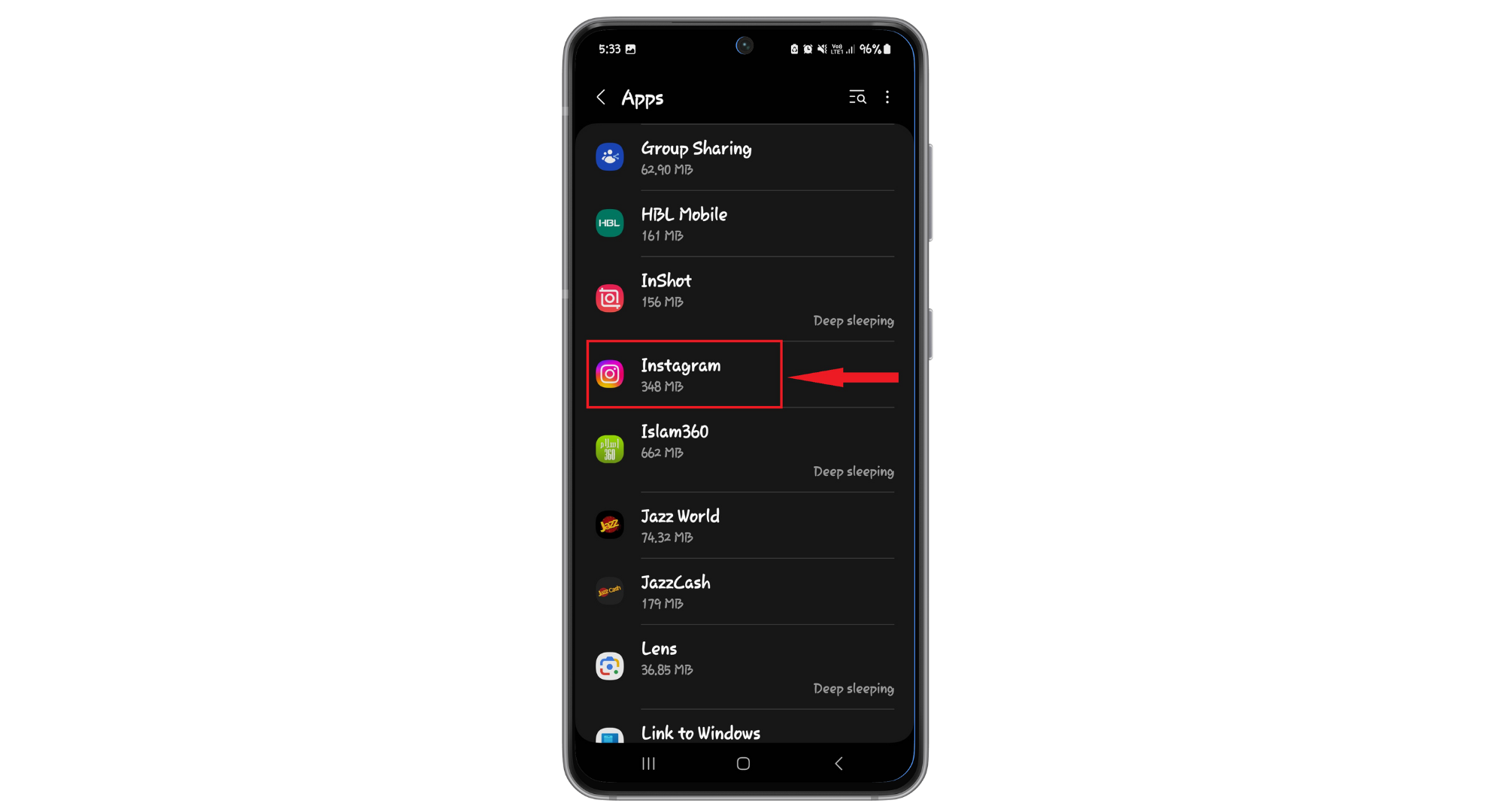
- bölüme geri dönUygulamalar"Ayarlarınıza girin ve Instagram'ı arayın."
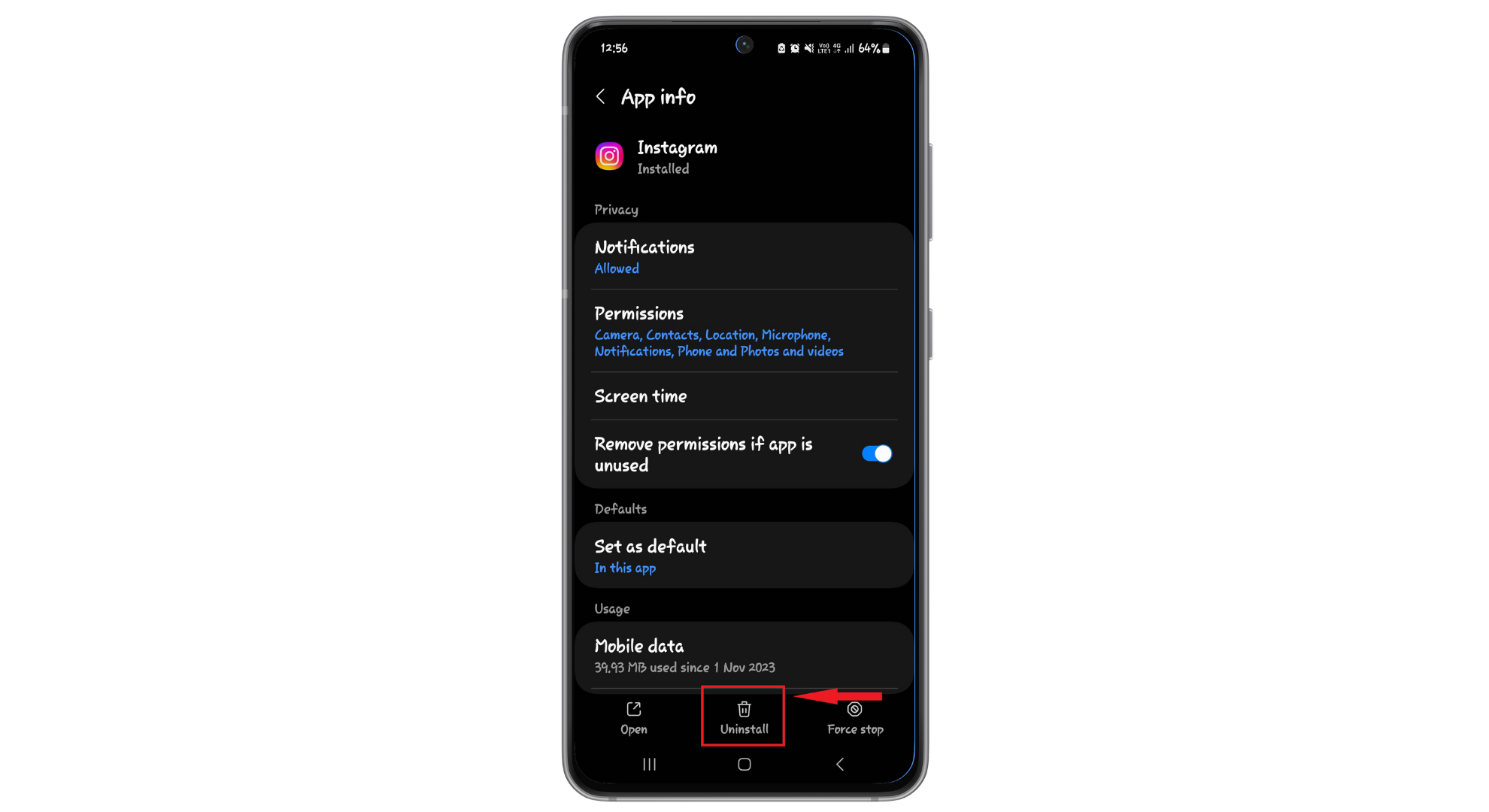
- “Kaldırma".
- “KatılıyorumKaldırmak istediğinizi onaylamak için.
↪ 3. Adım: Instagram'ın eski bir sürümünü indirip yükleyin:
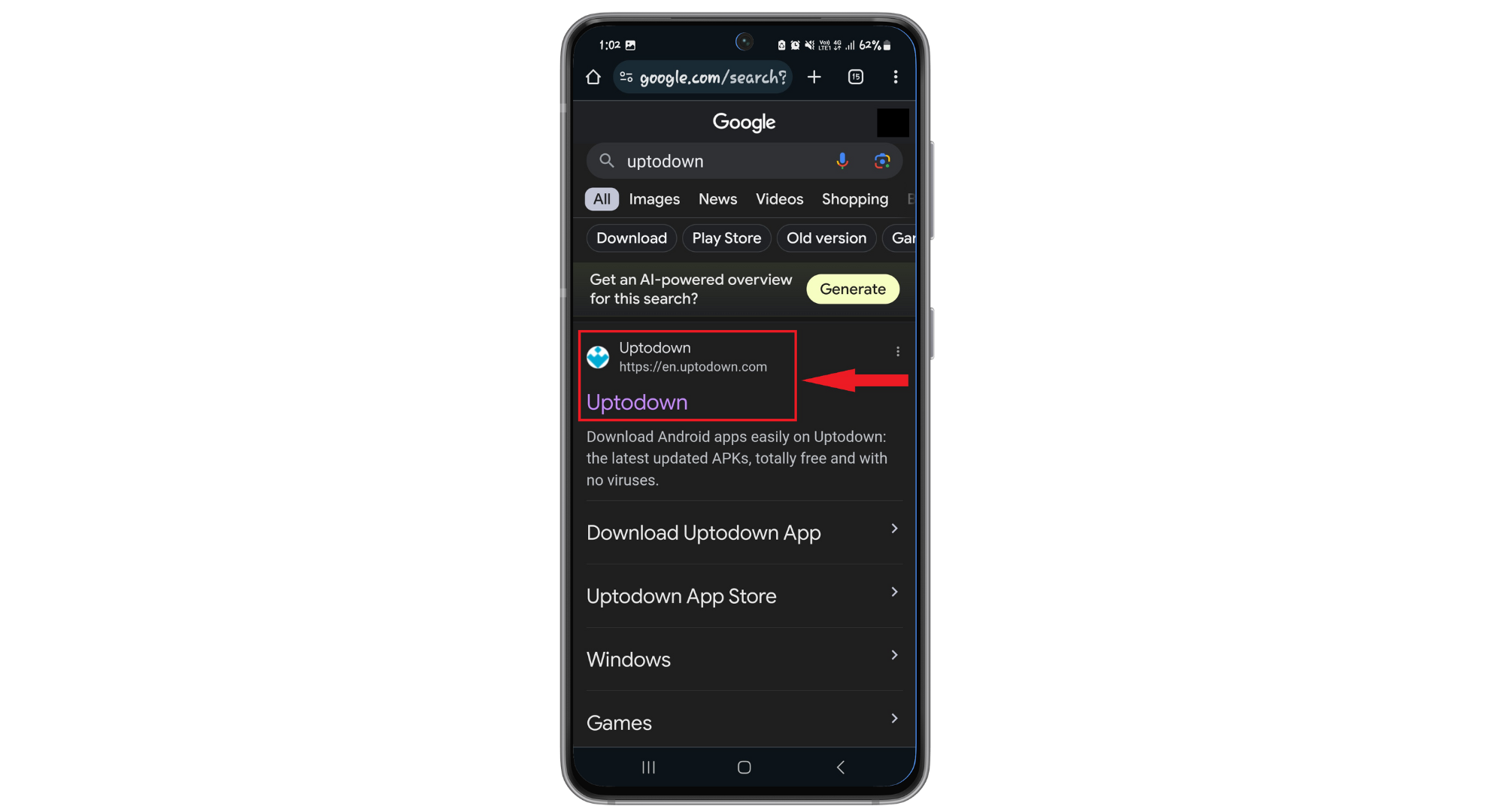
- Telefonunuzdaki internet tarayıcısını açın ve Uptodown gibi APK dosyalarını indirmek için güvenli bir siteyi ziyaret edin.
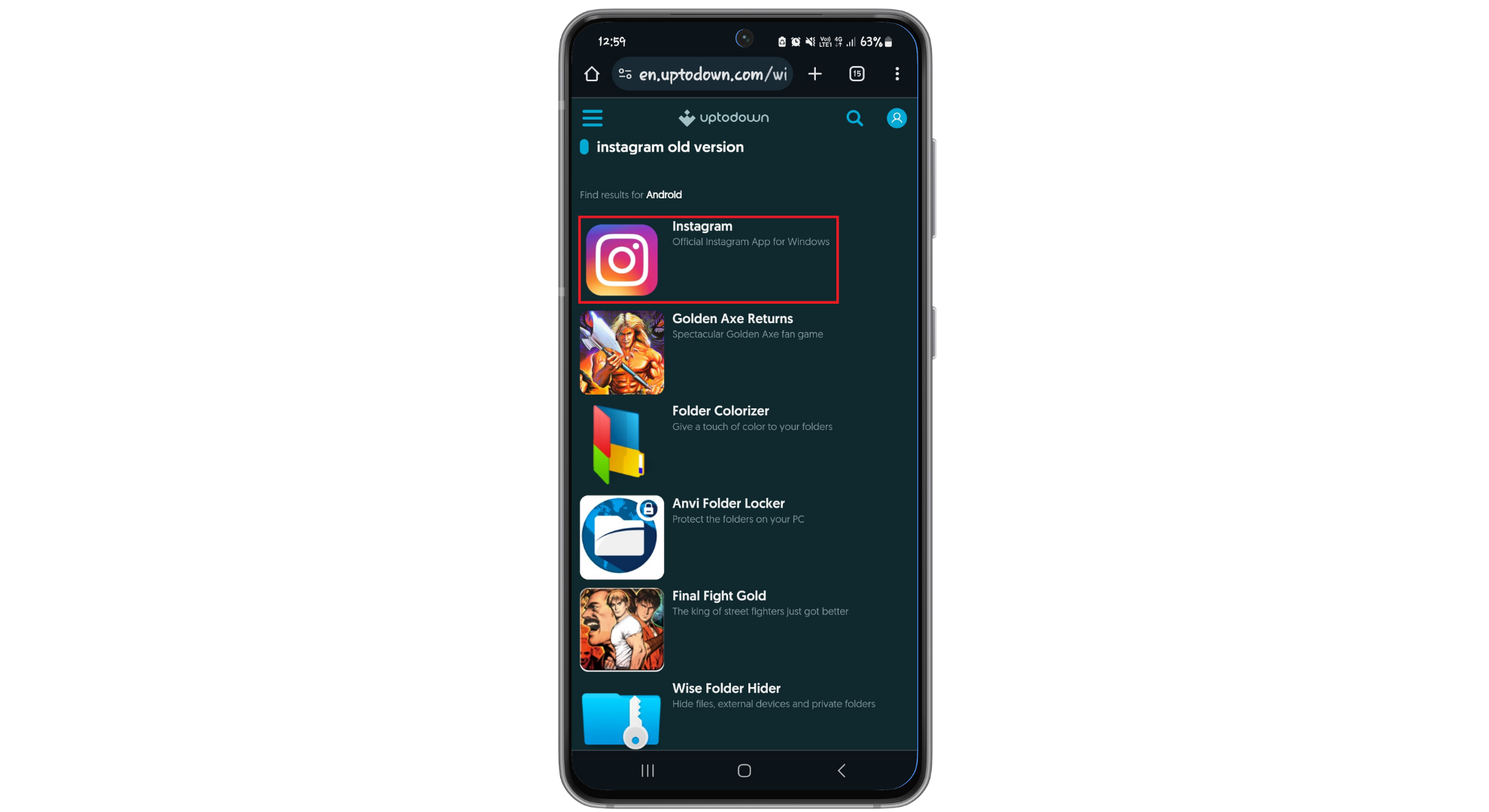
- Tür “Eski Instagram sürümüArama çubuğunda, seçenekler arasından istediğiniz sürümü seçin.
- “İndir".
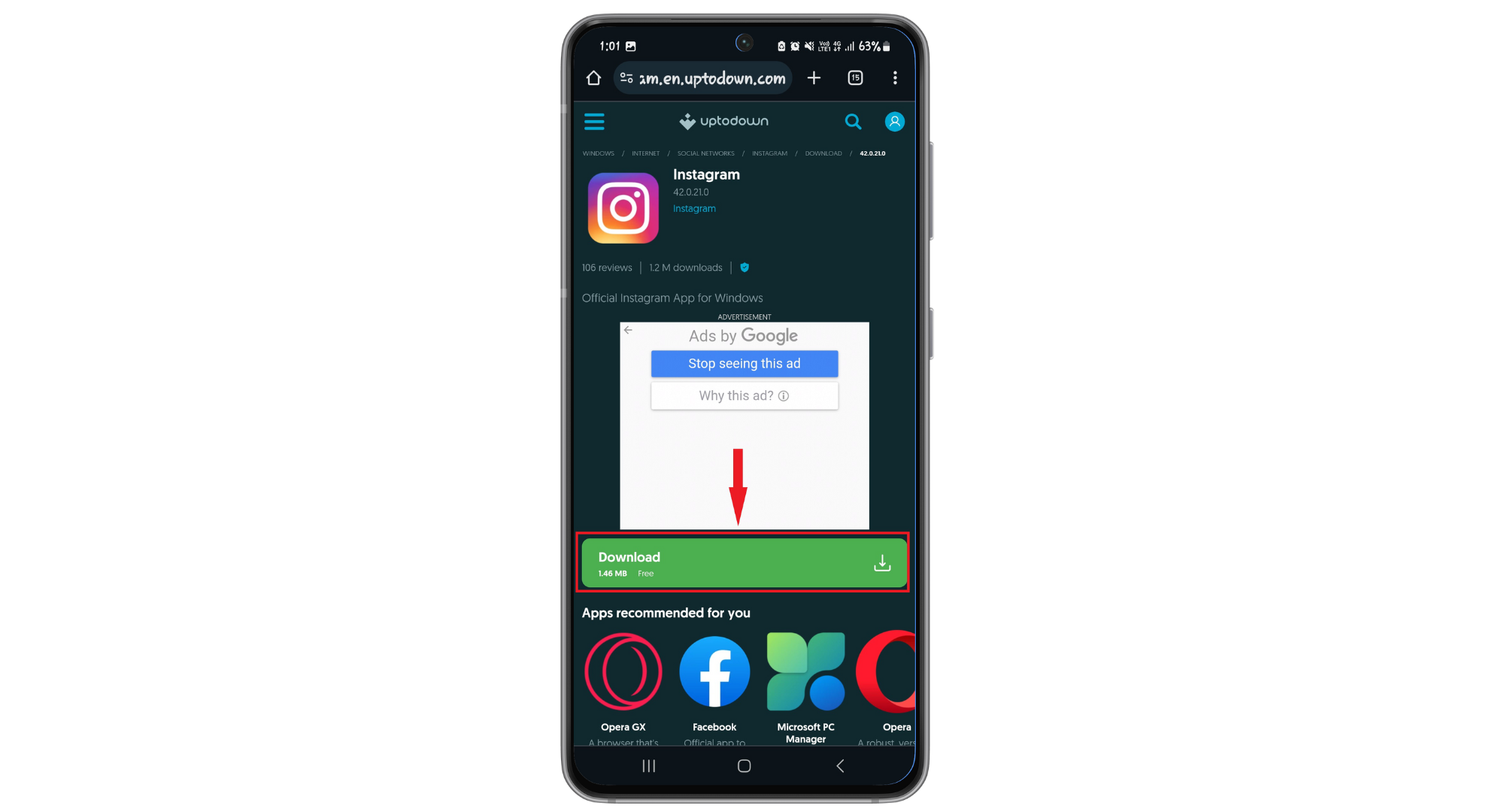
Uygulama telefonunuza indirilecek ve yüklenecektir. Hesabınıza giriş yapın ve Instagram'ın fotoğraf galerinizdeki fotoğrafları gösterip göstermediğini kontrol edin.
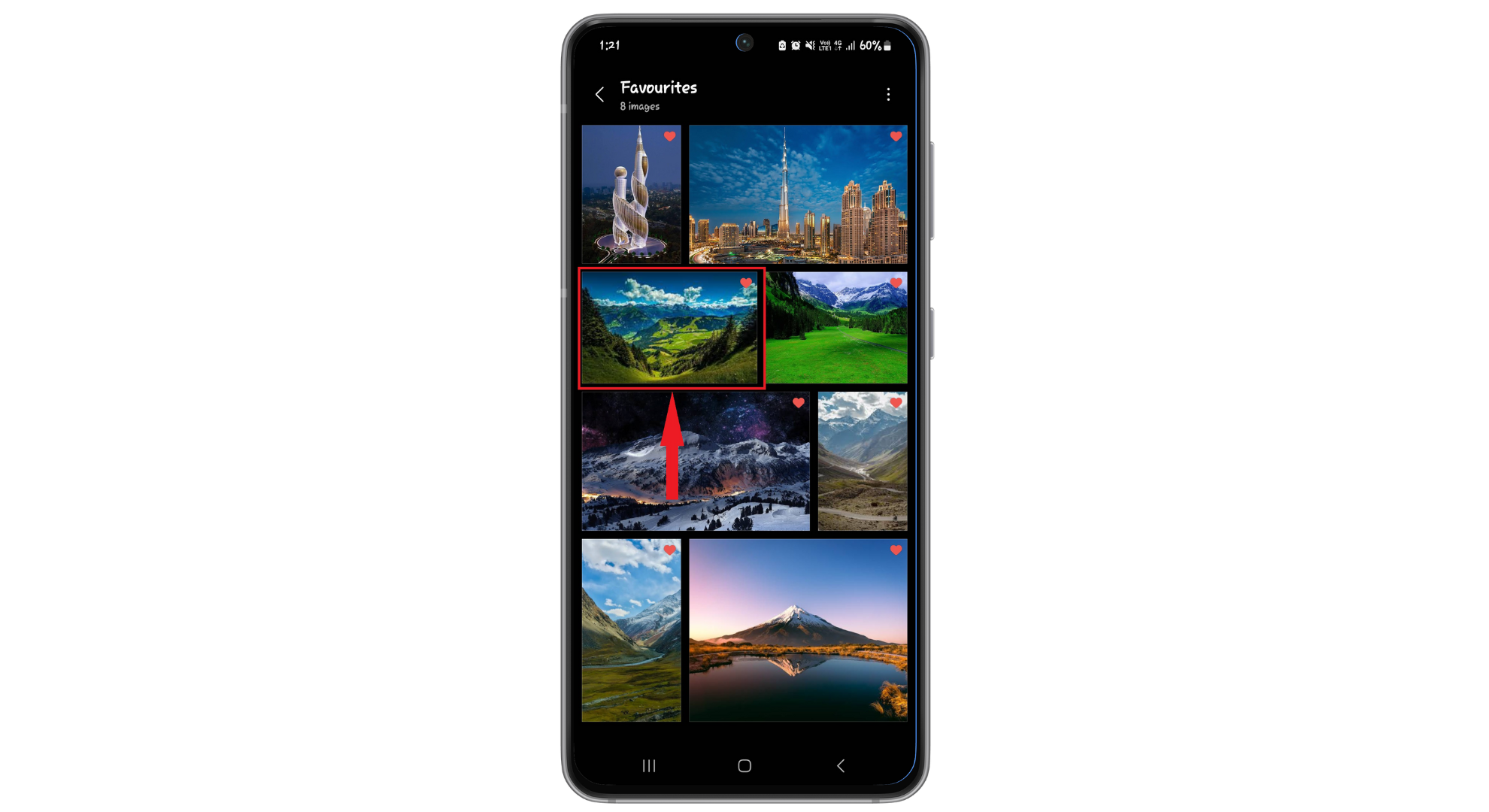
3. Fotoğrafları galeri üzerinden paylaşma
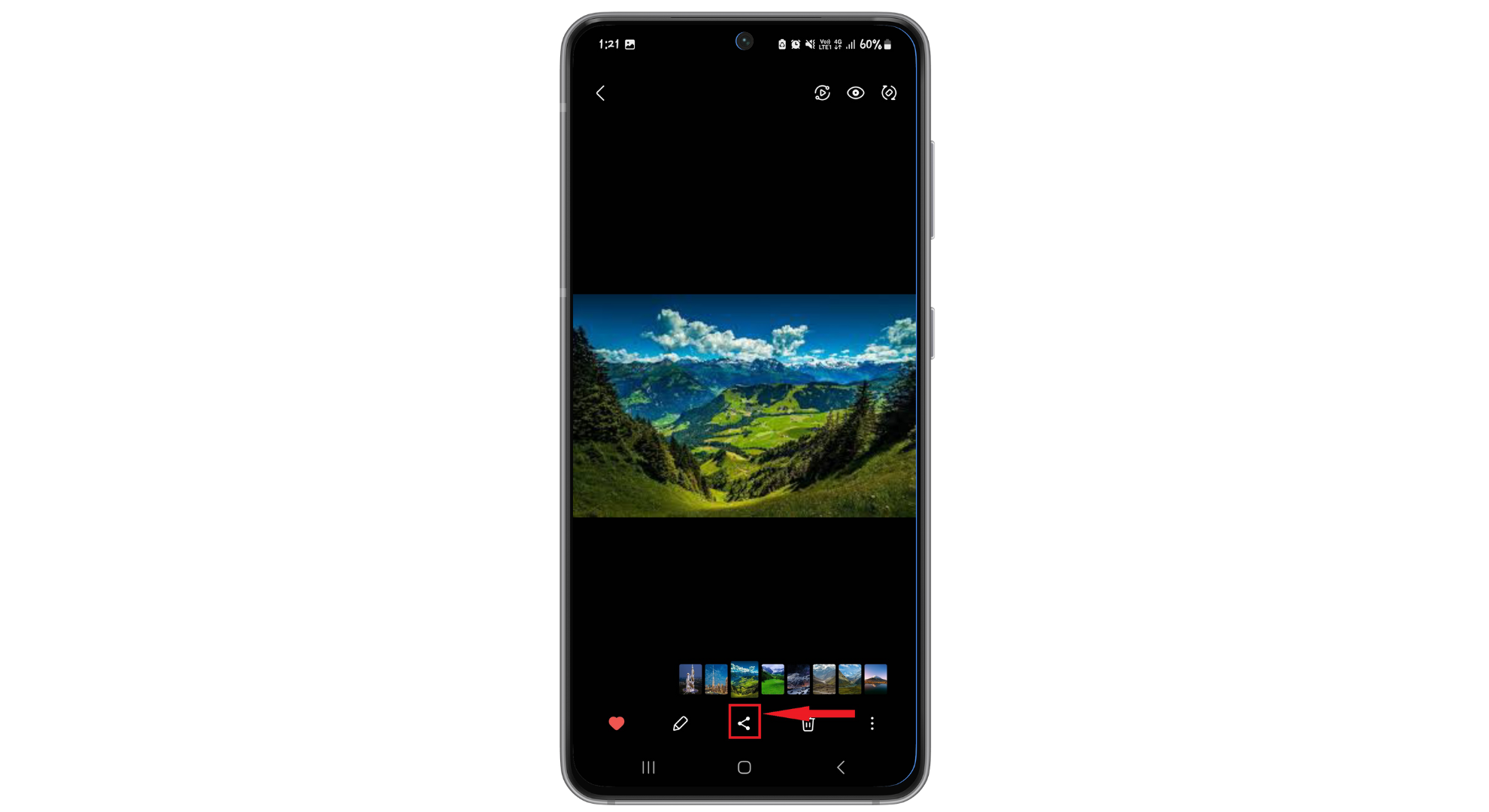
Instagram, fotoğraf albümünüzdeki fotoğrafları göstermiyorsa, bunları doğrudan telefonunuzun galerisinden paylaşabilirsiniz. Bu şekilde, telefonunuzun yerleşik paylaşım özelliğini kullanarak Instagram içinde fotoğrafları bulma zahmetinden kurtulmuş olursunuz.
- “Fotoğraf Galerisi"Instagram yerine telefonunuzu kullanın ve paylaşmak istediğiniz görseli arayın."
- Bir düğmeyi tıklayın "paylaşmak" (Genellikle birbirine bağlı üç nokta veya sağa doğru işaret eden bir ok şeklinde görünür.)
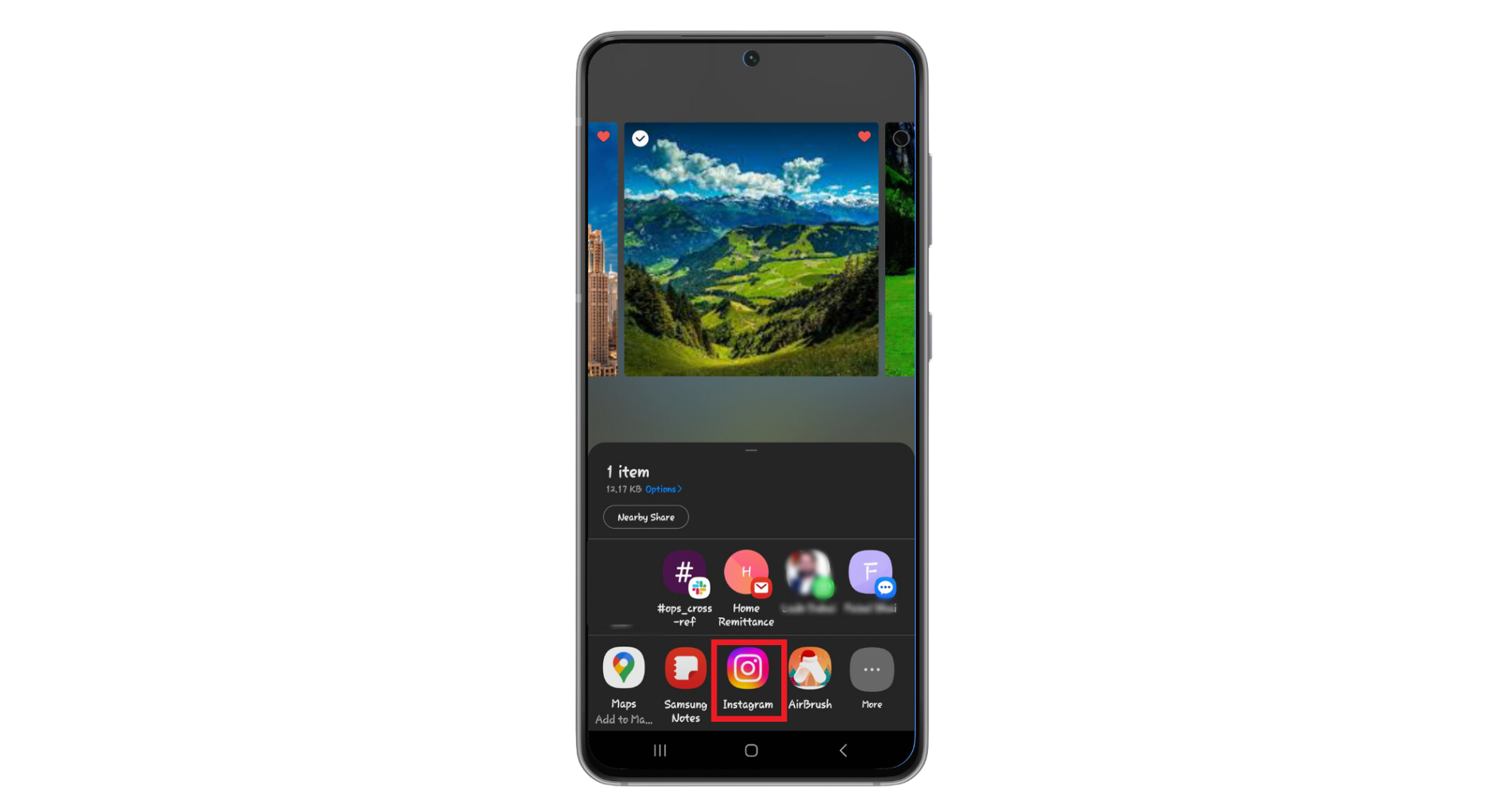
- seçmek "Instagram" Paylaşım seçenekleri menüsünden.
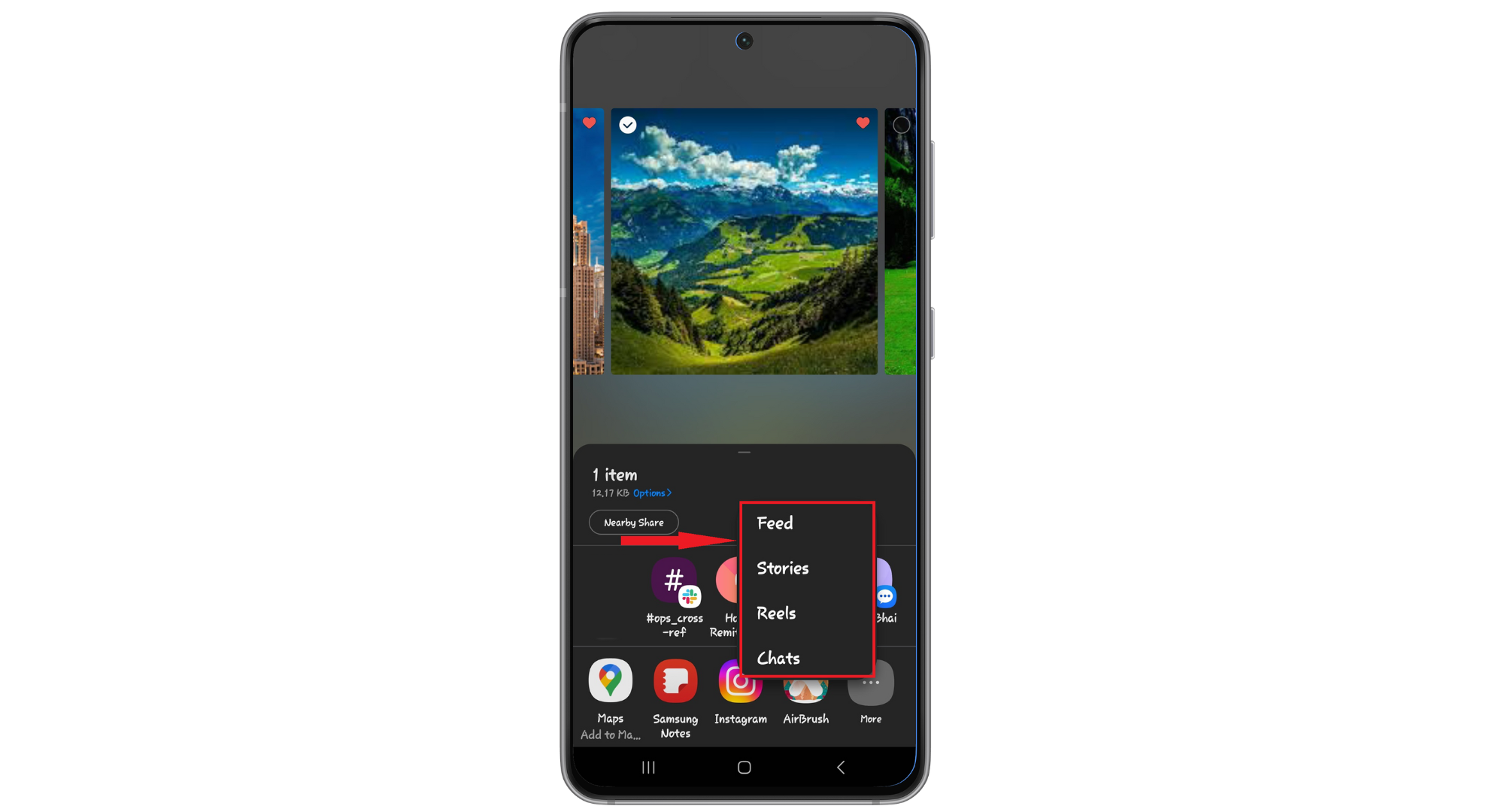
- Yayınlamak isteyip istemediğinizi seçin. Sonuç olarak, Içinde konuşma, Veya olarak Gerçek.
Sonrasında fotoğrafınızı her zamanki gibi paylaşın.
4. Instagram izinlerini kontrol edin.
Fotoğraf galerinizdeki fotoğraflar Instagram'da görünmüyorsa, bunun nedeni uygulamanın fotoğraflarınıza veya videolarınıza erişim iznine sahip olmaması veya kameranızı kullanmaması olabilir. Cihazınızın gizlilik ayarları, bir uygulamanın nelere erişebileceğini belirler. Instagram'a gerekli izinleri vermek, uygulamanın fotoğraflarınızı kolayca bulmasını ve görüntülemesini sağlar.
↪ Android için:
- Telefonunuzun ayarlarına gidin ve "Uygulamalar"Ya da"Uygulama yöneticisi".
- Aşağı kaydırarak " Instagram".
- “İzinlerInstagram ayarları içinde.
- İzinlerin şu şekilde olduğundan emin olun:Kamera" Ve"Fotoğraflar ve videolar"İzin verilir."
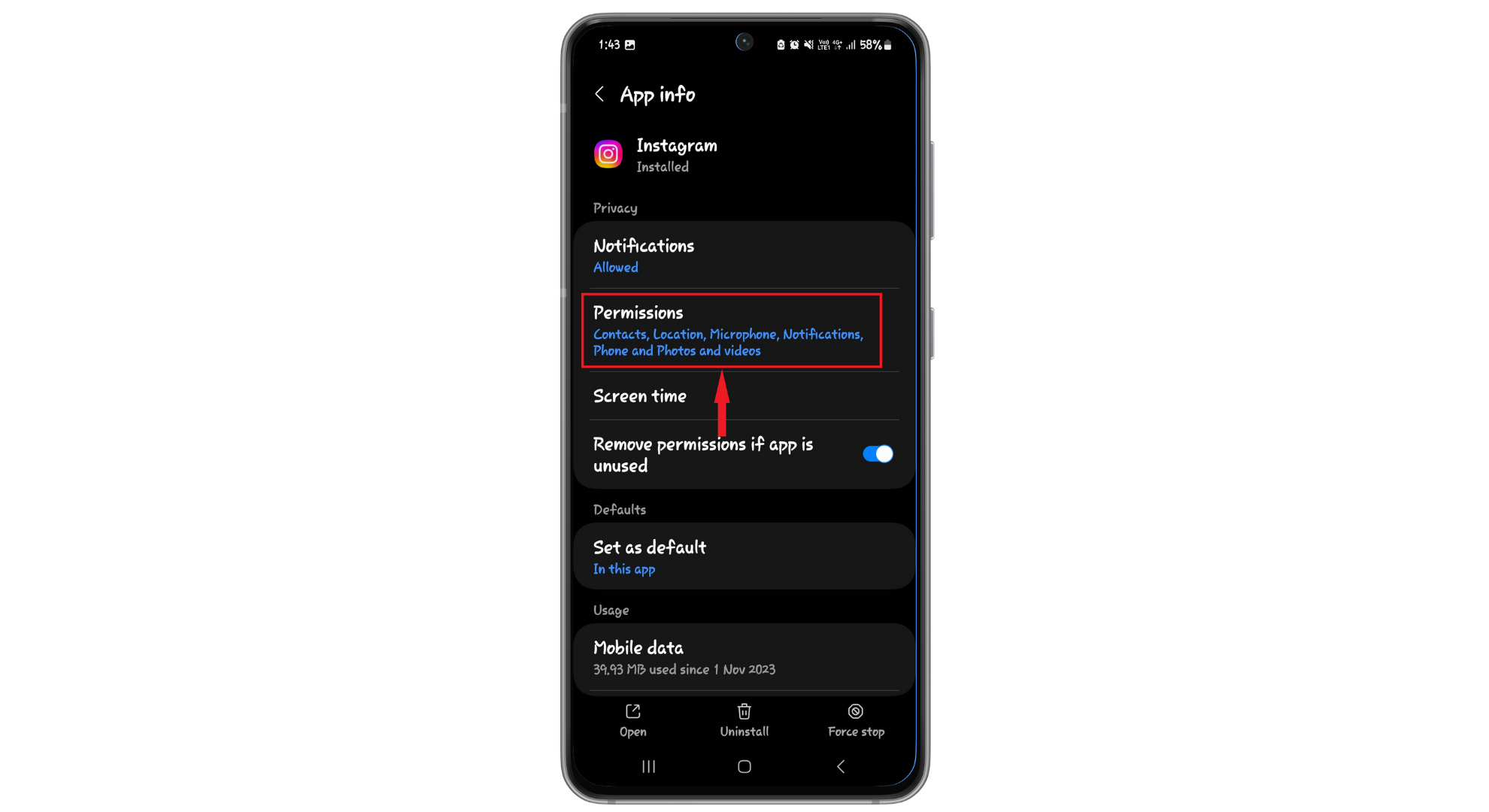
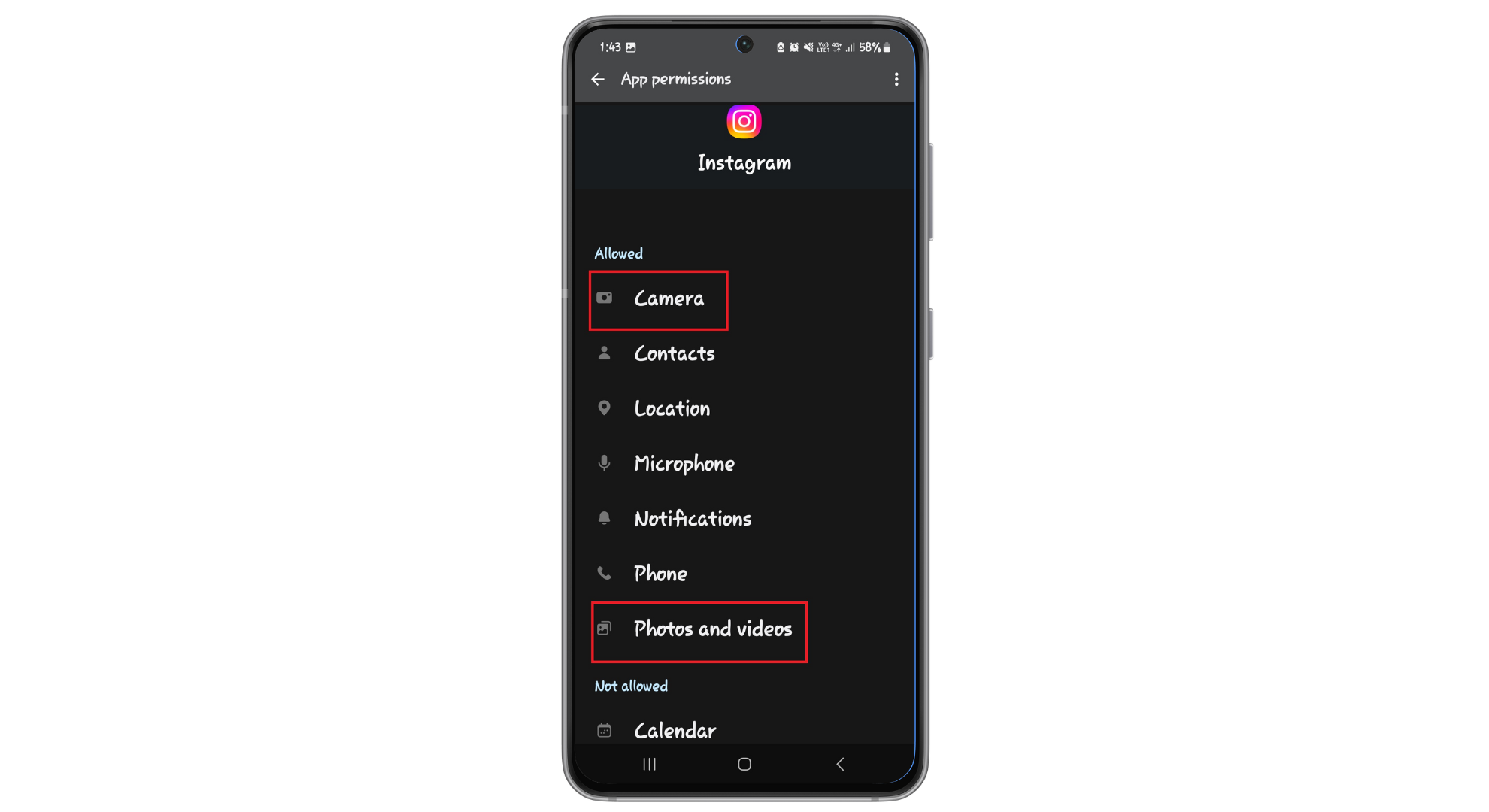
Fotoğraflarınızın görünüp görünmediğini kontrol etmek için Instagram'ı açın.
↪ iOS için:
- “الإعداداتiPhone veya iPad'inizde, " ifadesini bulana kadar aşağı kaydırın. Instagram".
- Emin ol "Kamera(Yeşil renkte) " bölümünün içindeInstagram erişimine izin ver".
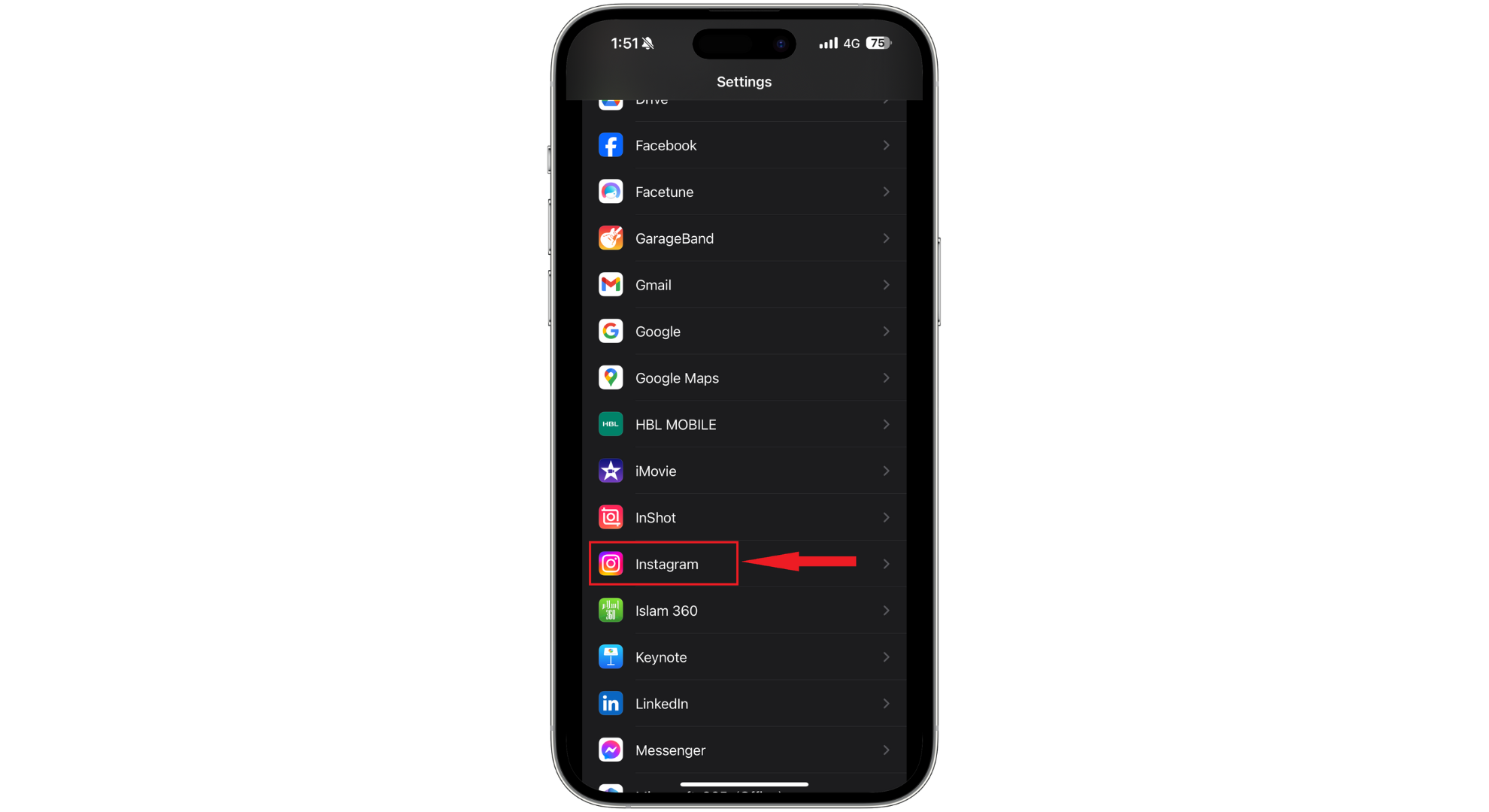
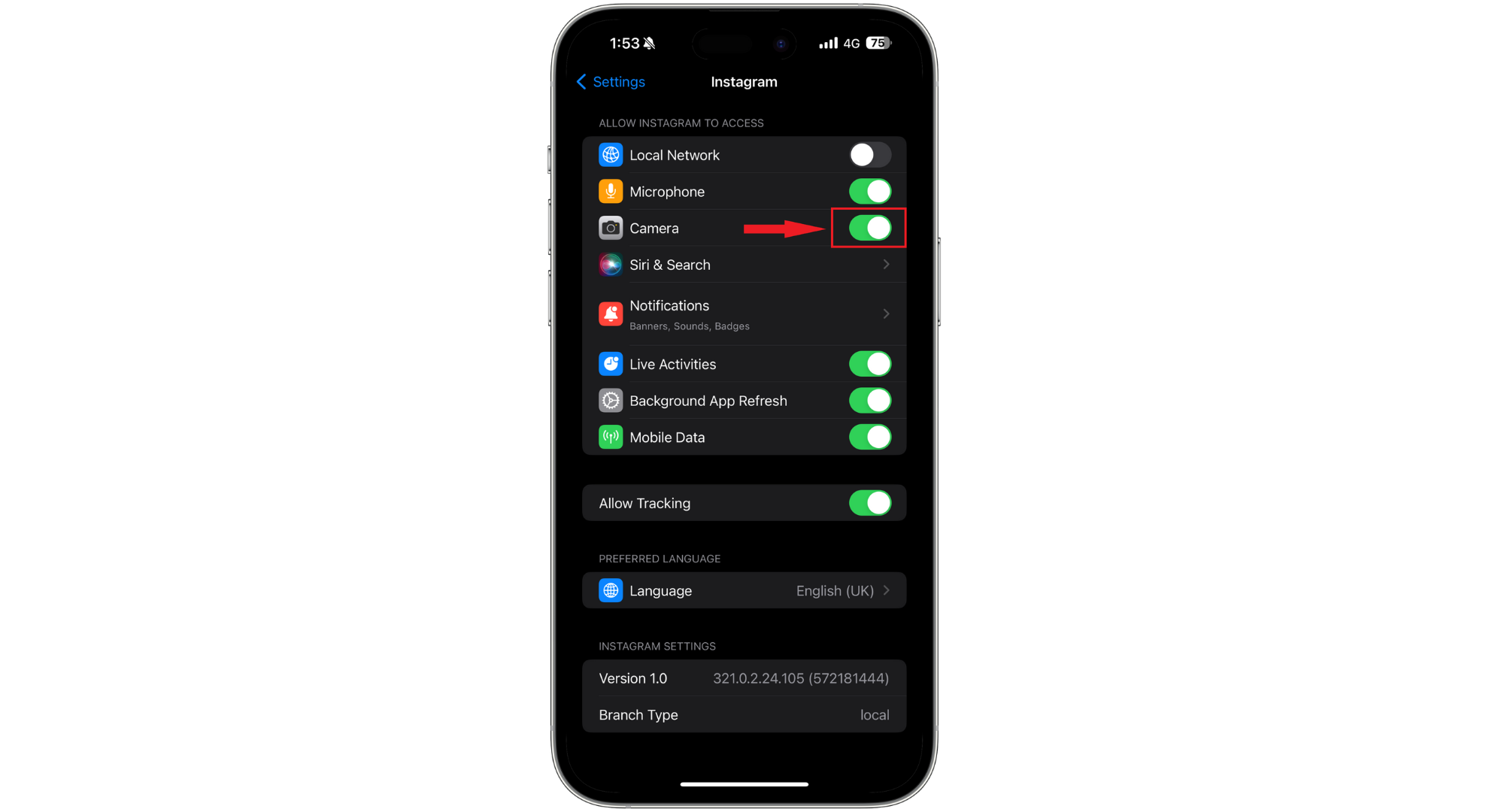
5. Fotoğrafları SD karttan dahili depolamaya aktarın (Yalnızca Android)
Instagram kullanıcıları, uygulamanın çalışma şeklindeki bazı sınırlamalar nedeniyle SD kartlarında depolanan fotoğrafları görüntülemede sorun yaşayabilirler. Bu sorunu çözmek için fotoğraflarınızı telefonunuzun dahili depolama alanına taşıyabilirsiniz; bu sayede Instagram fotoğraflarınıza kolayca erişebilir. Böylece, istediğiniz zaman sorunsuz bir şekilde fotoğraf yükleyebilirsiniz.
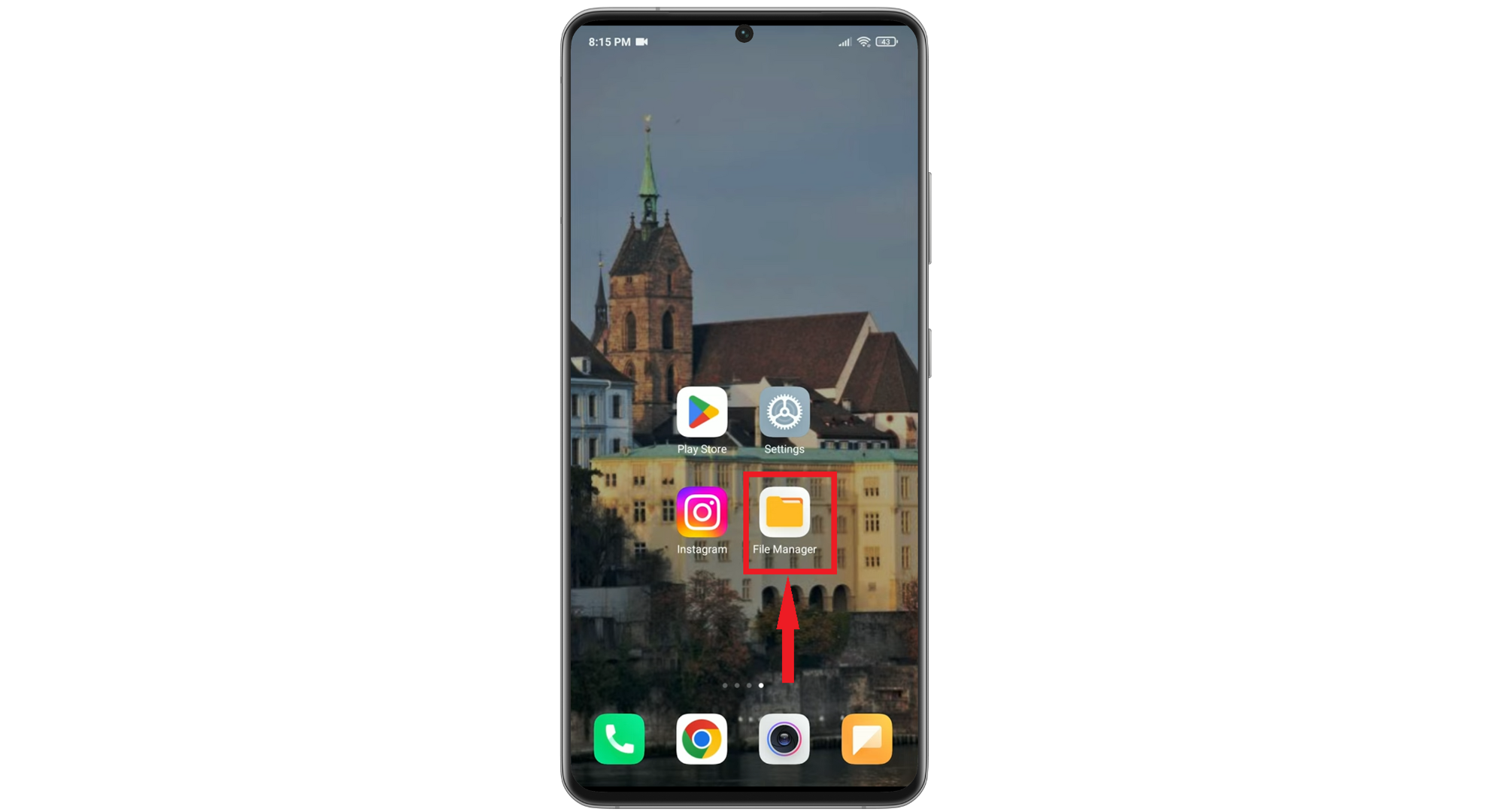
- Açarak başlayınDosya Yöneticisi“Telefonunuzda.
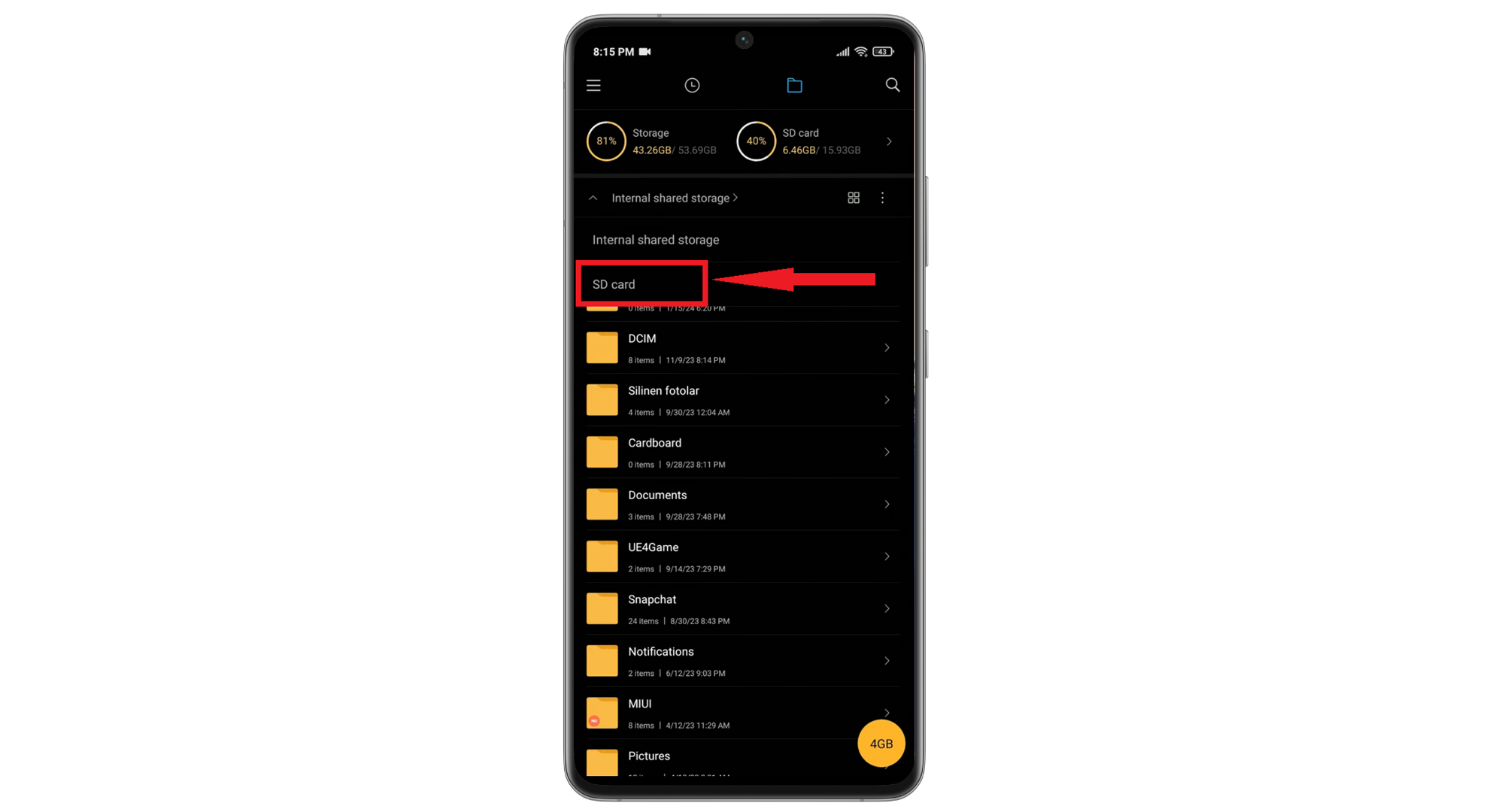
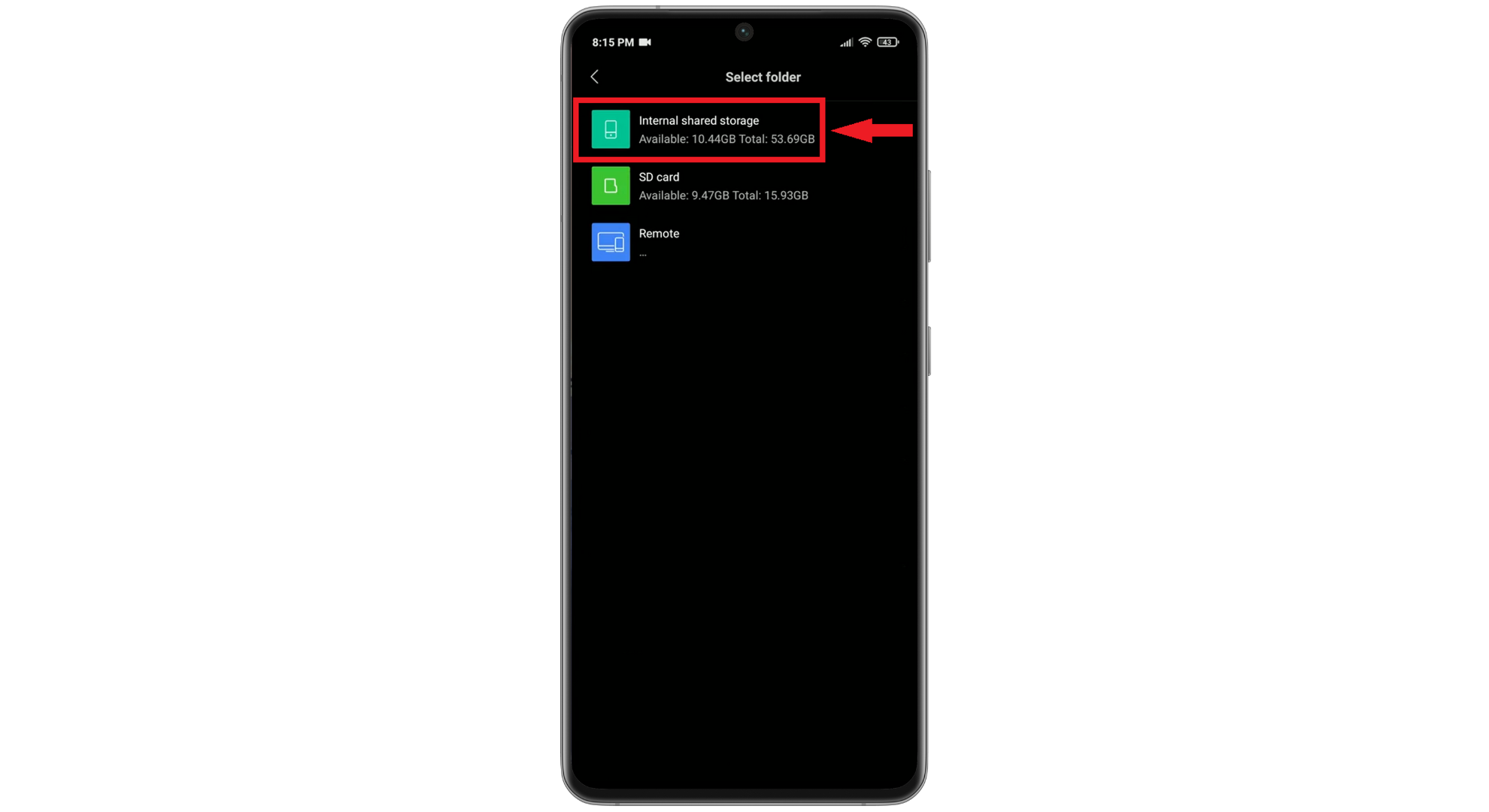
- “SD kartı".
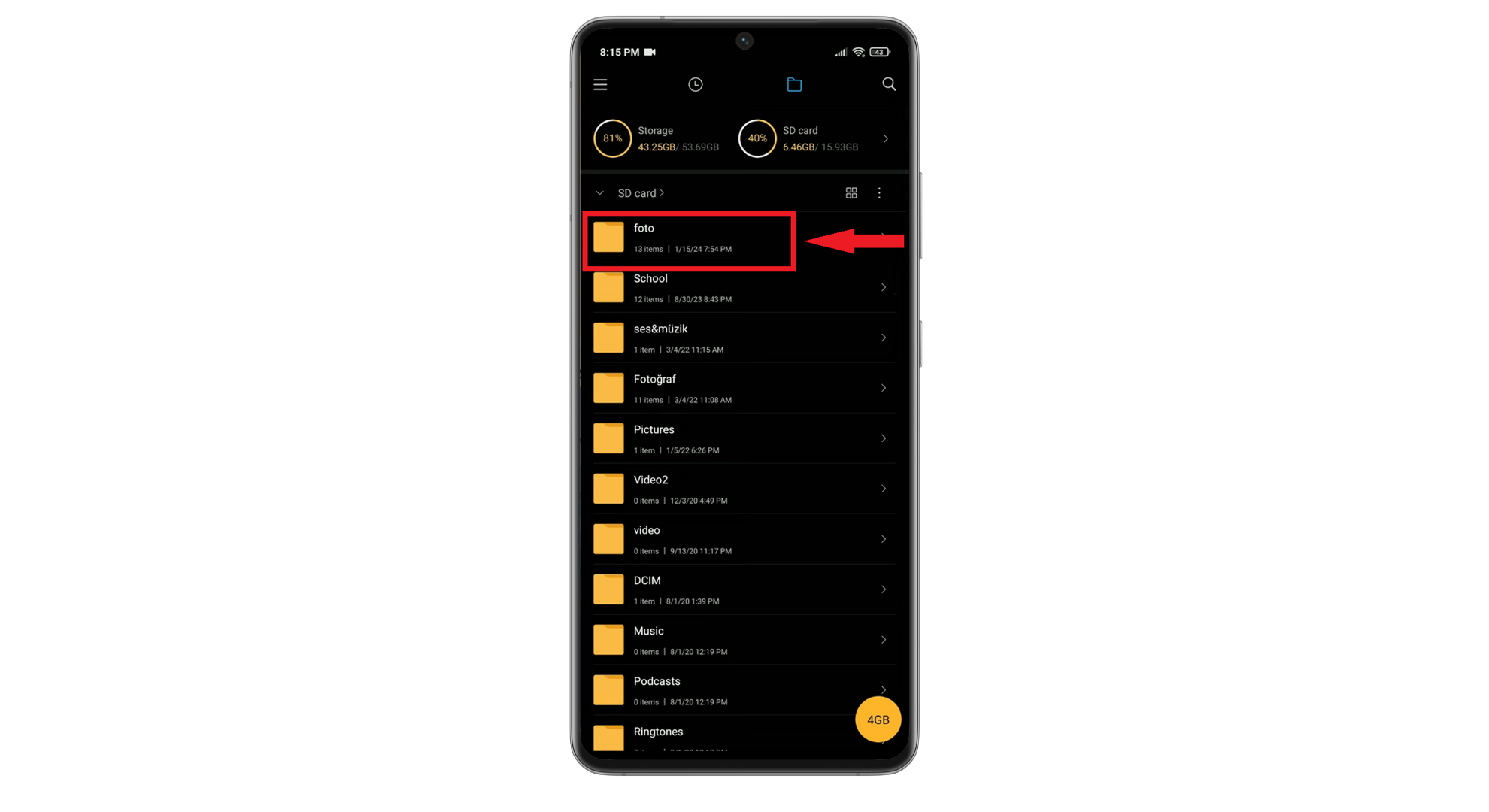
- Aktarmak istediğiniz fotoğrafları içeren klasörü bulun. Dosyalarınızı nasıl düzenlediğinize bağlı olarak doğru klasörü bulmak biraz zaman alabilir.
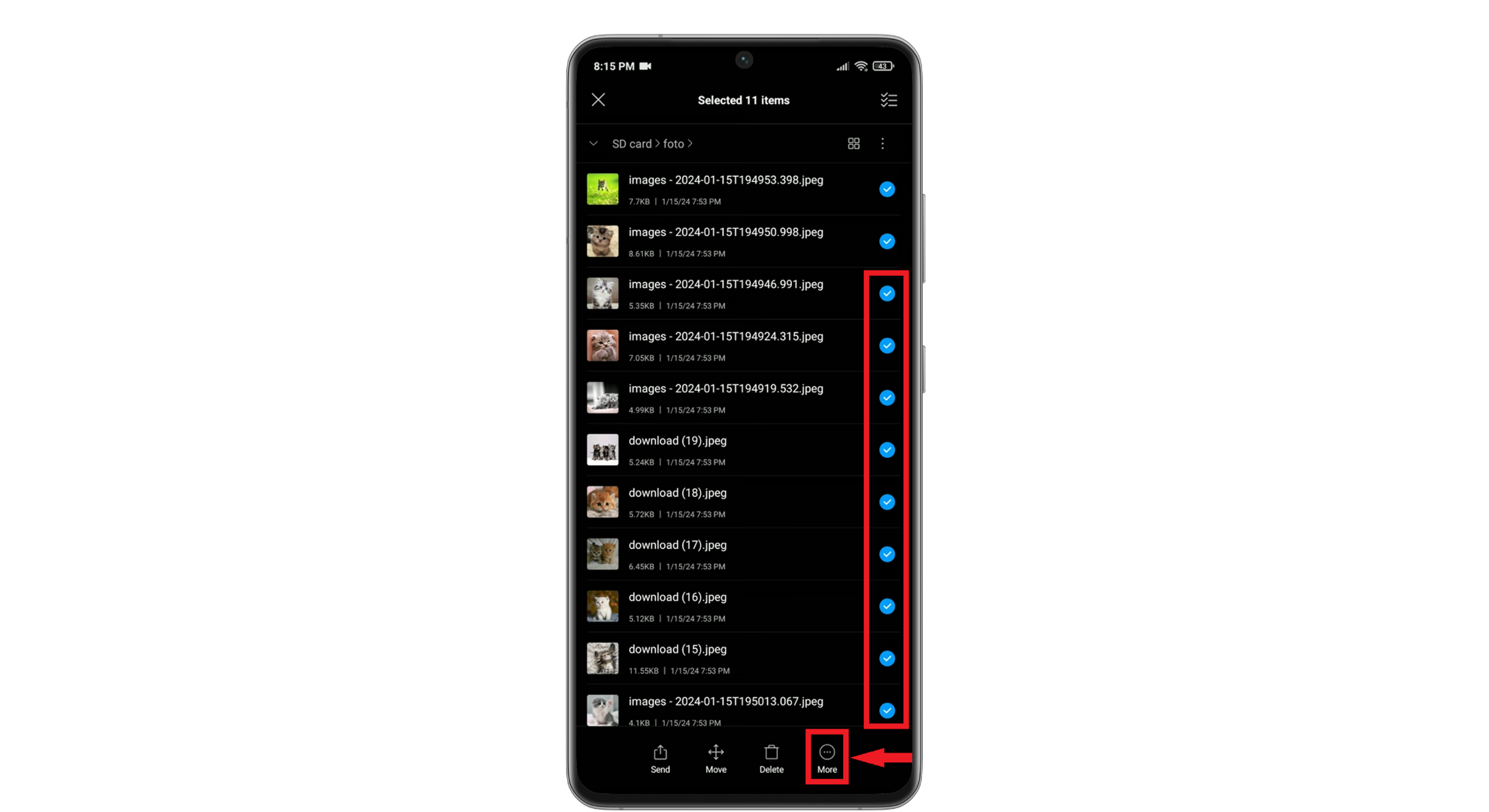
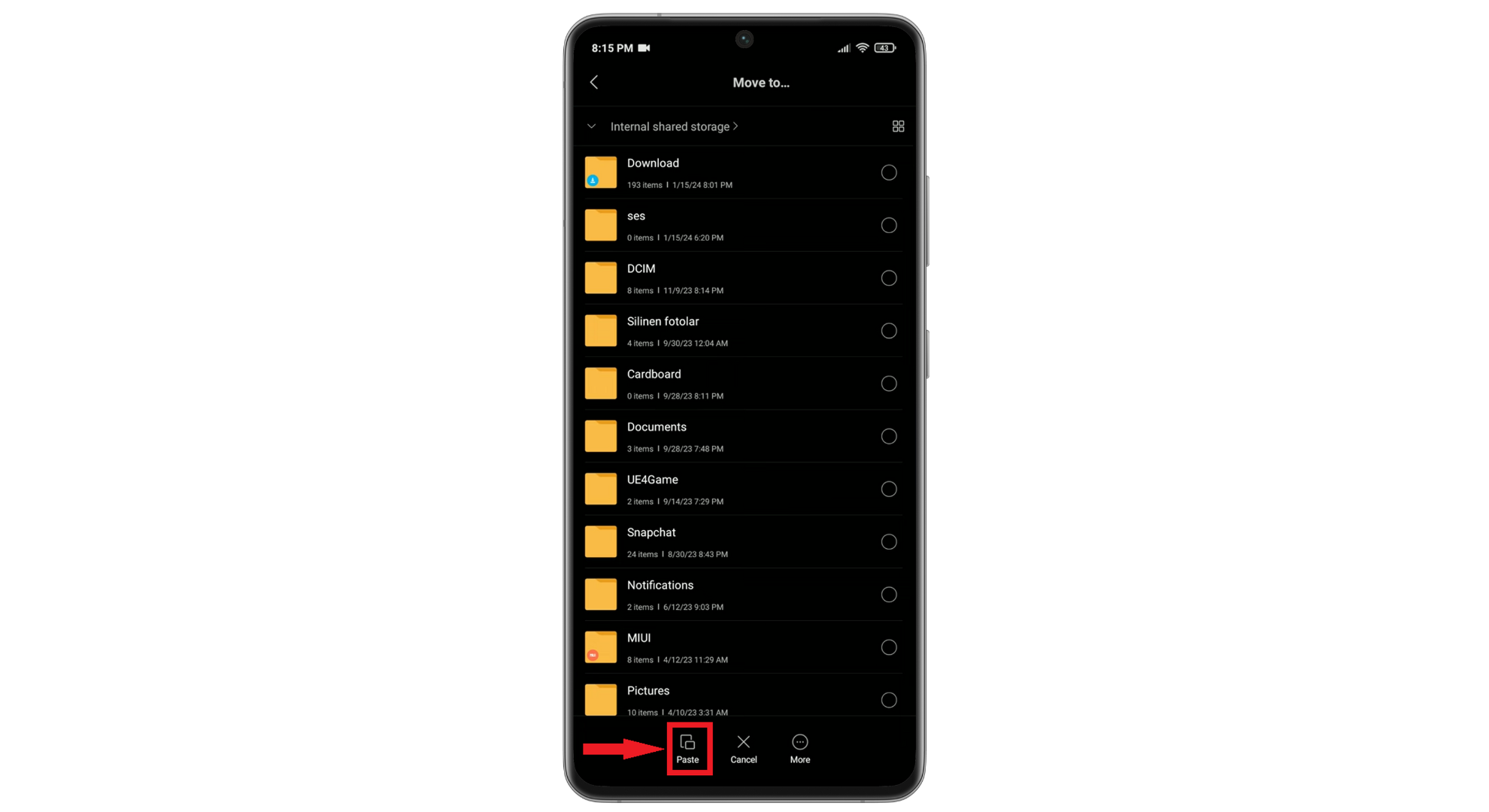
- Aktarmak istediğiniz fotoğrafları seçin. Bir düğme görebilirsiniz.تحديدVeya birden fazla resim seçmek için bir resme basılı tutmanız gerekir. Seçim yaptıktan sonra, “ tuşuna basın.sorun(Bunu menüde bir seçenek veya simge olarak bulabilirsiniz).
- Git “Dahili paylaşılan depolama"Resimleri nereye koymak istediğinizi belirtin. Yeni bir klasör oluşturabilir veya mevcut bir klasörü kullanabilirsiniz."
- “ tuşuna basarak transfer işlemini tamamlayın.yapıştı"Ya da"Buraya taşındım.".
6. Instagram'a bir sorun bildirin.
Sorunu kendiniz çözmeyi denediyseniz ve Instagram hala fotoğraf galerinizdeki fotoğrafları göstermiyorsa, bunu Instagram'a bildirmeniz iyi bir fikirdir. Sorunu bildirmek, teknik ekiplerinin uygulamadaki düzeltilmesi gereken hataları veya sorunları belirlemesine yardımcı olabilir. İşte bir sorunu nasıl bildireceğiniz:
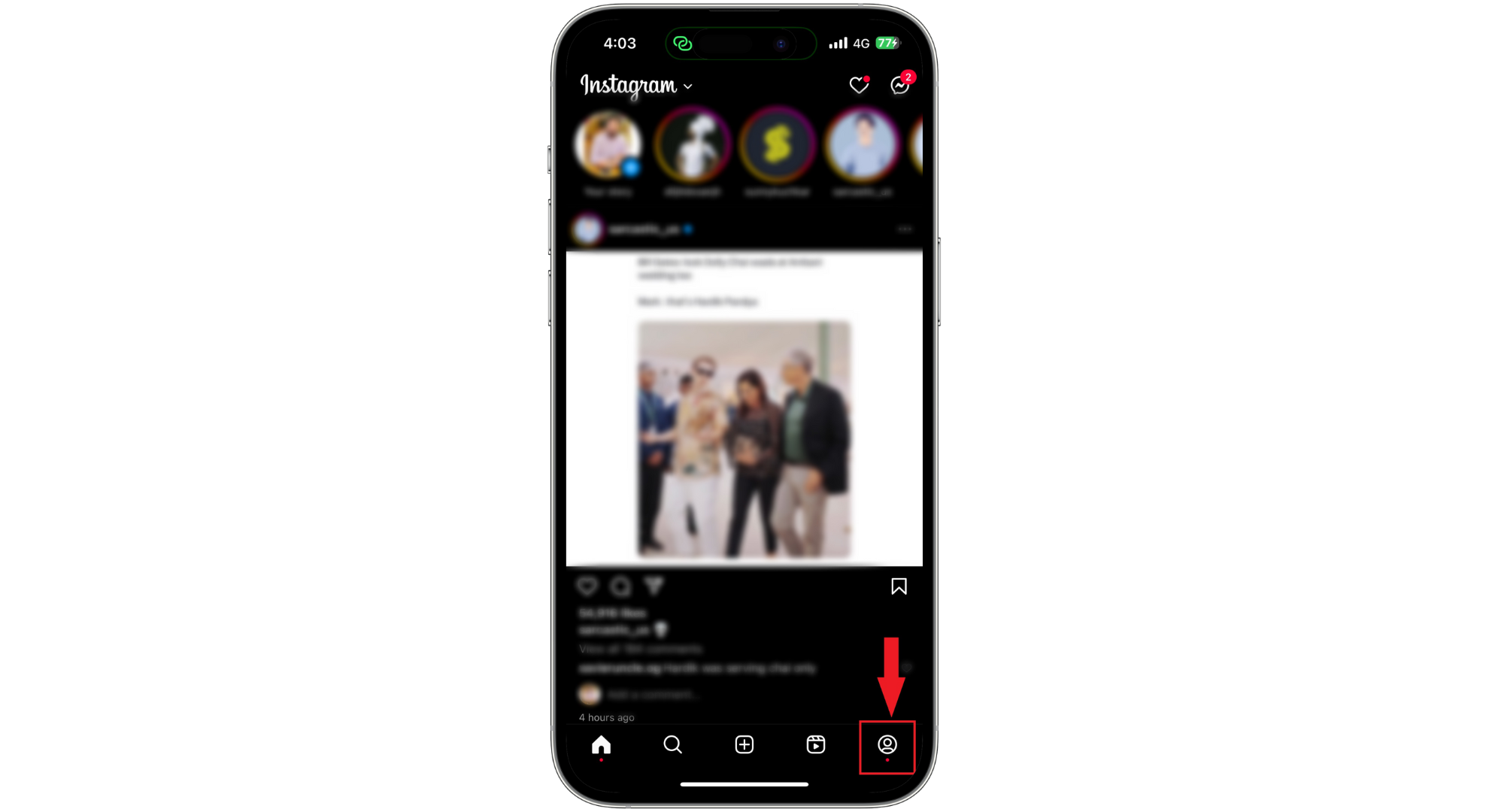
- Instagram uygulamasını açın ve profilinize gitmek için sağ alt köşedeki profil resminize tıklayın.
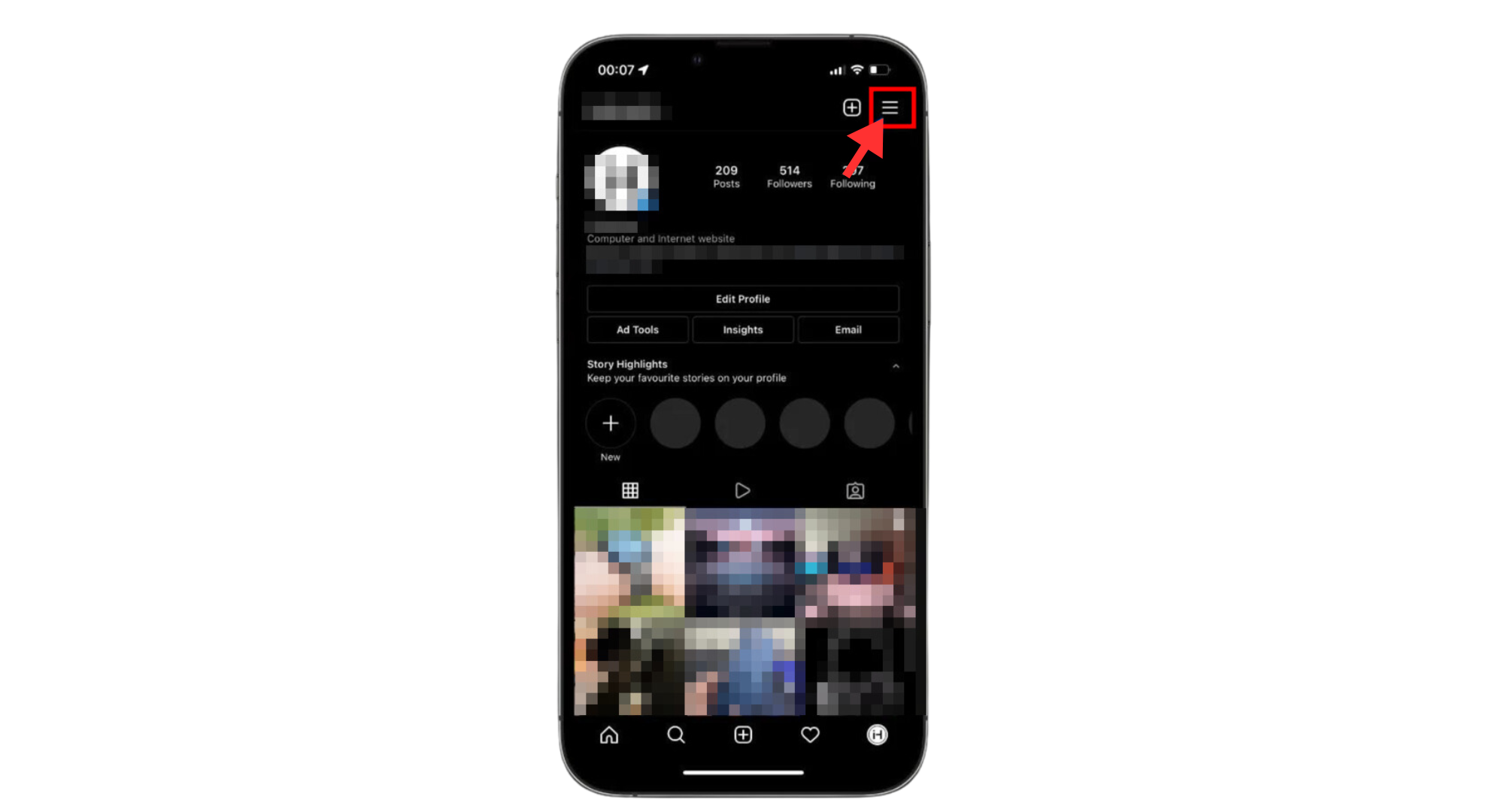
- Sağ üst köşedeki menüyü (üç çizgi) seçin.
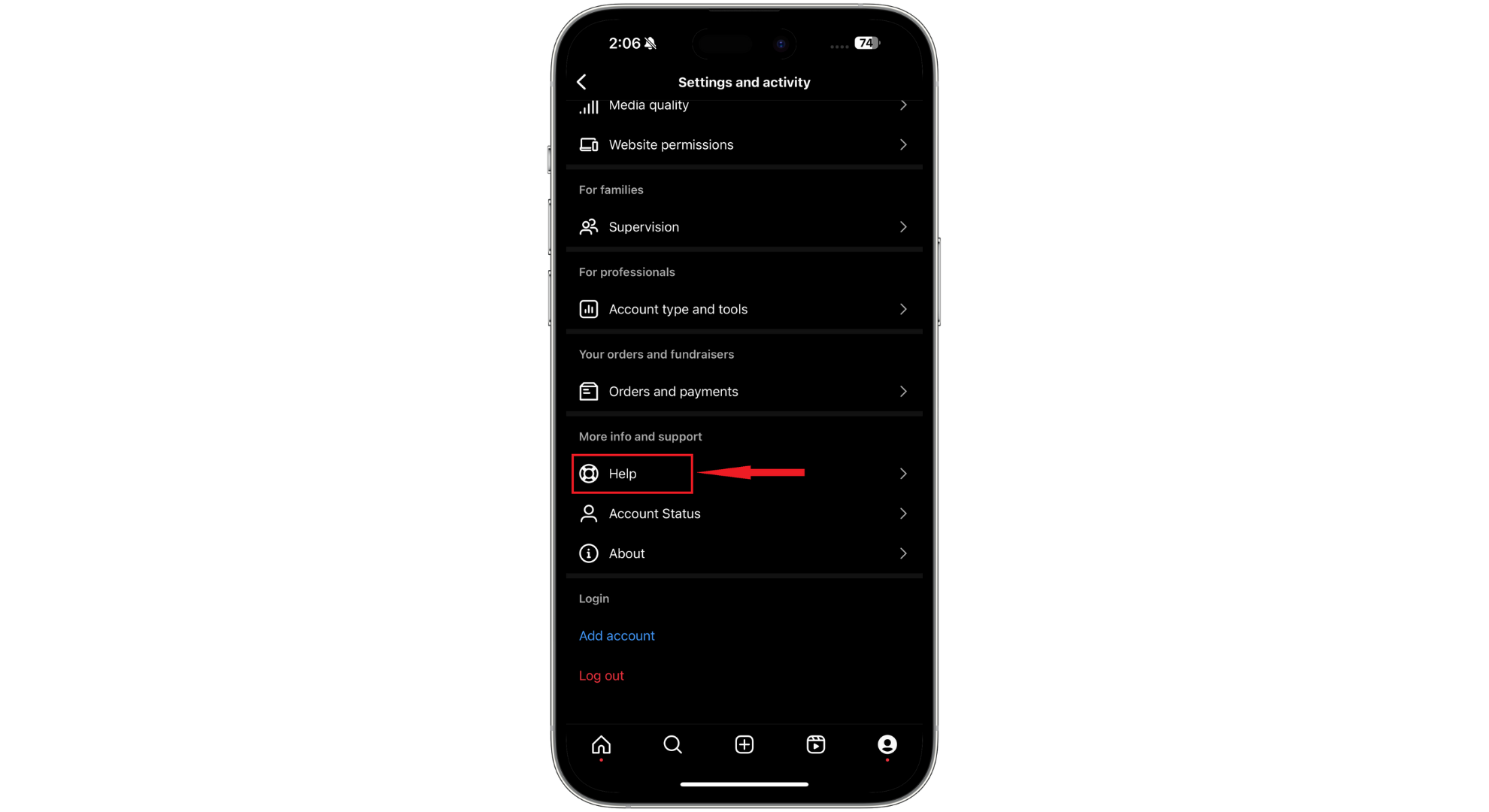
- Aşağıya doğru kaydırarak "Yardım".
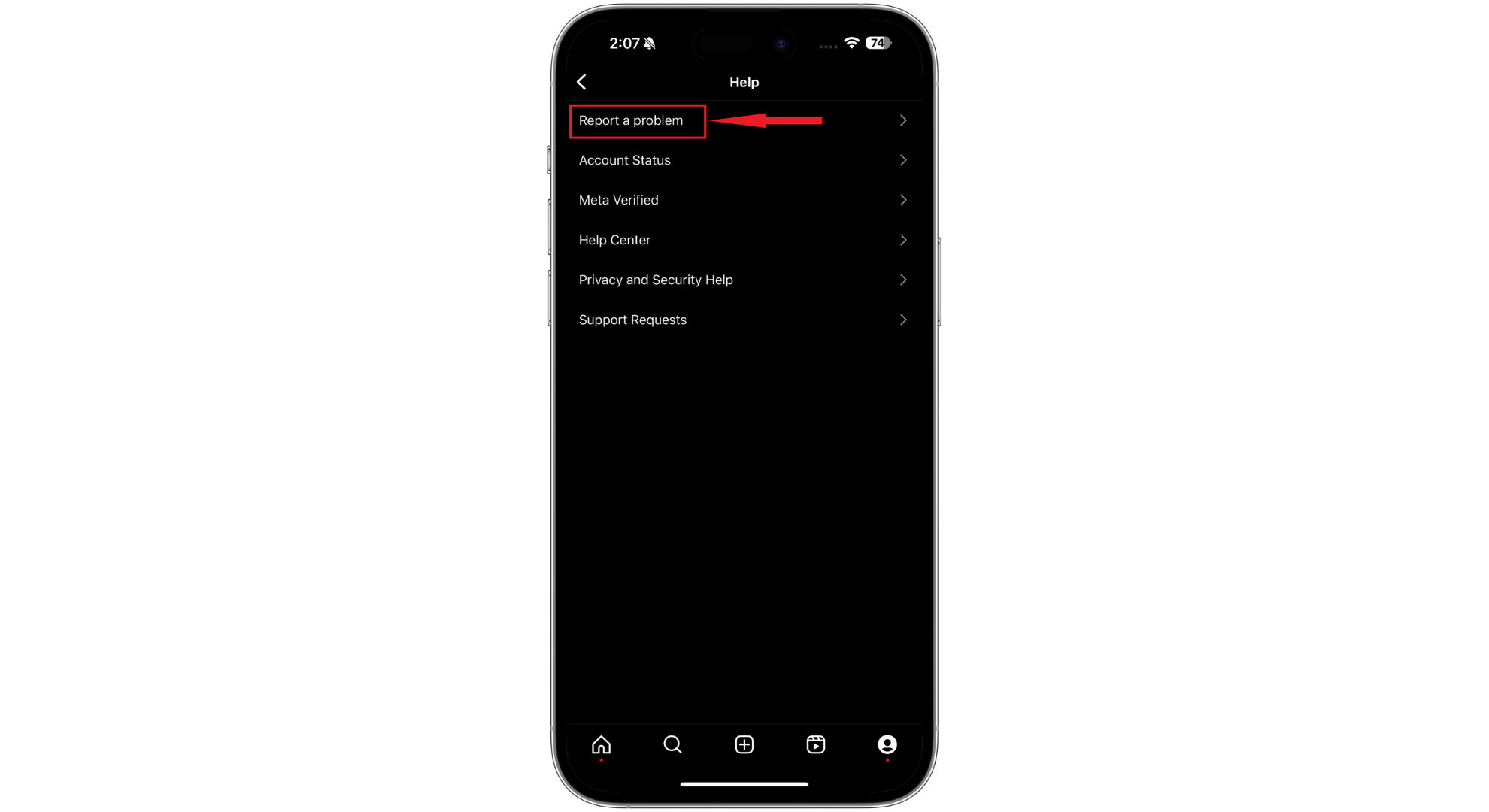
- “Sorun bildirin".
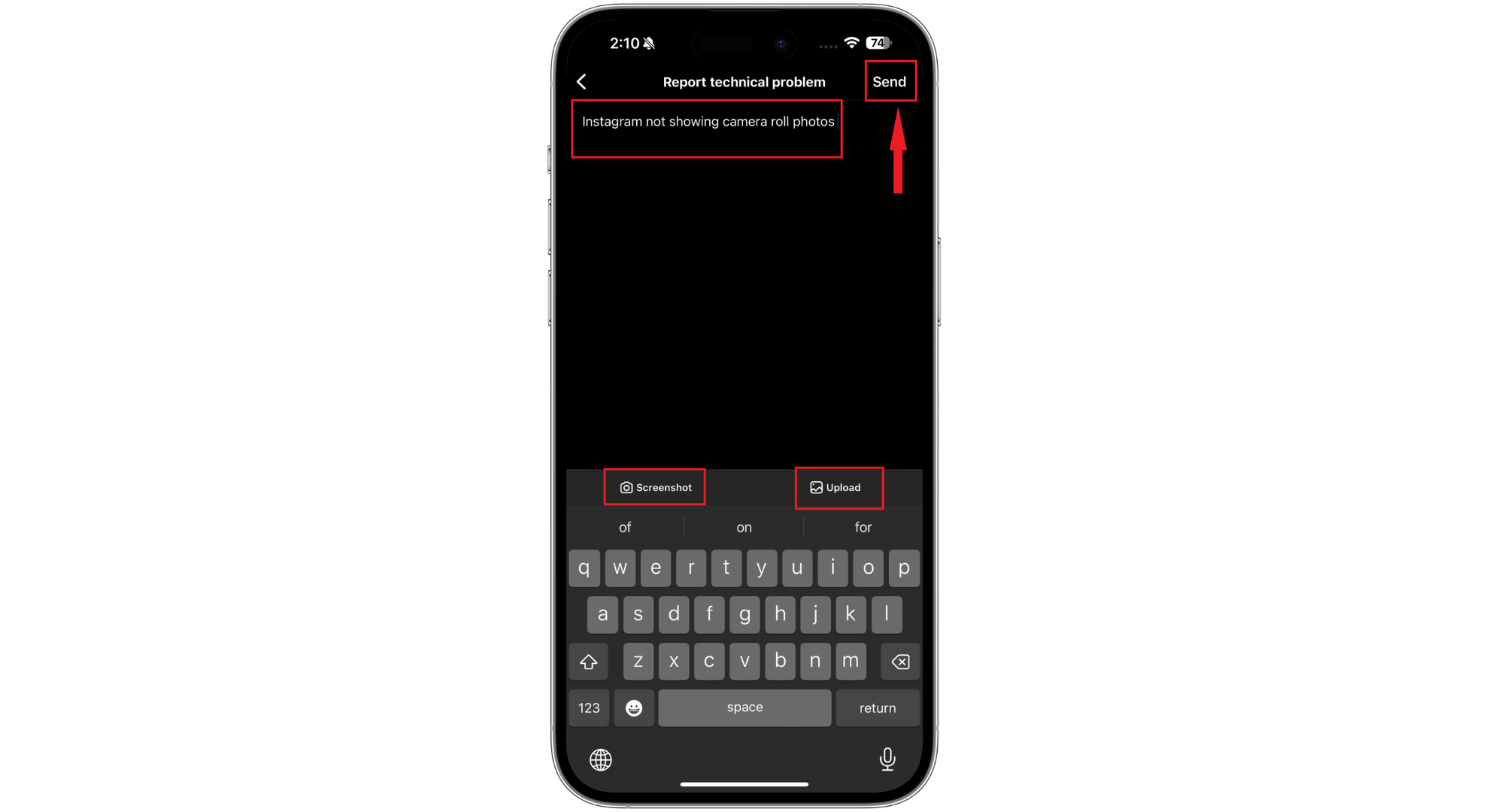
- Sorununuzu açıklayın; kamera rulosundaki fotoğrafların görünmediğini ve sorunu çözmek için neler denediğinizi belirtin. Sorunu gösteren ekran görüntüleri de ekleyebilirsiniz. Ardından, “إرسال".
Bu tür sorunların tekrar yaşanmasını nasıl önleyebilirsiniz?
Instagram'ın fotoğraf galerinizdeki fotoğrafları tekrar göstermemesi sorununu yaşamamak için önceden birkaç adım atmanız gerekecek. İşte Instagram'ın sorunsuz çalışmasını sağlamanın yolları:
- التحديث بانتظامHem Instagram'ın hem de telefonunuzun yazılımının her zaman güncel olduğundan emin olun. Güncellemeler genellikle hataları düzelten ve her şeyin daha iyi birlikte çalışmasına yardımcı olan iyileştirmeler içerir.
- Uygulama izinlerini kontrol edinInstagram'ın fotoğraflarınıza ve kameranıza erişim iznine sahip olduğundan her zaman emin olun. Bu izinler olmadan fotoğraflarınızı görüntüleyemez.
- Depolama alanını kontrol edinTelefonunuzda kalan alan miktarını takip edin. Çok az alan, uygulamaların çalışmasında sorunlara neden olabilir.
- Telefonunuzu düzenli olarak yeniden başlatın.Telefonunuzu zaman zaman kapatıp tekrar açmak, küçük sorunların daha da büyümeden önce çözülmesine yardımcı olabilir.
Yoruma kapalı.