

Teknoloji tarihine baktığımızda, modern dizüstü bilgisayar kullanıcılarının şımartılmış olduğunu görüyoruz. İlk modeller boyut ve ağırlık açısından "taşınabilir" tanımının ötesine geçiyordu ve elbette performansları çok daha düşüktü. Şu anki oyun dizüstü bilgisayarım, ilk Pixar filmlerinin grafiklerini aşan gerçek zamanlı 3D grafikler gösteriyor. Üniversitedeyken, miras aldığım makine sadece not almak için yeterliydi.
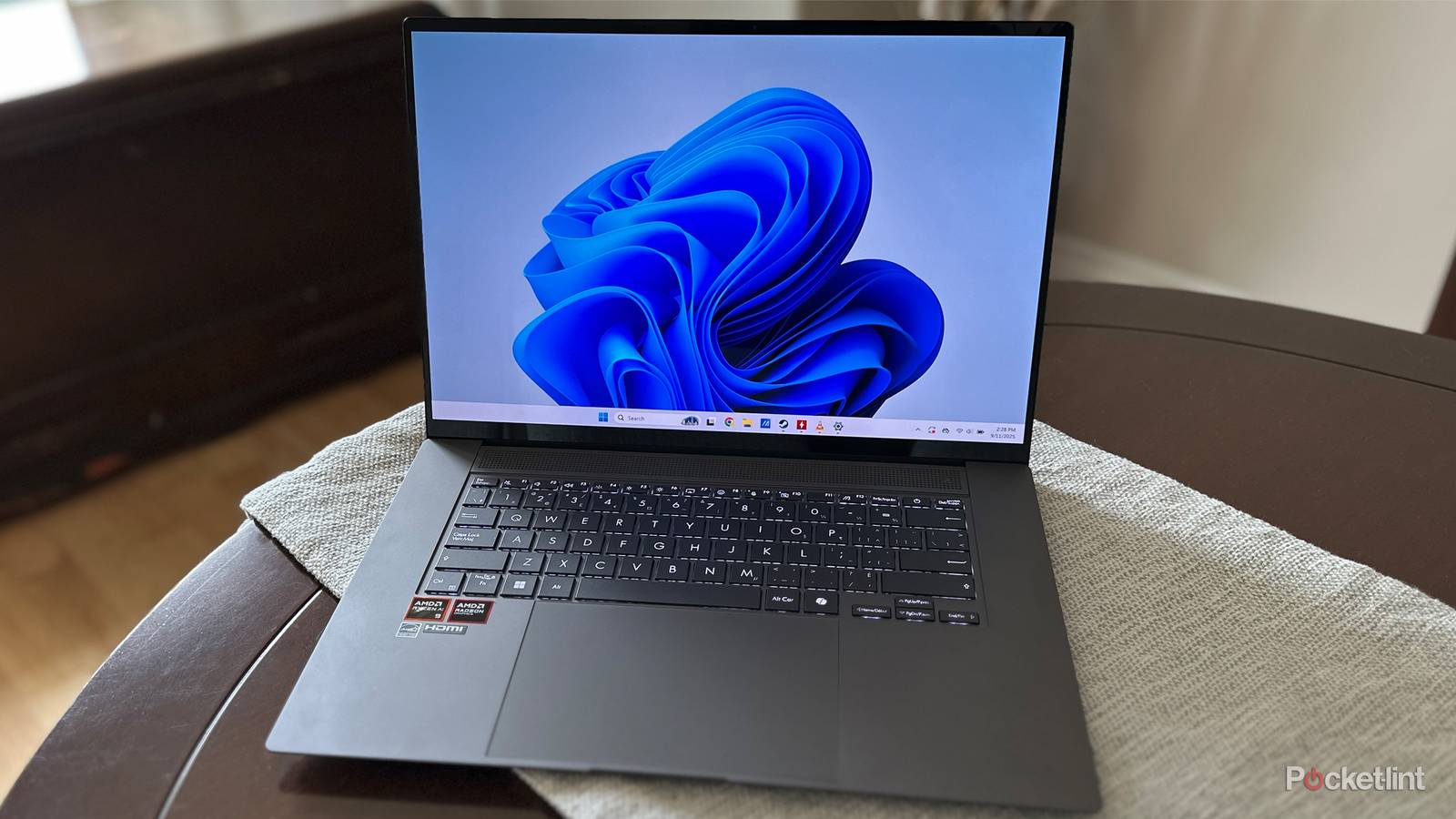
Pil ömrüne baktığınızda fark daha da açılıyor. Apple'ın ilk dizüstü bilgisayarı olan Macintosh Portable, tek şarjla en fazla 10 saat dayanıyordu ve kapalıyken bile yaklaşık aynı miktarda güç kaybetmeye devam ediyordu. Bunu , 18 saate kadar dayanabilen ve uyku modunda muhtemelen daha da uzun süre dayanan M4 MacBook Air ile karşılaştırın.
Ancak, herhangi bir dizüstü bilgisayar sahibinin pilinden en iyi şekilde yararlanmaya ihtiyaç duyabileceği zamanlar vardır. Bu, bir uluslararası uçuştan diğerine hızlı bir yolculuk sırasında, bir yandan da iş yapmaya çalışırken olabilir. Benimki gibi bir oyun dizüstü bilgisayarınız varsa, şarj etmeden yalnızca üç ila dört saat oyun oynayabilirsiniz. Neyse ki, kullanabileceğiniz çeşitli taktikler var.
Video akışı ve 3D oyunlardan uzak durun.
gerekli kötülük
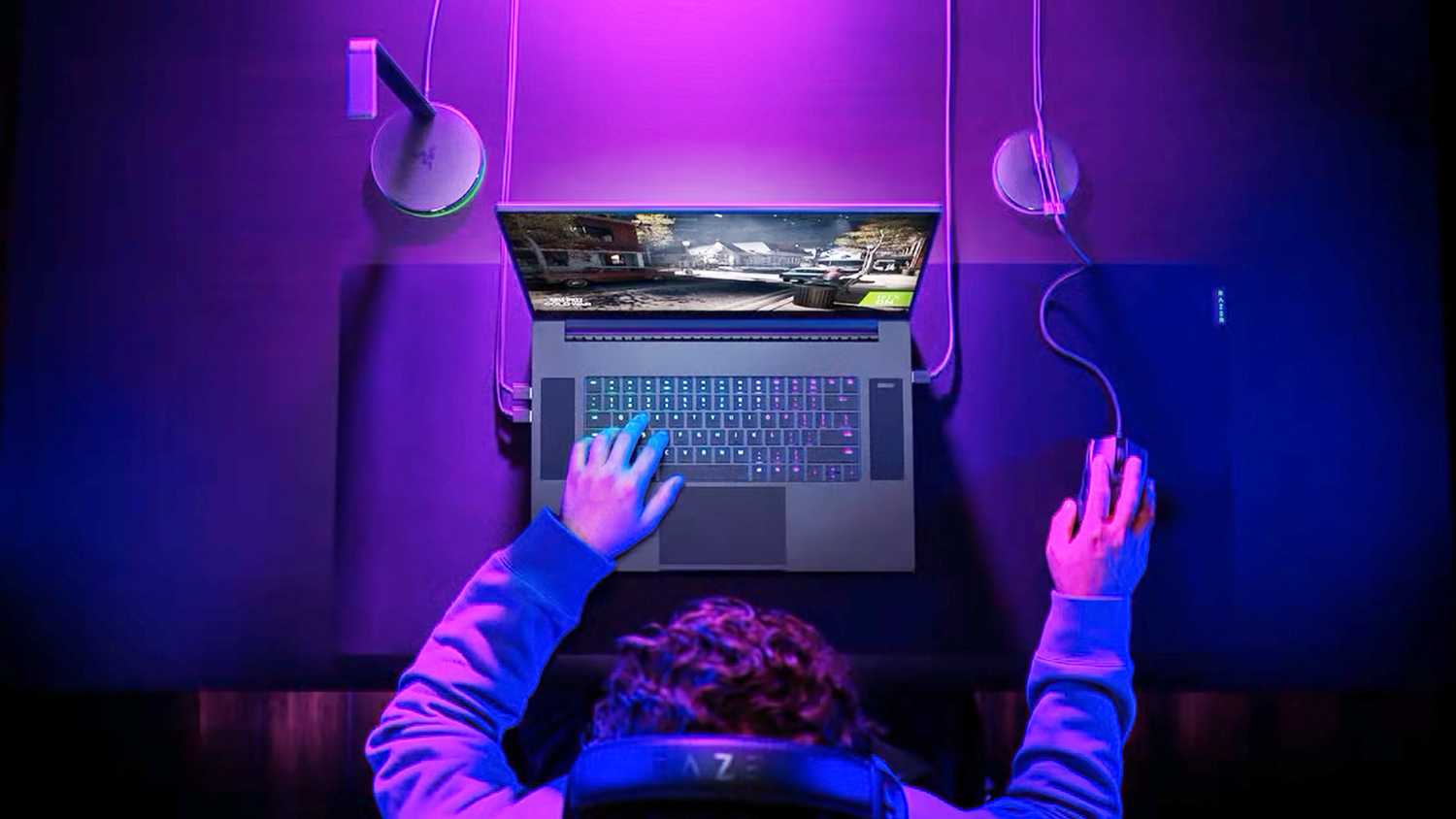 Bu hoş bir durum değil, ancak acı gerçek şu ki, bir dizüstü bilgisayarın işlemcilerini sınırlarına kadar zorlayan her şey pili hızla tüketir. En büyük suçlular 3D oyunlardır; en zorlu oyunlar aslında merkezi işlem biriminden (CPU) daha fazla grafik işlem birimine (GPU) yük bindirir, ancak her ikisini de zorlarlar, çünkü ikincisi yapay zeka ve nesne fiziği gibi görevleri üstlenir. Masaüstü bilgisayarlarda, bazı özel grafik kartları, bağlı oldukları sistemin geri kalanından daha pahalıdır.
Oyun dizüstü bilgisayarları, optik olarak gerçekçi grafiklere sahip bir oyunu çalıştırırken nadiren üç veya dört saatten fazla dayanır, çünkü bunlar da özel grafik işlem birimlerine (GPU'lar) bağlıdır. 3D modelleme veya CAD araçları gibi bazı üretkenlik uygulamalarında da benzer sınırlamalarla karşılaşabilirsiniz.
2D oyunlar ve video akışı daha az kaynak gerektirir, ancak yine de işlemci kullanımını önemli ölçüde artırarak işlem gücü tüketimini yükseltirler. Dizüstü bilgisayarınızda sadece birkaç saatiniz kaldıysa ancak yine de işlerinizi halletmeniz gerekiyorsa, başlamadan önce Shinobi oynamayı veya Twin Peaks'in bir bölümünü izlemeyi düşünebilirsiniz.
Düşük Güç Modunu Etkinleştir
Önleyici tedbir
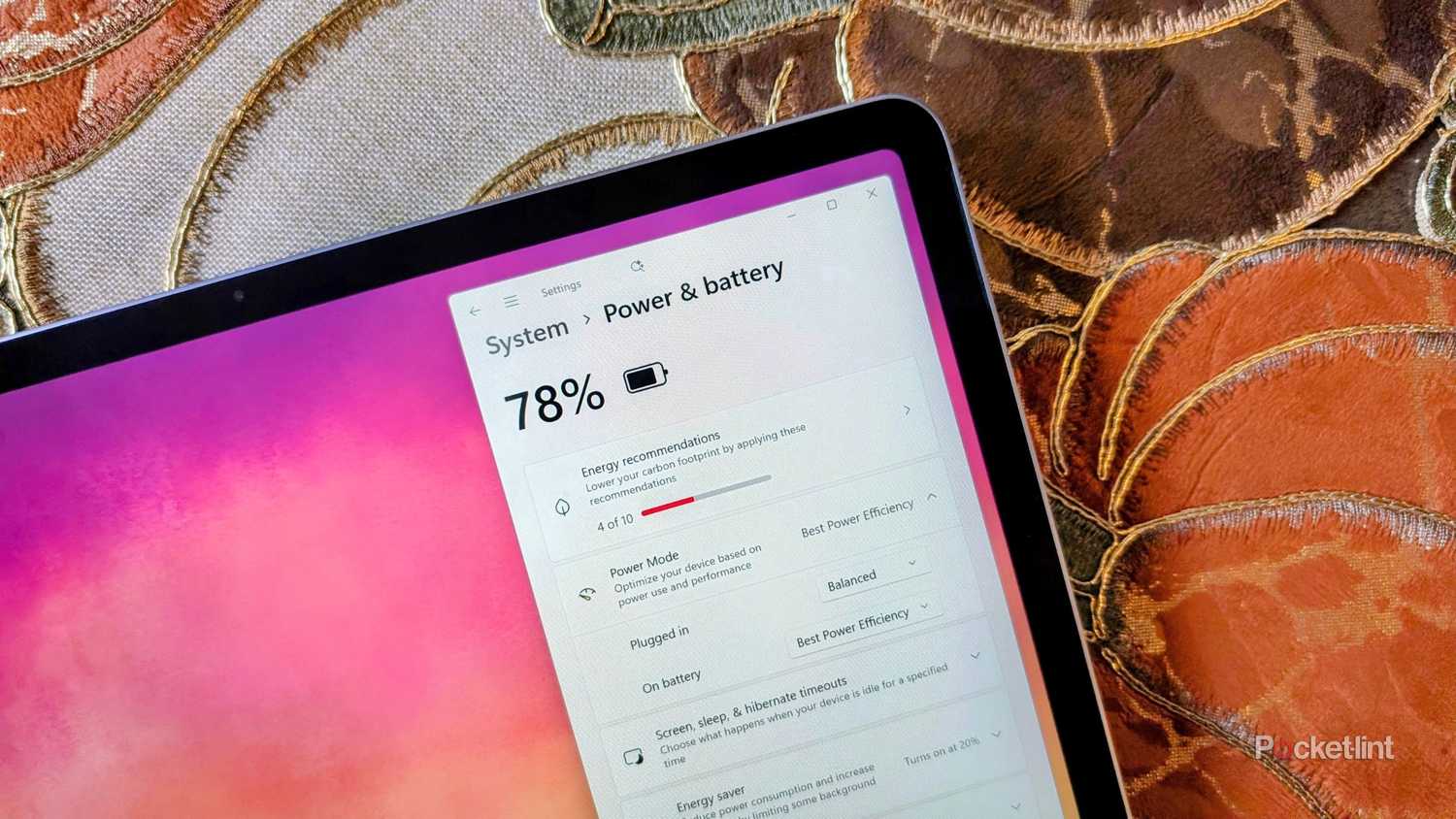
Tıpkı iPhone ve Android cihazlar gibi, Mac ve Windows PC'lerde de pil ömrünü korumak için performansı düşüren düşük güç modları (farklı isimler altında) bulunur. Bu özelliğe macOS'ta Apple menüsü -> Sistem Ayarları -> Pil yolunu izleyerek ve ardından Pil modunda açılır menüsünden Düşük Güç'ü seçerek erişebilirsiniz . Windows'taki karşılığı ise Ayarlar -> Sistem - > Güç ve pil -> Güç Modu -> Pil modunda altında bulunan En İyi Güç Verimliliği'dir . Şarj cihazına takılıyken performansı en üst düzeye çıkarmak için ayrı ayarlar yapılandırabileceğinizi unutmayın. Alternatif bir Windows seçeneği ise Güç Modu -> Enerji tasarrufu olup, belirli bir pil yüzdesinde otomatik olarak etkinleştirilecek şekilde ayarlanabilir.
Apple, Düşük Güç Modu'nun işlemci ve fan hızlarını düşürmenin ötesinde ne yaptığı konusunda belirsiz ifadeler kullanıyor, ancak parlaklığı, yenileme hızlarını ve e-posta ve fotoğraf senkronizasyonu gibi arka plan görevlerini de sınırlayabilir. Windows'taki En İyi Güç Verimliliği ve Enerji Tasarrufu modlarından da benzer işlemler bekleyebilirsiniz.
Genel bir kural olarak, kesinlikle gerekli olmadıkça veya web tarama veya hafif üretkenlik işlemlerinden daha fazlasını yapmıyorsanız, düşük güç modundan kaçınmak akıllıca olacaktır. Performans üzerindeki etkisi, uygulamaların yüklenmesinin daha uzun sürmesine ve bazı oyunların normal detay seviyelerinde oynanamaz hale gelmesine neden olabilir. Ekranınız eskisi kadar parlak olmayacağı ve normalden daha hızlı kapanabileceği için bu basit üretkenlik görevleri bile sinir bozucu hale gelebilir. E-postalarınızı manuel olarak senkronize etmeyi unutursanız, önemli bir mesajı kaçırabilirsiniz.
Kullanılmayan radyoları ve kablosuz ışıkları kapatın.
Sert davranmayın
 Güç tüketiminin daha az belirgin kaynaklarından biri de dizüstü bilgisayarınızın Wi-Fi, Bluetooth ve/veya hücresel ağlarıyla ilişkili radyo sinyalleridir. Wi-Fi ve hücresel ağlar, bağlantı kurmak için yeterince hızlı olmamalarının yanı sıra sık sık yakındaki yönlendiricileri veya baz istasyonlarını aradıkları için üçü arasında en kötüsüdür.
İster manuel olarak ister Windows'taki uçak modu gibi bir kısayol aracılığıyla olsun, tüm kablosuz bağlantıları kapatmadan önce iyice düşünün. Bluetooth fare, klavye veya kulaklık kullanıyorsanız, bağlantıyı kaybedersiniz ve Bluetooth'un düşük güç tüketimi için buna değmez. İnternete bağlı olup olmamanızdan bağımsız olarak, bir erişim noktasına bağlanmak veya yerel dosyaları aktarmak gibi amaçlar için Wi-Fi ağınızı açık tutmanız gerekebilir.
Aydınlatma, Bluetooth'tan daha az zahmetli olabilir, ancak iyi aydınlatılmış bir alandaysanız, pil seviyesi düşükken klavye arka ışığını açık bırakmanın bir anlamı yok. Oyun dizüstü bilgisayarı sahipleri, pil gücü azaldığında arka ışığı otomatik olarak devre dışı bırakmalıdır; çok renkli efektler havalı görünse de, güç kaynağı zaten kısıtlıyken bunları sürekli ayarlamak ve senkronize etmek israf olur.
Arka planda çalışan uygulamaları kapatın
Gerçekten neye ihtiyacınız var?
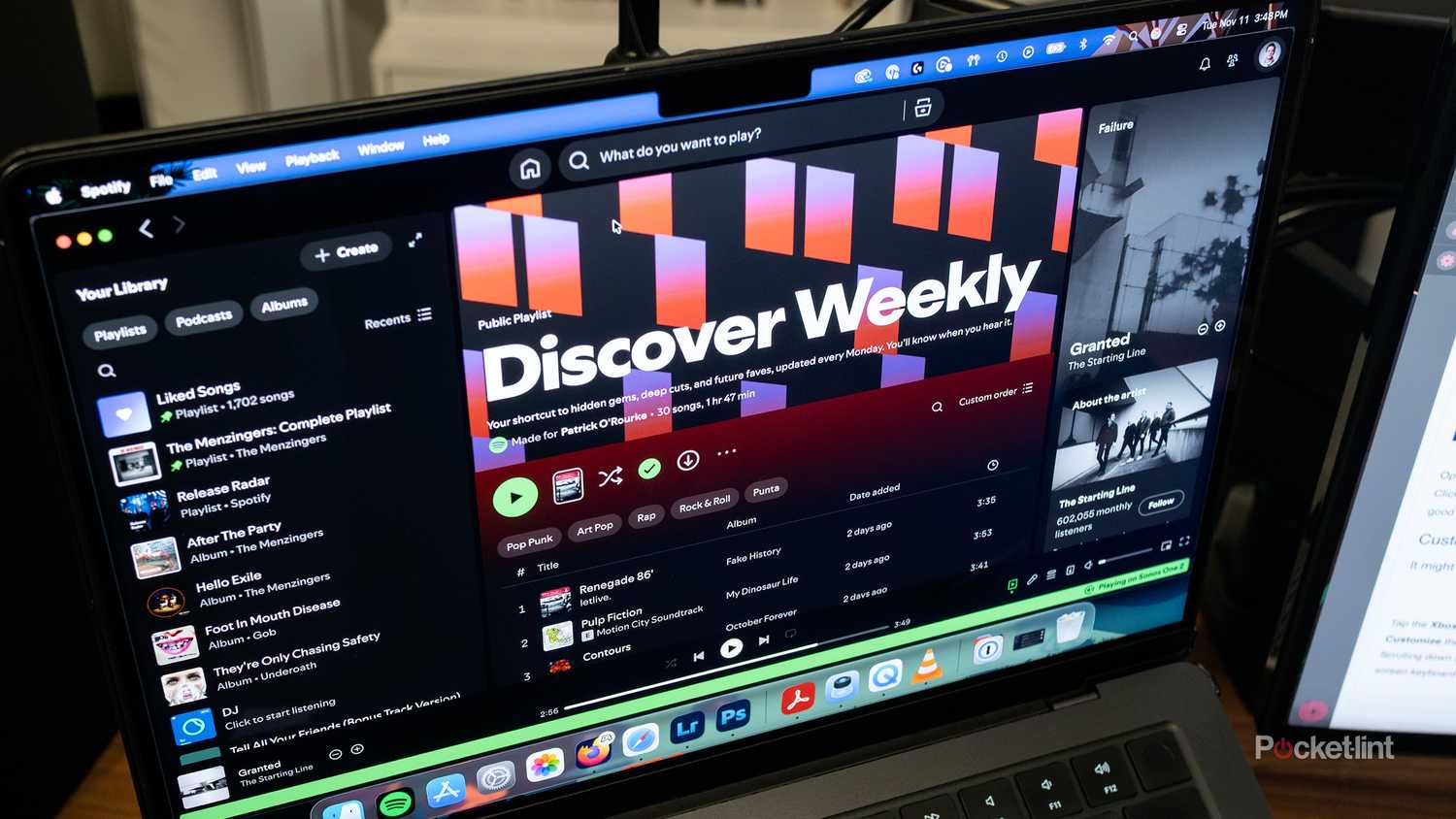
Çoklu görevlendirme on yıllardır var, ancak bu sürenin büyük bir bölümünde performans nedenleriyle gereksiz her şeyi kapatmak en iyisiydi. Bununla birlikte, modern bilgisayarlar o kadar güçlü ki, oyun oynarken Slack, Spotify ve diğer uygulamaları çalıştırabiliyorum ve işlemci neredeyse hiç zorlanmıyor.
Arka planda çalışan uygulama sayısı ne kadar fazla olursa, bilgisayarınızın tüketmesi gereken güç de o kadar artar. Pil gücüyle çalışırken, temel işletim sistemi işlevlerine veya kullandığınız ana uygulamalara yardımcı olmayan gereksiz arka plan işlemlerini kapatmak çok önemlidir. Mac'te bunu yapmanın hızlı bir yolu, Dock uygulamalarınızı (altlarında nokta bulunanlar) kontrol etmektir. İhtiyacınız olmayan bir uygulama görürseniz, simgesine sağ tıklayın ve Çıkış'ı seçin. Aynısı Windows 11 için de geçerlidir, ancak bunun yerine Pencereyi Kapat'ı seçeceksiniz . Ayrıca, görev çubuğunun sağ tarafındaki bazı Sistem Tepsisi öğelerine de sağ tıklayabilirsiniz.
Her iki işletim sisteminde de görünmeyen arka plan işlemlerini kapatmak için sırasıyla Etkinlik İzleyici ve Görev Yöneticisi adı verilen araçlar bulunur. Bunlar hakkında detaylı bilgi vermeyeceğim, çünkü oldukça teknik bilgiye sahip değilseniz işlemleri durdurmayı düşünmemelisiniz. Bazı işlemlerin gereksiz RAM ve CPU kullanımı oluşturabileceği doğrudur, ancak yanlış işlemi yanlışlıkla durdurursanız, bazı işletim sistemi hizmetlerini geçici olarak aksatabilir veya hatta sistemin çökmesine neden olabilir. Her şeyi normale döndürmek için yeniden başlatma gerekebilir.
Kablolu çevre aygıtlarının bağlantısını kesin.
Dizüstü bilgisayarınız iyi bir telefon şarj cihazı değil.
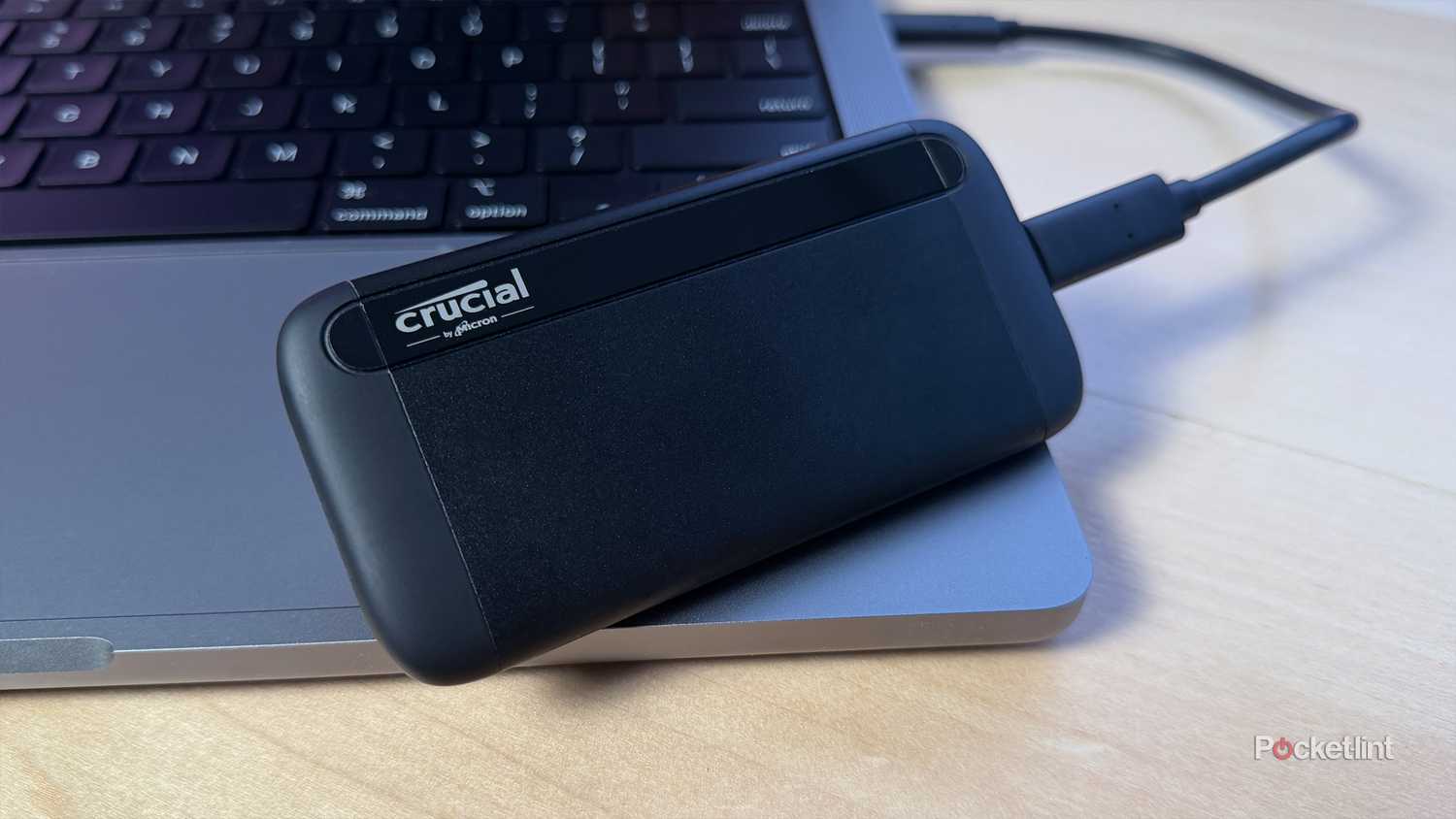
Bu madde listede en sonda yer alıyor çünkü genellikle insanlar pil açıkken yalnızca gerekli eşyaları takıyorlar ve çoğu USB çevre biriminin çok fazla güç tüketmesi söz konusu değil. Dizüstü bilgisayarınızdaki kablolu fare veya klavyenin güç tüketimi minimum düzeydedir, bazen 0.5 watt'tan daha azdır. RGB aydınlatmalı oyun aksesuarları daha fazla güç tüketebilir, ancak muhtemelen 3 watt'tan daha azdır.
Bazı cihazlar daha da fazla güç tüketir. Örneğin, taşınabilir bir SSD, 4 ila 15 watt arasında güç çekebilir. Telefon veya tablet şarj etmeye çalışıyorsanız veya taşınabilir bir monitör bağlıyorsanız benzer rakamlar bekleyin. Bu cihazlardan birkaçını aynı anda bağlarsanız, sorun haline gelebilir.
Yoruma kapalı.