

Bildirimler, özellikle gelen kutunuz yüzlerce uygulamadan gelen güncellemelerle dolup taştığında, bunaltıcı olabilir. Bu karmaşada, gerçekten önemli olanı kaçırmak kolaydır. Neyse ki, iki büyük mobil işletim sistemine yapılan son güncellemeler—iOS و Android—Daha akıllı bildirim yönetimi, önemli uyarıları daha az acil olanlara göre önceliklendirir.

Telefon görüşmeleri doğal olarak en öncelikli görüşme türüdür, çünkü herhangi bir telefonun temel amacı budur. Peki ya önemli bir görüşmeyi kaçırırsanız—ya da daha kötüsü, Cevapsız çağrı bildirimi hiç görünmedi.Bu kılavuz, bunun neden olduğunu açıklıyor ve sorunu gidermek ve çözmek için pratik adımlar sunuyor.
"Cevapsız çağrı bildirimi yok" ne anlama geliyor?
' ifadesiCevapsız çağrı bildirimi görünmüyor.Bu, mutlaka büyük bir hata olduğu anlamına gelmez, ancak genellikle küçük bir aksaklığı veya sorunu gösterir. Örneğin, cevaplayamadığınız bir arama aldığınızda, Bildirim panelinizde hiçbir bildirim görünmüyor. sonra.

Çoğu insan bu sorunu hemen fark etmez. Bunu ancak daha sonra arama kayıtlarınızı kontrol ederken fark edebilirsiniz. Bazen bildirimlerinizde eski aramaları görebilirsiniz, ancak orada hiç görünmeyen daha yeni gelen aramalar için uyarıları kaçırabilirsiniz.
Çağrı bildirimlerinizi neden kaçırıyorsunuz?
Kullanıcılar bu sorunu çeşitli nedenlerden bahsederek çevrimiçi forumlarda bildirdiler. Bununla birlikte, bazı yaygın nedenler şunlardır:
- Sessiz bildirimlerTelefonunuzdaki uygulama bildirimleri manuel olarak kapatılmış olabilir, bu nedenle arama uyarıları almıyorsunuz.
- Kısık sesZil sesi veya bildirim sesi seviyesi çok düşük veya tamamen kapalıysa, gelen aramaları fark etmezsiniz.
- Rahatsız Etmeyin ModuRahatsız Etme modu, cevapsız çağrı uyarıları da dahil olmak üzere telefon uygulamasından gelen bildirimleri engelleyebilir.
- Uygulama simgesi rozetleriTelefon uygulaması simgesi için cevapsız çağrı göstergeleri devre dışı bırakılmış olabilir.
- Yazılım hatasıCihazınızın işletim sisteminde, cevapsız çağrı bildirimlerinin görünmesini engelleyen küçük bir hata veya sorun olabilir.
- ağ sorunuServis sağlayıcınızla ilgili sorunlar veya geçici bağlantı sorunları, telefonunuzun bildirim verilerini almasını engelleyebilir.
Cevapsız çağrı bildirimlerinin görünmemesi sorununu nasıl çözebilirim?
İşte sorunu belirlemek ve cevapsız çağrı bildirimlerinin cihazınızda görünmesini sağlamak için uygulayabileceğiniz bazı adımlar.
1. Zil sesi ses seviyesi ayarlarını yapın.
Gelen aramalarda telefonunuzun zil sesini duymuyorsanız, bunun nedeni şu olabilir: Zil sesi seviyesi düşük veya tamamen kapalı.Bazen, ana ses düğmeleri zil sesini tam olarak ayarlamaz; bu durumda zil sesini ayarlar bölümünden değiştirmeniz gerekir.
- Basın veya basılı tutun Cihazınızdaki fiziksel ses düğmelerinden birinde.
- Ses seviyesi kaydırıcısı, genellikle küçük bir menü veya ayarlar simgesiyle birlikte görünmelidir. Bu simgeye tıklayın.
- Farklı ses seviyeleri için ayrı kaydırıcılar göreceksiniz. Zil sesi ses seviyesi kaydırıcısını tercih ettiğiniz seviyeye (yeterince yüksek) getirin..

2. Ağ kapsama alanında olup olmadığınızı kontrol edin.
Nadir de olsa, seyahat ederken veya şebeke kesintisi sırasında olduğu gibi bazı bölgelerde sinyal alamayabilirsiniz. Bu durumda, biri sizi ararsa, telefonunuz şebekeye yeniden bağlanana kadar cevapsız çağrı bildirimi almazsınız.
3. Rahatsız Etmeyin veya Uçak Modu'nun etkin olup olmadığını kontrol edin.
Bir sonraki adımınız, telefonunuzun gelen arama bildirimlerini göstermesini kasıtlı olarak engelleyen bir ayar olup olmadığını kontrol etmek olmalıdır. Özellikle, şu ayarı kontrol edin: Rahatsız Etmeyin (DND) veya Uçak Modu Açık. Rahatsız Etmeyin modu, aramalar ve kısa mesajlar dahil tüm uyarıları susturur. Uçak modu, tüm kablosuz ve hücresel sinyalleri devre dışı bırakır.
Adım 1: Rahatsız Etme modunu devre dışı bırakın.
- aç الإعدادات Telefonunuzla.
- “Bildirimler".
- Aşağı kaydır "Rahatsız etmeVe üzerine tıklayın.
- Etkinleştirilmişse, “Şimdi oynamayı bırak".

Adım 2: Uçak modunu devre dışı bırakın
- Adresine git الإعدادات.
- “Ağ ve İnternet".
- Ara “Uçak modu"Eğer etkinse, devre dışı bırakmak için anahtarı kullanın."

Yöntem 4: Telefon uygulaması bildirimlerinin devre dışı bırakılıp bırakılmadığını kontrol edin.
Telefonunuzun ses ayarları normal görünüyorsa, sorun telefon uygulamasının bildirimlerinin devre dışı bırakılmış olması olabilir.
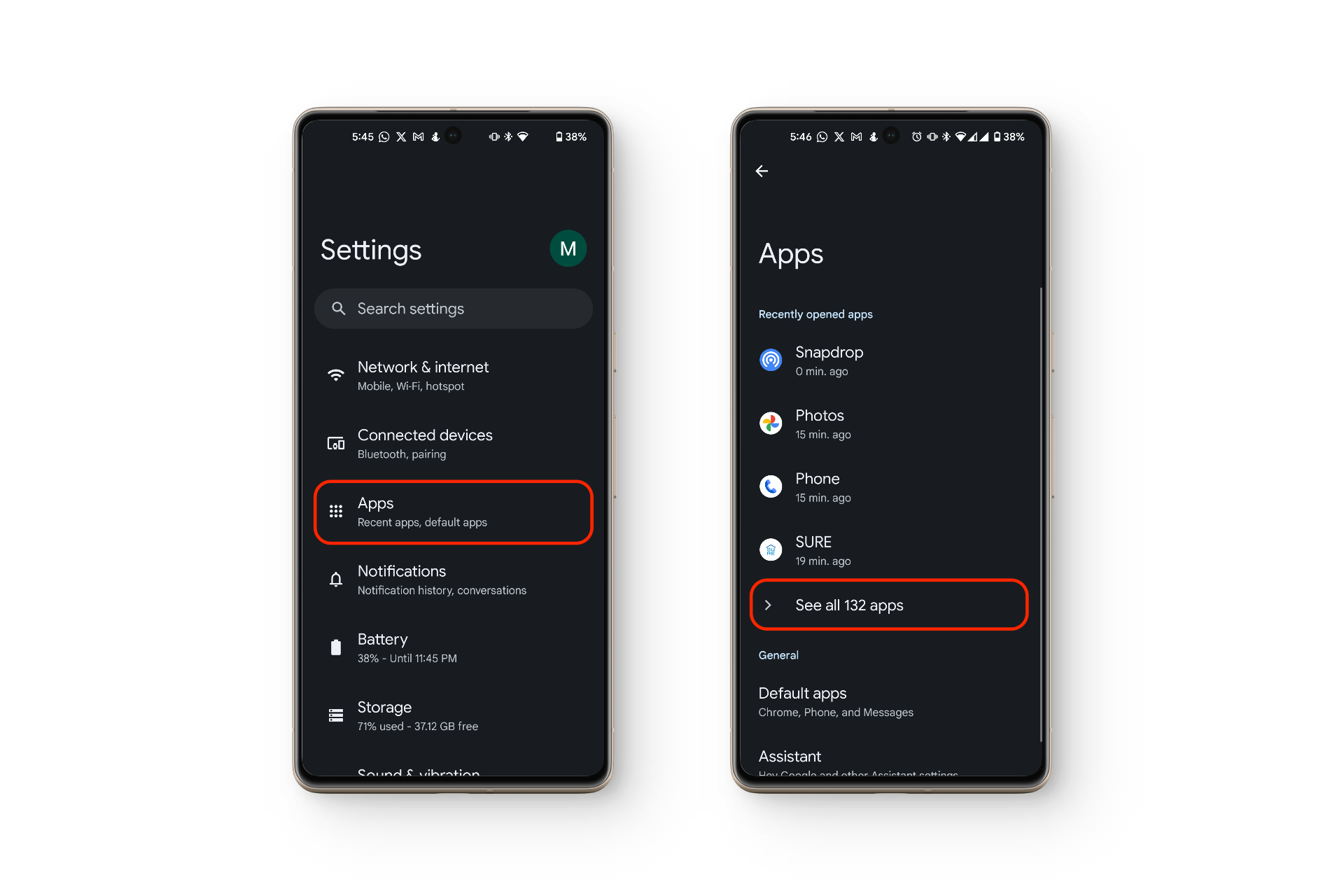
- aç الإعدادات Telefonunuzda.
- “Uygulamalar".
- “Tüm uygulamaları görüntüle".
- Varsayılan arama uygulamanızı bulun (genellikle "Telefon").

- Telefon uygulaması simgesine dokunun, ardından “Bildirimler".
- "Anahtarın açık olduğundan emin olun"Gelen aramalar".


Yöntem 5: Arayan kimliği ve istenmeyen e-posta korumasını kapatın
Google Telefon uygulaması " adlı bir özellik içeriyorArayanın kimliği ve spamBu özellik, spam veya bilinmeyen numaralardan gelen arama bildirimlerini engelleyebilir. Nadiren de olsa, yanlışlıkla meşru aramaları da engelleyebilir.
- Bir uygulama açın Telefon.
- basın Üç dikey nokta Sağ üst köşede.
- “الإعدادات“Açılır menüden.
- “Arayan Kimliği ve istenmeyen mesajlar".
- Açılan ekranda, Kapat "Arayan Kimliği ve Spam" seçeneğinin yanındaki düğme.


Yöntem 6: Uygulama tercihlerini sıfırlayın
Eğer aramalar çalmıyorsa veya görünmüyorsa, arama uygulamanızda bir aksaklık veya arıza olabilir. Varsayılan uygulama genellikle... Google TelefonAma bunun yerine başka bir şey de kullanabilirsiniz, örneğin... TrueCaller أو hiyaUygulama tercihlerini sıfırlamak, onları orijinal durumlarına geri döndürerek farklı bir iletişim uygulaması seçmenize veya bildirimleri gizleyebilecek olağandışı ayarları temizlemenize olanak tanır.
- aç الإعدادات.
- Tıklayın Uygulamalar > Tüm uygulamaları görüntüle.
- Sağ üst köşedeki üç dikey noktaya tıklayın (Kebap menüsü).
- “Uygulama tercihlerini sıfırla".

Yöntem 7: Cihazınızı yeniden başlatın.
Sorun daha derin bir nedenden de kaynaklanıyor olabilir; örneğin işletim sistemindeki bir yazılım hatası. Bu sorunları tespit etmek zor olabilir, ancak temelden başlamak yardımcı olur. Genellikle, Telefonunuzu yeniden başlatın Bu en hızlı çözümdür.
Telefonunuzu yeniden başlatmak, yazılımını yenileyebilir ve arama bildirimlerinin görünmesini engelleyen küçük sorunları çözebilir. Telefonunuz pil seviyesi düşükken güç tasarrufu moduna girerse, bazı bildirimler (aramalar dahil) yeniden başlatmadan veya belirli bir seviyenin üzerinde şarj ettikten sonra bile sessize alınabilir.
Yöntem 8: Tüm Bluetooth cihazlarının bağlantısını kesin.
Gelen aramada arayanın adını veya numarasını görüyor ancak zil sesi duymuyorsanız, muhtemelen... Bluetooth cihazlarınız hala bağlı. Zil sesi kulaklık, kulak içi kulaklık veya hoparlör aracılığıyla çalınır.
Bu durumlarda, zil sesi ve sistem sesleri Bluetooth cihazınıza gönderilir. Bluetooth'u devre dışı bırakmak veya eşleştirmeyi kaldırmak, gelen arama seslerini telefonunuzun dahili hoparlörüne geri döndürür.
- Adresine git الإعدادات Telefonunuzda.
- Tıklayın Bağlı cihazlar > İletişim Tercihleri > Bluetooth.
- Kapamak "Bluetooth'u kullan".


Yöntem 9: Şebeke operatörünüzle iletişime geçin.
Bazen arayan kişi size ulaşmaya çalışır ama siz asla cevap vermezsiniz; her şey yolunda görünse bile. Bunun sebebi şu olabilir: Servis sağlayıcıyla ilgili ağ sorunuBu gibi durumlarda, ağ sağlayıcınızla iletişime geçerek onların tarafında herhangi bir sorun olup olmadığını kontrol edin.
Yöntem 10: Telefonunuzun işletim sistemini (OS) güncelleyin.
Cevapsız çağrı bildirim sorunu yakın zamanda yapılan bir yazılım güncellemesinden sonra başladıysa, en son sürümde bir hata olabilir. Cihaz üreticileri, birçok kişi aynı sorunu bildirdiğinde genellikle hata düzeltmelerini hızlı bir şekilde yayınlarlar, bu nedenle güncellemeleri kontrol etmeye devam etmek ve yayınlanır yayınlanmaz yüklemek iyi bir fikirdir.
- aç الإعدادات.
- Tıklayın Sistem > Sistem güncellemeleri.
- Güncelleme mevcutsa, "modernizasyon".

Yöntem 11: Cihazınızı fabrika ayarlarına sıfırlayın
Başka hiçbir şey işe yaramazsa, sorun büyük olasılıkla yazılım tarafındadır. Bu durumda, Cihazınızı fabrika ayarlarına sıfırlayın.Bu işlemin telefonunuzdaki tüm verileri sileceğini unutmayın, bu nedenle öncelikle önemli dosyalarınızı yedekleyin. Çoğu kullanıcı için fabrika ayarlarına sıfırlama genellikle bildirim sorunlarını çözer.
Yöntem 12: Herhangi bir fiziksel hasar olup olmadığını kontrol edin.
Yukarıdaki yöntemlerin hepsini denediyseniz ve yine de sorun devam ediyorsa, cihazınızı yakından inceleyin. Fiziksel hasar veya aşınma belirtileriÖrneğin, hasarlı bir hoparlör, gelen aramalar için zil sesi duymamanızın nedeni olabilir.
Diğer tüm çözümler işe yaramazsa ne yaparsınız?
Eğer cevapsız çağrı bildirimlerinin neden görünmediğini hala anlamakta zorlanıyorsanız ve telefonunuzu normal şekilde kullanmaya devam etmek istiyorsanız, işte alternatif bir çözüm.
Zil sesini duyuyorsunuz ancak herhangi bir arama bildirimi görmüyorsanız, Bildirim panelini açın (Ekranı yukarıdan aşağıya doğru kaydırın). Bu genellikle aramayı cevaplama veya reddetme seçeneğini ve arayanın adını gösterir.
Öte yandan, gelen bir arama görüyorsanız ancak zil sesi duymuyorsanız, bu şu olasılığa işaret eder... Donanım arızası veya yazılım hatasıYukarıda belirtilen adımlar yazılım sorunlarını gidermeye yardımcı olur; bu nedenle bildirim hala görünmüyorsa, sorun donanımda, özellikle de hoparlörünüzde olabilir.
Yoruma kapalı.