
iPhone ekran görüntüsü alma konusunda 10 püf noktası
iPhone ekran görüntüsü alma konusunda 10 muhteşem püf noktayı keşfedin. Cihaz kullanımınızı geliştirin ve az kişinin bildiği profesyonel ekran görüntüsü sırlarını öğrenin. Daha fazla bilgi için dokunun!

Bilmeniz gereken en önemli şeyler
- iPhone'un arkasına çift veya üçlü dokunma yoluyla AssistiveTouch özelliğini etkinleştirip özelleştirerek veya Back Tap özelliğini kullanarak fiziksel düğmelere dokunmadan ekran görüntüleri yakalayabilirsiniz.
- Fotoğraf kitaplığınızda gereksiz ekran görüntülerinin birikmesini önlemek için, ekran görüntülerini aldıktan sonra "Kopyala ve Sil" seçeneğini kullanarak bunları panoya kaydedin ve cihazdan silin.
- Ekran görüntülerinde hassas bilgileri güvenli bir şekilde gizlemek için, karalamalar yerine yerleşik opak şekilleri kullanın; bunları ekleyin ve metni tamamen kaplayacak şekilde opak bir renkle boyayın.
Mac'ler tüm Apple cihazları arasında en iyi ekran yakalama araçlarına sahipken, iPhone'larda durum biraz farklı. iOS cihazınız çoğunlukla ekran görüntüsü alma ve ekran kaydı için yerleşik araçlarla sınırlı olduğundan, bu özellikleri engelleyen uygulamaları atlamak zorlaşıyor. Ancak iPhone'un ekran yakalama aracı basit olmaktan çok uzak; düzenleme, açıklama ekleme ve hatta görüntülerden metin çıkarma gibi özellikleri destekliyor. iOS'ta daha iyi ekran görüntüleri almak istiyorsanız, bu on ipucu yardımcı olabilir.
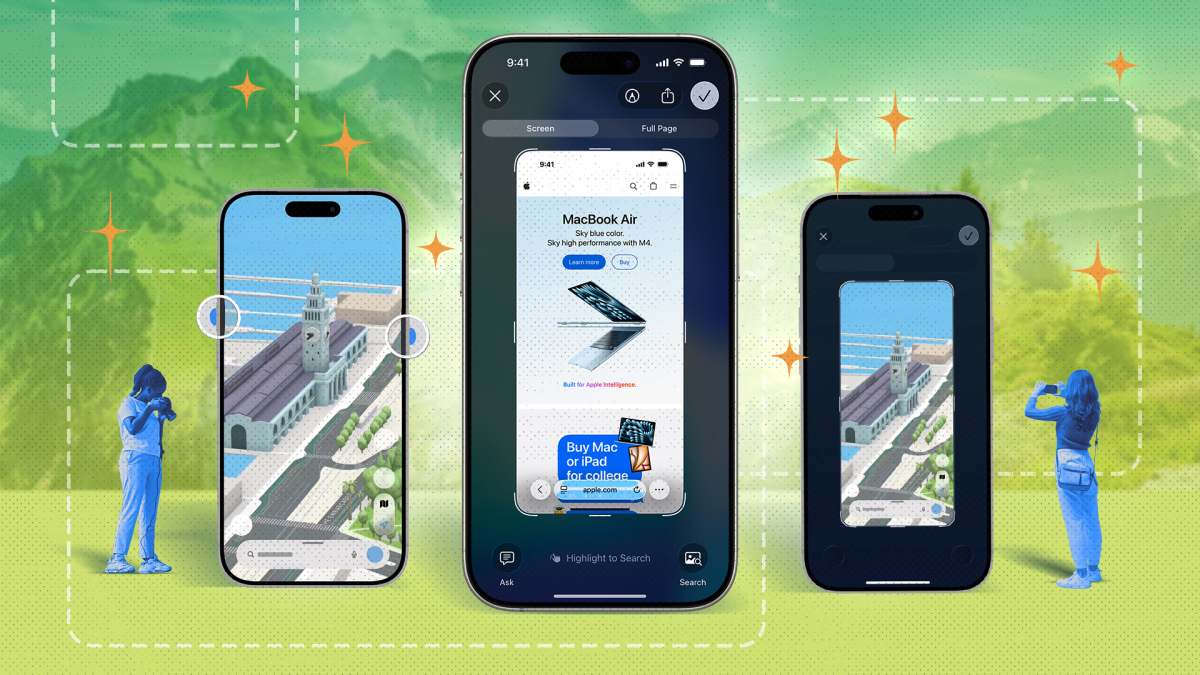
Hiçbir tuşa basmadan ekran görüntüsü almak için AssistiveTouch özelliğini kullanın.
Dokunmatik ekranlı cihazlarda fiziksel düğmeleri kullanarak ekran görüntüsü almayı her zaman sezgisel bulmamışımdır. Ekran görüntüsü almak için bu düğmelere basmaktan kaçınmanın iki kolay yolu var. İlk yöntem, Ayarlar > Erişilebilirlik > Dokunmatik > AssistiveTouch yolunu izleyerek etkinleştirebileceğiniz sanal bir Ana Ekran düğmesine dayanıyor . Buradan, iPhone'unuza sanal bir Ana Ekran düğmesi eklemek için AssistiveTouch'ı etkinleştirin. Ardından, Üst Düzey Menüyü Özelleştir'e dokunun ve yalnızca bu seçeneği ekran görüntüsü almak için kullanmakla ilgileniyorsanız, eksi düğmesine dokunarak simge sayısını altıdan bire indirin. Buradan, bu ayarlar sayfasındaki kalan simgeye dokunun. Cihaz > Ekran Görüntüsü'ne gidin ve sağ üst köşedeki mavi onay işaretine dokunun. Bir sonraki sefer sanal Ana Ekran düğmesine bastığınızda, iPhone'unuz anında ekran görüntüsü alacaktır.
İkinci yöntem, iPhone'unuzun arkasına fiziksel olarak dokunduğunuzda farklı eylemleri tetikleyen bir iOS özelliği olan Arka Dokunma'yı kullanır. Bu özelliği Ayarlar > Erişilebilirlik > Dokunma > Arka Dokunma yolunu izleyerek etkinleştirebilirsiniz. Çift Dokunma veya Üçlü Dokunma'yı seçin , ardından Cihaz > Ekran Görüntüsü'ne gidin . Yanlışlıkla ekran görüntüsü alınmasını önlemek için Üçlü Dokunma'yı seçmenizi öneririm. Bu özellik etkinleştirildikten sonra, ekran görüntüsü almak için telefonunuzun arkasına üç kez dokunun.
Bu hareketi kullanarak takvim etkinliklerini doğrudan ekran görüntüsünden ekleyebilirsiniz.
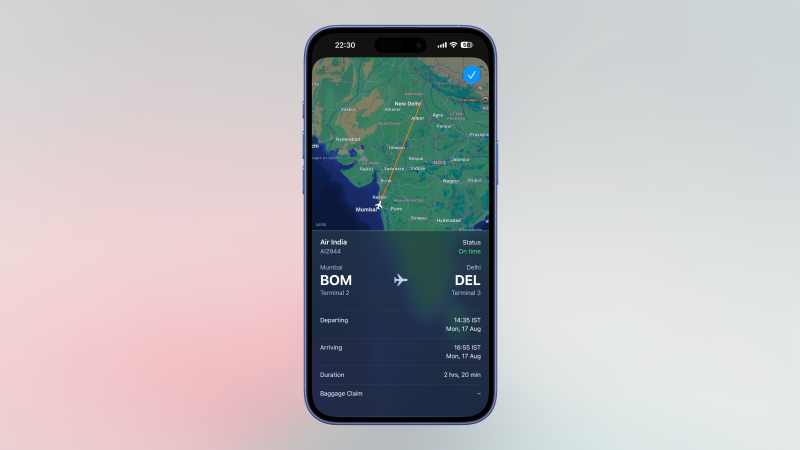
Birisi size bir biletin ekran görüntüsünü gönderdiğinde veya tarih veya saat içeren bir görüntüyü kaydettiğinizde, gizli bir iOS özelliği kullanarak bunu takviminize ekleyebilirsiniz. Ekran görüntüsünü açtıktan sonra, sağ alt köşedeki küçük Canlı Metin düğmesine dokunun. (Simgesi, noktalı çizgilerle çevrili üç yatay çizgidir.) Bu, ekran görüntüsünün sol alt köşesinde bir tarih veya saat gösterecektir. Bu düğmeye dokunduğunuzda, etkinliği takviminize hızlıca ekleyebileceğiniz yeni bir sayfa göreceksiniz. Bazen, seçilen tarih veya saatin yanında bir "Daha Fazla" düğmesi görebilirsiniz. Bu, ekran görüntüsünde birden fazla tarih olduğunda görünür ve takvim girişiniz için doğru tarihi seçmek üzere "Daha Fazla"ya dokunabilirsiniz. iPhone'unuz ayrıca ekran görüntülerindeki uçuş numaralarını tanımlayabilir ve o uçuşun mevcut durumunu gösterebilir.
Ekran görüntülerini Fotoğraflar'a kaydetmeden paylaşmak için "Kopyala ve Sil" özelliğini kullanın.
Bu özellik, fotoğraf kütüphanelerinde gereksiz ekran görüntüleri biriktirmekten kaçınmak isteyenler için en iyi özelliklerden biridir. iPhone'unuzda ekran görüntüsü aldıktan sonra, ekran görüntüsü düzenleyicisini açmak için küçük resme dokunun, ardından sağ üst köşedeki onay işareti simgesine dokunun. Burada, ekran görüntüsünü panoya kaydetmek ve cihazınızdan silmek için "Kopyala ve Sil" seçeneğini seçebilirsiniz. Ardından, Mail, Mesajlar veya WhatsApp gibi diğer uygulamalara yapıştırabilirsiniz. Dağınıklığa veda edin.
Ekran görüntülerinden metin çıkarmak için Canlı Metin aracını kullanın.
iPhone'unuz, resimlerden metin kopyalamanıza olanak tanıyan güçlü bir metin çıkarma aracıyla birlikte gelir. Basitçe bir ekran görüntüsü alın, sol alt köşedeki küçük resme dokunun ve ardından sağ alt köşedeki Canlı Metin düğmesine dokunun. Bu araç, resimdeki tüm metin türlerini anında tanır ve buradan kolayca seçip kopyalayabilirsiniz.
Ekran üzerinde basılı tutarak açıklamalarda tutarlı şekiller çizebilirsiniz.
Ekran görüntüsüne açıklama eklerken, başkalarının görmesi için bir şeyi vurgulamak amacıyla genellikle hızlı, kıvrımlı bir çizgi çizerim. Bir Picasso olmadığım için, ekran görüntüsündeki bir öğenin üzerine daire (veya başka bir şekil) çizme girişimlerim kesinlikle profesyonel görünmüyor. Neyse ki, iOS'ta kıvrımlı çizimlerinizi düzgün şekillere dönüştürmenizi sağlayan bir özellik var. Şunu deneyin: Ekran görüntünüze daire, dikdörtgen, kare veya başka bir şeklin en iyi tahminini çizin. Hemen ardından ekrana basılı tutun ve iOS çiziminizi düzgün, eşit bir şekle dönüştürecektir.
Ekran görüntülerindeki hassas bilgileri güvenli bir şekilde gizlemek için opak şekiller kullanın.
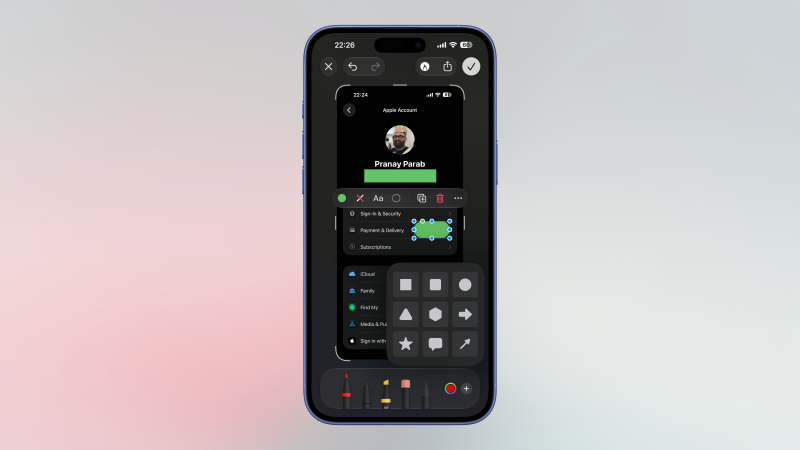
Hassas bilgilerin kötü bir şekilde gizlendiği çok fazla ekran görüntüsü gördüm. İnsanlar iPhone ile ekran görüntüsü alırken, e-posta adreslerini, telefon numaralarını veya isimleri gizlemek için genellikle Apple Pencil veya hatta S Pen kullanıyorlar. Bu yöntemler, içeriden kişilerin kolayca atlatabileceği yöntemlerdir ve bilgilerinizi savunmasız bırakır. Bir görüntüdeki bilgileri güvenli bir şekilde gizlemeye çalışıyorsanız, bunun yerine Opak Şekiller'i kullanın. Bu, bilgileri tamamen gizleyen ve metnin üzerine karalama yapmaktan yüzlerce kat daha hızlı olan yerleşik bir iPhone aracıdır. Ekran görüntüsü aldığınızda, görüntüyü küçük resmi aracılığıyla açın ve üstteki Apple Pencil simgesine dokunun. Sağ alt köşedeki + düğmesine dokunun, ardından Şekil Ekle'ye dokunun . İstediğiniz herhangi bir şekli seçin ve açılır menüdeki ilk daireye dokunarak bir renk ekleyin. Bu, şekli opak hale getirecektir. Şimdi, bu şekli hassas bilgilerin üzerine sürükleyin ve görüntüyü kaydedin.
İstenmeyen ekran görüntülerini silmek için bu otomasyonu kullanın.
Birçok ekran görüntüsünü manuel olarak silmek zahmetli olabilir. Ancak, Apple'ın Kısayollar uygulamasını kullanarak bunu sizin için otomatik olarak yapan bir kısayol oluşturabilirsiniz. Bu özellik, diğer birçok akıllı iPhone özelliği gibi , zamandan ve emekten tasarruf etmenize yardımcı olur. Bu otomasyonun temel mantığı, belirli bir zaman dilimi içinde alınan tüm ekran görüntülerini bulmak ve hepsini birden silmektir. Çoğu kişi için bu, yakın zamanda alınan ekran görüntülerini silen periyodik bir temizleme aracı görevi görecektir. Örneğin, son 30 gün içinde alınan tüm ekran görüntülerini silmek için kullanabilirsiniz. Bunu takip etmek için örnek bir kısayol oluşturdum . İhtiyaçlarınıza göre özelleştirebilirsiniz, ancak olduğu gibi kullanırsanız, son bir ay içindeki tüm ekran görüntülerini bulup silecektir. Ekran görüntülerini silmeden önce onay ister ve işlem bittikten sonra bile görüntüleri "Son Silinenler" klasöründen kurtarabilirsiniz.
Yanlışlıkla ekran görüntüsü alınmasını önlemek için küçük resimleri devre dışı bırakın.
iPhone'unuzda ekran görüntüsü alma işlemi muhtemelen şöyle çalışır: Ekran görüntüsü alırsınız ve sol alt köşede küçük bir önizleme belirir. Bu önizleme birkaç saniye sonra kaybolur ve ekran görüntüsü Fotoğraflar kitaplığınıza kaydedilir. Yanlışlıkla ekran görüntüsü alırsanız ve önizlemeye yeterince hızlı dokunamazsanız, ekran görüntüsünü kitaplığınızdan manuel olarak silmeniz gerekir. Bu sizi rahatsız ediyorsa, tam ekran ekran görüntüsü önizlemelerini etkinleştirmenizi öneririm. Bu sayede, ekran görüntüsü aldığınız anda (ister kasıtlı ister yanlışlıkla), tam bir önizleme görürsünüz ve ardından görüntüyü saklayıp saklamayacağınıza karar verebilirsiniz.
Apple bu varsayılan ayarı değiştirdi, bu nedenle ekran görüntüleriniz artık büyük olasılıkla tam ekranda açılacaktır. Ancak, iPhone'unuz hala Tam Ekran Önizlemeleri seçeneğini kullanıyorsa, Ayarlar > Genel > Ekran Yakalama bölümüne giderek Tam Ekran Önizlemeleri seçeneğini etkinleştirerek bunu ayarlayabilirsiniz.
Ekran kayıtları oluşturmak için mikrofon ses kaydını etkinleştirin.
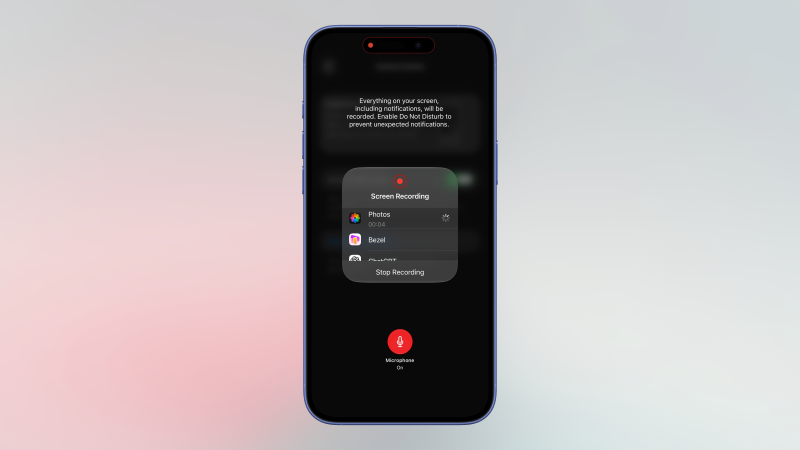
Ekran görüntüsü almanın yanı sıra, iPhone ekranınızı da kaydedebilirsiniz. Bu özelliğin birçok kullanım alanı var, ancak en iyilerinden biri ekran kayıtları oluşturmaktır. Ben bu özelliği genellikle ebeveynlerimin teknik sorunlarını gidermelerine yardımcı olmak için kullanıyorum. Ayrıca, bu kayıtlara mikrofon sesi ekleyerek daha kullanışlı hale getirebilir ve ayrı bir seslendirme kaydı yapmaktan kaçınabilirsiniz. Bunu yapmak için, ekranın sağ üst köşesinden aşağı kaydırarak Kontrol Merkezi'ni açın. Burada Ekran Kaydı düğmesini görmüyorsanız, sol üst köşedeki + düğmesine dokunarak ve Kontrol Ekle > Ekran Kaydı'nı seçerek ekleyebilirsiniz.
Ekran kaydı düğmesine basılı tutun, bir açılır menü belirene kadar bekleyin. "Mikrofon Kapalı" düğmesine dokunun, bu düğme " Mikrofon Açık " olarak değişecektir . " Kaydı Başlat " seçeneğine dokunun, üç saniye bekleyin ve ekran kaydınız başlayacaktır. Artık konuşmaya başlayabilirsiniz ve sesiniz ekran kaydınızın bir parçası olacaktır.
Ekran görüntüsü seslerini ve önizlemelerini devre dışı bırakmak için bu kısayolu kullanın.
Ekran görüntülerini en verimli şekilde almak istiyorsanız, Reddit'te bulduğum bir ekran görüntüsü kısayolu olan "Ekran Görüntüsü kısayolu"nu deneyin . Bu kısayol, tüm ekran görüntüsü önizlemelerini ve yakalama seslerini atlayarak ekran görüntüsünü anında seçtiğiniz fotoğraf kitaplığına kaydeder. Bu kısayolu yükledikten sonra, adımlarını inceleyin ve ekran görüntüleriniz için bir albüm seçin. (Varsayılan olarak ekran görüntülerini Son Kullanılanlar albümüne kaydeder, bu herkes için ideal olmayabilir.) Buradan, Denetim Merkezi'ni açın, + düğmesine tıklayın ve ardından Denetim Ekle > Kısayol'u seçin . Şimdi, Ekran Görüntüsü kısayolunu seçin ve hazırsınız. Bir sonraki sefer mümkün olan en hızlı şekilde ekran görüntüsü almak istediğinizde, Denetim Merkezi'nden bu kısayolu başlatın ve çok daha az müdahaleci bir ekran görüntüsü iş akışı olduğunu fark edeceksiniz. Daha da hızlı erişim için bu kısayolu Geri Dokunma hareketlerinize bile bağlayabilirsiniz.
Yoruma kapalı.