
Brave kullanıcıları için 10 temel ipucu
Brave tarayıcı deneyiminizi geliştirin! Gizliliğinizi, tarama hızınızı ve verimliliğinizi artırmak için 10 muhteşem ipucunu keşfedin. Bu değerli tavsiyeleri kaçırmayın. Okumaya devam edin!

Bilmeniz gereken en önemli şeyler
- Brave tarayıcısı YouTube reklamlarını otomatik olarak engeller ve mobil cihazlarda "resim içinde resim" ve arka planda oynatma gibi özellikler sunarak YouTube Premium'un avantajlarından ücretsiz olarak yararlanmanızı sağlar.
- Çerez bildirimlerini, yapay zeka önerilerini, YouTube Shorts'u, bildirim duvarlarını ve izleme bağlantılarını engellemek için Brave Shields'te ek içerik filtrelerini etkinleştirerek tarama deneyiminizi geliştirin.
- brave://flags/#enable-force-dark adresinden gizli karanlık modu etkinleştirerek tüm sitelerde karanlık bir görünüm zorunlu hale getirebilir, böylece kaynak tüketimini azaltabilir ve eklentilere kıyasla gizliliği artırabilirsiniz.
Google tarafından geliştirilmemiş bir tarayıcıyla Chrome uzantılarını kullanmayı tercih ediyorsanız, Brave Tarayıcı mükemmel bir seçenektir. Chromium tabanlı bu tarayıcı, kullanıcı gizliliği göz önünde bulundurularak tasarlanmıştır ve kullanıcı deneyimini geliştiren bir dizi özellik de sunmaktadır. Ancak sorun şu ki, bu özelliklerin ve seçeneklerin tamamı varsayılan olarak etkinleştirilmemiş veya tamamen açık değildir. Brave kullanıyorsanız, şu on ipucunu bilmek isteyebilirsiniz:

Brave'in gizli reklamlarından kurtulmak için bu seçenekleri kullanın.
Brave Browser'ın iş modeli, VPN ve arama motoru da dahil olmak üzere kendi hizmetlerini tanıtmaya dayanmaktadır. Tarayıcının varsayılan ayarları, ana sayfada bu hizmetler için reklamlar gösterir; bunların çoğunu tarayıcının görünümünü ve genel işlevselliğini özelleştirirken kolayca devre dışı bırakabilirsiniz.
Brave'de yeni bir sekme açın ve sayfanın sağ üst köşesindeki dişli çark simgesine tıklayın. Bu, özelleştirme seçeneklerini getirecektir. Reklam izleyerek küçük miktarlarda kripto para kazandığınız Brave Rewards programından reklamları kaldırmak için "Yeni sekme sayfası reklamlarını göster " seçeneğini devre dışı bırakarak başlayabilirsiniz. (Aynı sayfada, isterseniz arka plan olarak kullanmak üzere kendi resminizi yükleyebilirsiniz.) Soldaki " Kartlar" seçeneğine gidin ve "Brave istatistikleri " , " Brave VPN ", " Brave Rewards ", "Brave Talk " ve "Brave News " seçeneklerini devre dışı bırakın . Bu, yeni sekme sayfanızı temizleyecektir, ancak minimalist görünümü tamamlamak için "En çok ziyaret edilen siteler" seçeneğine gidin ve "En çok ziyaret edilen siteleri göster" seçeneğini de kapatın .
Şimdi, bu ayarlar penceresinin sol bölmesindeki Arama seçeneğine tıklayın ve tercih ettiğiniz arama motorunu seçin. Yeni sekme sayfasında varsayılan arama motoru olarak Brave'i değiştirmek için Brave'in işaretini kaldırın . Bunun, adres çubuğundaki varsayılan arama motoru olarak Brave'i değiştirmediğini unutmayın. Bunu yapmak için, tarayıcı penceresinin sağ üst köşesindeki üç çizgi menü düğmesine tıklayın ve Ayarlar > Arama motoru bölümüne gidin. Bu sayfadaki Değiştir düğmelerine tıklayarak, uygulamanın normal ve gizli pencerelerinde Brave Arama'yı diğer seçeneklerle değiştirebilirsiniz.
Shields'ın içerik filtrelerini kullanarak rahatsız edici web sitesi öğelerini engelleyin.
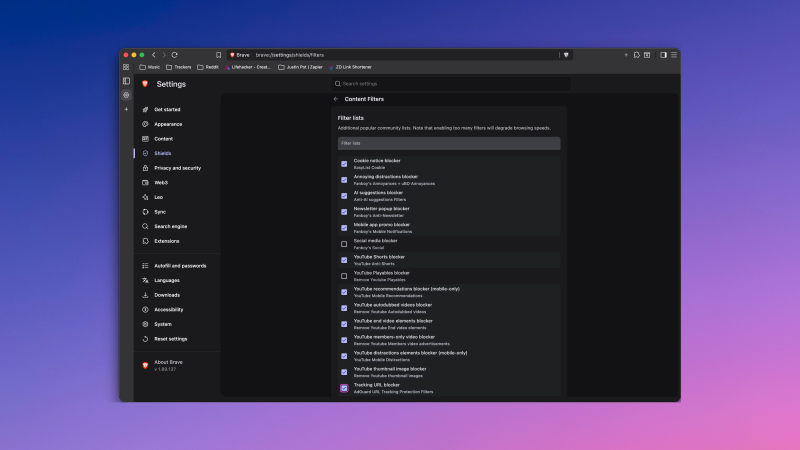
uBlock Origin benim tercih ettiğim reklam engelleyici olsa da, Brave tarayıcısında Brave Shields adlı kendi etkili reklam engelleyicisi bulunduğu için onu yüklemenize gerek kalmayabilir. Shields reklamları engeller, çerez bildirimlerini gizler ve ayrıca YouTube'daki birçok rahatsız edici özelliği kaldırır. Shields varsayılan olarak etkinleştirilmiştir, ancak ayarlarda ek özellikleri etkinleştirirseniz çok daha fazlasını yapabilir. Öncelikle Brave'in ayarlarına gidin ( üç çizgi düğmesi > Ayarlar ) ve soldaki Shields sekmesini açın. İçerik filtreleri > Tam listeyi göster seçeneğine gidin . Bu listeyi inceleyin ve istediğiniz tüm seçenekleri etkinleştirin. Şunları öneriyorum:
- Çerez bildirim engelleyici
- Rahatsız edici dikkat dağıtıcı unsurları engelleyici
- Yapay zeka önerileri engelleyici
- Haber bülteni açılır pencere engelleyici
- YouTube Shorts Engelleyici
- YouTube küçük resim engelleyici
- İzleme URL engelleyici
- Ödeme duvarı engelleyici (bazı ödeme duvarlarını aşmanın bir yöntemi)
Yapay zeka özelliklerini kapatın
Brave tarayıcısı, Leo adlı yerleşik bir yapay zeka botu içeriyor. Şirket bunun gizliliğe öncelik veren bir yapay zeka hizmeti olduğunu iddia etse de, ben şahsen bu özellikleri tamamen devre dışı bırakmayı tercih ediyorum. Siz de aynı fikirdeyseniz, Brave ayarları > Leo bölümüne gidip o sayfadaki tüm seçenekleri devre dışı bırakabilirsiniz. Ayrıca, adres çubuğundaki bazı özellikleri de kaldırabilirsiniz. Araç çubuğundaki simgelere sağ tıklayın ve aşağıdakileri gizleyin:
- Brave Rewards (bu simge adres çubuğunda bulunur)
- Cesur Cüzdan
- Leo AI
- Cesur VPN
Bu işlem, istenmeyen özellikleri devre dışı bırakacak ve size temiz bir adres çubuğu bırakacaktır. Ayrıca Brave ayarları > Görünüm bölümüne giderek "Adres çubuğunda otomatik tamamlama önerilerini göster" seçeneği altındaki Leo AI asistanını devre dışı bırakmalısınız .
Performansı artırmak için "Bellek Tasarrufu" özelliğini kullanın.
Brave, etkin olmayan sekmeleri askıya alarak performansı artıran Bellek Tasarrufu adlı bir özellik içerir. Sık sık birçok sekme açıyorsanız ve bilgisayarınızın bu nedenle yavaşladığını fark ediyorsanız bu özelliği etkinleştirebilirsiniz. Brave ayarları > Sistem bölümüne gidin ve Bellek Tasarrufu'nu etkinleştirin. Belirli web sitelerinin Brave'de askıya alınmasını önlemek için bu özelliğin altındaki Ekle düğmesine tıklayın .
Ekran alanını boşaltmak için Dikey Sekmeleri kullanın.
Çoğu tarayıcıda, özellikle daha büyük ekranlar kullanırken, en iyi sekme listesi düzeni dikeydir. Bu, üstte tek bir araç çubuğu ve solda dikey bir sekme çubuğu ile içerik için daha fazla alan bırakır. Brave'de dikey sekmeleri etkinleştirmek için Brave ayarları > Görünüm > Sekmeler'e gidin ve " Dikey sekmeleri kullan " seçeneğini etkinleştirin. Bunu yaptıktan sonra, üst menüdeki fazladan yatay çubuğu kaldırmak için "Başlık çubuğunu göster" seçeneğini devre dışı bırakmalısınız. Bu seçenek, küçültme, büyütme ve kapatma düğmelerini araç çubuğuyla birleştirerek daha sade bir görünüm sağlar. Sekme çubuğunu ince bir dikey sütuna küçültmek için sekme çubuğunun üstündeki "Sekmeleri küçült" düğmesine tıklamayı unutmayın .
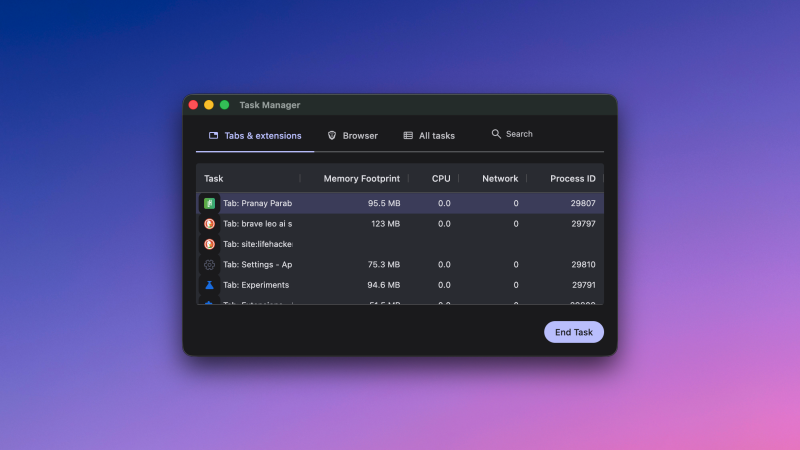
Brave Görev Yöneticisi'ni kullanarak çok fazla kaynak tüketen sekmeleri keşfedin.
Kaynak: Pranay Parab
Tarayıcınız yönetilmeyen sekmeler nedeniyle yavaşlıyorsa, Brave'in yerleşik görev yöneticisini kullanarak sorunu çözebilirsiniz. Brave açıkken Shift-Esc tuşlarına basarak görev yöneticisine erişebilir ve kaynak tüketen sekmeleri kapatabilirsiniz. Klavye kısayolu çalışmazsa, sağ üst köşedeki üç çizgi düğmesine tıklayın ve Daha Fazla Araç > Görev Yöneticisi'ne gidin.
Bağlantılardan izleme verilerini kaldırmak için "Temiz Bağlantıyı Kopyala" özelliğini kullanın.
İnternetteki birçok bağlantı, tarama etkinliğinizi izleyebilen, görünüşte yararsız bir karakter dizisi içerir. Brave, bu izleme verilerini engellemeye yardımcı olacak bir özelliğe sahiptir. Brave'de herhangi bir bağlantıya sağ tıklayın ve " Temiz Bağlantıyı Kopyala"yı seçin . Bu, çoğu bağlantı türünden izleme bilgilerini kaldıracaktır, ancak kısaltılmış bağlantılar aracılığıyla izlemeyi düzeltmeyeceğini unutmayın. Ayrıca, tıkladığınız bağlantılardan izleme parametrelerini kaldırmak için Brave Kalkanlarını da kullanabilirsiniz. Bunu yapmak için Brave ayarları > Kalkanlar > İçerik filtreleri > Tam listeyi göster'e gidin ve İzleme URL engelleyicisini etkinleştirin.
Web'de kopyala yapıştır engelini aşmak için "Zorla Yapıştır" özelliğini kullanın.
Bazı web siteleri kullanıcıların bilgileri kopyalayıp yapıştırmasını engeller, bu da son derece can sıkıcıdır. Garip bir şekilde, bazı bankalar veya hizmetler, kullanıcı adlarının veya şifrelerin yapıştırılmasını engellemeyi güçlü bir güvenlik özelliği olarak görür. Böyle bir siteyle karşılaştığınızda, giriş alanına sağ tıklayıp " Yapıştırmayı Zorla" seçeneğini seçerek bu kısıtlamayı aşabilirsiniz. Bazı siteler ise sağ tıklamayı tamamen devre dışı bırakarak işi daha da zorlaştırır. Bu durumda, "Sağ tıklamayı etkinleştir" gibi bir tarayıcı uzantısı kullanarak bu sorunu çözebilirsiniz.
YouTube Premium özelliklerine ücretsiz erişin.
Brave tarayıcısı, hem masaüstü bilgisayarlarda hem de mobil telefonlarda YouTube reklamlarını otomatik olarak engeller. Mobil cihazlarda YouTube reklamlarını engellemek daha zor olduğundan, bu özellik iOS ve Android'de Brave kullanırken çok daha değerli hale gelir . Bu nedenle, video izlemek istediğinizde resmi YouTube uygulamasından Brave'e geçmenizi şiddetle tavsiye ederiz. Ayrıca, YouTube videolarını resim içinde resim modunda izlemenize ve arka planda oynatmanıza olanak sağladığını da fark edeceksiniz. Bunların hepsi, mobil telefonunuzda Brave uygulamasını kullanarak ücretsiz olarak yararlanabileceğiniz YouTube Premium özellikleridir.
Brave'de gizli karanlık modu kullanın
İnternetin büyük bir kısmı, cihazlarında karanlık modu tercih eden kullanıcılar için bile hala açık modda içerik görüntülüyor. Web sitelerinde karanlık modu zorlamak için tarayıcı uzantıları mevcut olsa da, Brave aynı işlevi verimli bir şekilde yerine getiren gizli bir özellik sunuyor. Bu özelliğe, adres çubuğuna brave://flags/#enable-force-dark yazarak ve ardından bu bayrağı etkinleştirerek erişebilirsiniz; böylece tüm web siteleri karanlık temaya geçer. Bu yaklaşım, daha az kaynak tükettiği ve üçüncü şahısların sekmelerinize erişemeyeceği için gizlilik endişelerini azalttığı için tarayıcı uzantıları kullanmaktan daha üstündür. Özelliği etkinleştirmek için Brave'i bir kez yeniden başlatmanız gerektiğini unutmayın.
Yoruma kapalı.