
Her Mac kullanıcısı için olmazsa olmaz 10 Finder püf noktası
Mac'inizde verimliliğinizi artırın! Dosyalarınızı düzenlemek ve inanılmaz verimlilik ve hızla çalışmak için bilmediğiniz 10 profesyonel Finder hilesini keşfedin. Hemen başlayın!

Bilmeniz gereken en önemli şeyler
- Finder kenar çubuğunu, sık kullanılan klasörleri ekleyerek ve gereksiz olanları kaldırarak daha hızlı erişim için özelleştirin.
- Finder'da dosyaları taşımak için Command-C tuş kombinasyonuyla kopyalayıp ardından Command-Option-V tuş kombinasyonuyla yapıştırıp taşıyabilir veya Düzenle menüsünden Option tuşunu kullanarak dosyaları düzenleyebilirsiniz.
- Dosya uzantılarını görüntülemek ve güvenliği artırmak için Finder Ayarları > Gelişmiş bölümünde "Tüm dosya uzantılarını göster" seçeneğini etkinleştirin.
Finder, en az değer verilen Mac uygulamalarından biridir. İlk bakışta dosyalarınızı görüntüleyen basit bir uygulama gibi görünebilir, ancak Finder'ın bundan çok daha fazlası var. Apple'ın on yıllar boyunca geliştirdiği, keşfedilecek gizli özelliklere ve yüklenecek üçüncü taraf uygulamalara sahip bir uygulamadır. Bu 10 Finder ipucu ve püf noktasıyla, en güçlü özelliklerinin çoğunu günlük iş akışınıza ekleyebileceksiniz.
Sık kullanılan klasörleri anında erişim için Finder kenar çubuğuna ekleyin.
Önemli klasörlerinize anında erişim için Finder kenar çubuğunu özelleştirebilirsiniz. Finder uygulamasındaki sol panel, çeşitli dosya ve klasörlere erişmenizi sağlayan yer imleri olarak düşünülebilecek çok sayıda kısayol içerir. Ancak, bu menüyü iş akışınıza uyacak şekilde özelleştirebilirsiniz. Başlamak için, "Sık Kullanılanlar" veya "Konumlar" gibi bölümleri içeren menüyü yeniden düzenlemek için Finder kenar çubuğundaki herhangi bir öğeyi sürükleyin. Ayrıca, en sık eriştiğiniz klasörlere öncelik vermek için bir bölüm içindeki tek tek öğeleri de sürükleyebilirsiniz. En iyi özellik, kullanmadığınız öğeleri kaldırma yeteneğidir. Bunu denemek için, ekranınızın üst kısmındaki menü çubuğunda Finder düğmesine tıklayın, ardından Ayarlar > Kenar Çubuğu'nu seçin . Son Etiketler (Mac'imde asla kullanmadığım bir özellik) gibi ihtiyacınız olmayan öğelerin işaretini kaldırın. Ayrıca, en sık eriştiğiniz klasörleri daha hızlı açmanın bir yolu olan herhangi bir klasörü kenar çubuğunun Sık Kullanılanlar bölümüne sürükleyebilirsiniz.
Finder'daki varsayılan arama konumunu geçerli klasöre değiştirin.
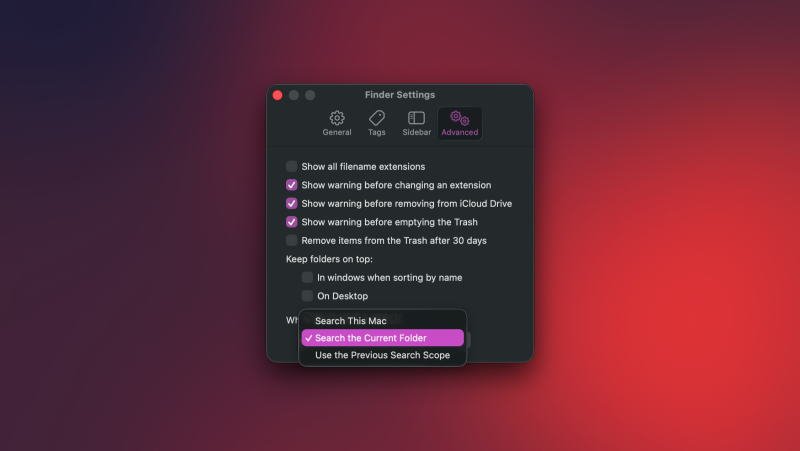
Finder'da varsayılan arama konumunu yalnızca geçerli klasördeki sonuçları gösterecek şekilde değiştirmek için şu adımları izleyin. Finder arama kutusunu her kullandığınızda, varsayılan olarak Mac'imdeki tüm sonuçları gösterir. Ben, tüm dosyalarımı aramak yerine, şu anda açık olan klasördeki sonuçları görüntülemeyi tercih ediyorum; bu çok daha az zaman alıyor. Bunu, Finder Ayarları > Gelişmiş bölümüne giderek ve "Arama yaparken" altındaki açılır menüyü seçerek yapabilirsiniz. Burada, Geçerli Klasörde Ara seçeneğini seçin . Ayrıca, birden fazla arama filtresi eklemek için Finder'ın gizli Gelişmiş Arama modunu da deneyebilirsiniz. Bu, büyük ve düzensiz bir klasörde belirli bir dosyayı bulmayı kolaylaştırır. Bir sorgu yazdıktan sonra, bu filtreleri göstermek için Finder arama çubuğunun altındaki "+" düğmesine tıklayın.
Mac'inizdeki çöp kutusunu otomatik olarak temizleyecek şekilde ayarlayarak yer kalmaması sorununu önleyebilirsiniz.
Dosyaları sildiğinizde, bunlar Mac'inizdeki Çöp Kutusu'na taşınır. Bu klasör depolama alanı kaplar ve bu da giriş seviyesi MacBook kullanıcıları için hızla sorun haline gelebilir . Bu sorunu, bu dosyaları 30 gün sonra otomatik olarak silerek çözebilirsiniz. Bunu yapmak için, Finder Ayarları > Gelişmiş bölümüne gidin ve ardından "Öğeleri 30 gün sonra Çöp Kutusu'ndan kaldır" seçeneğini etkinleştirin.
Mac'inizde gereksiz dosya birikmesini önlemek için ZIP dosyalarını çıkardıktan sonra otomatik olarak silin.
Sıkıştırılmış bir dosyayı çıkardığınızda, Mac'iniz içeriği yeni bir klasöre yapıştırır, ancak orijinal arşivi otomatik olarak silmez. Dağınıklığı temizlemek için bu dosyaları otomatik olarak silecek şekilde yapılandırabilirsiniz. Bunu yapmak için Command-Space tuşlarına basın, Arşiv Yardımcı Programı'nı arayın ve ardından uygulamayı açın. Daha sonra menü çubuğundaki Arşiv Yardımcı Programı düğmesine tıklayın ve Ayarlar'a gidin . "Genişlettikten sonra"nın yanındaki açılır menüye tıklayın ve "Arşivi Çöp Kutusu'na taşı"yı seçin.
Bu uzantıyı kullanarak Mac'inizdeki klasörlerin içeriğini açmadan önizleyebilirsiniz.
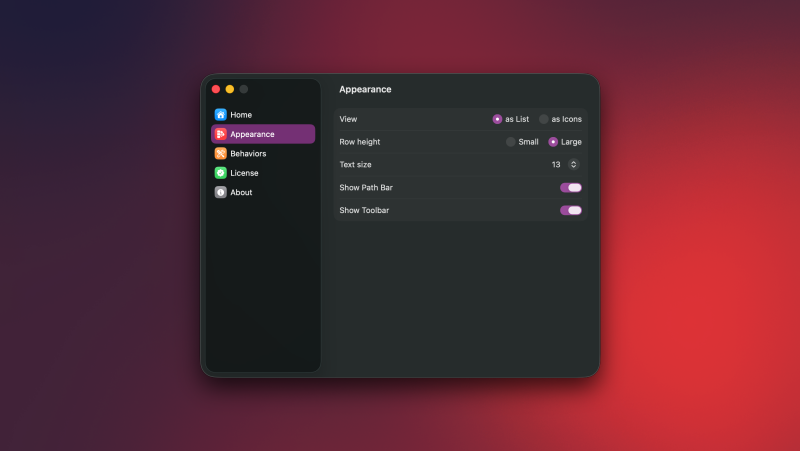
Quick Look, macOS'un en iyi özelliklerinden biridir. Herhangi bir dosyayı açmadan önizlemenizi sağlar. Ancak bu özellik, klasör içeriğini önizlemenize izin vermez ; yani bir klasör seçip boşluk tuşuna bastığınızda yalnızca klasörün boyutunu ve içerdiği dosya sayısını görürsünüz. Bunu çözmek için, klasör içeriğini önizlemenize olanak tanıyan Folder Preview (1.99 $) adlı bir eklenti kullanabilirsiniz . Uygulamanın daha gelişmiş bir sürümü olan Folder Preview Pro (9.99 $) da mevcuttur ve bu sürüm, klasör önizlemesi içinden dosyaları kopyalamanıza, yapıştırmanıza ve hatta önizlemenize olanak tanır.
Finder'da dosyaları kesmek ve taşımak için bu kısayolu kullanın.
Windows'tan Mac'e geçiş yapan kullanıcılar, dosyaları kesme ve taşıma konusunda kolay bir yolun olmadığını hemen fark edeceklerdir. Mac'iniz bu özelliği desteklese de, bulmak kolay değildir. Öncelikle Command-C tuşlarına basarak veya Düzenle menüsüne gidip " Kopyala " yı seçerek bir dosyayı kopyalayabilirsiniz . Ardından, farklı bir klasör açın ve dosyayı yapıştırmak yerine taşımak için Command-Option-V tuşlarına basın. Ayrıca Düzenle menüsünü kullanarak " Öğeyi Buraya Taşı "yı da seçebilirsiniz . Bu seçenek yoksa, hedef klasördeki boş bir alana sağ tıklayıp Option tuşunu basılı tutarak " Öğeyi Buraya Taşı " seçeneğinin görünmesini sağlayabilirsiniz. Windows'tan Mac'e geçmenin denemeye değer bir deneyim olduğunu görebilirsiniz .
Hızlı İşlemler özelliğini kullanarak resmi açmadan arka planını kaldırabilirsiniz.
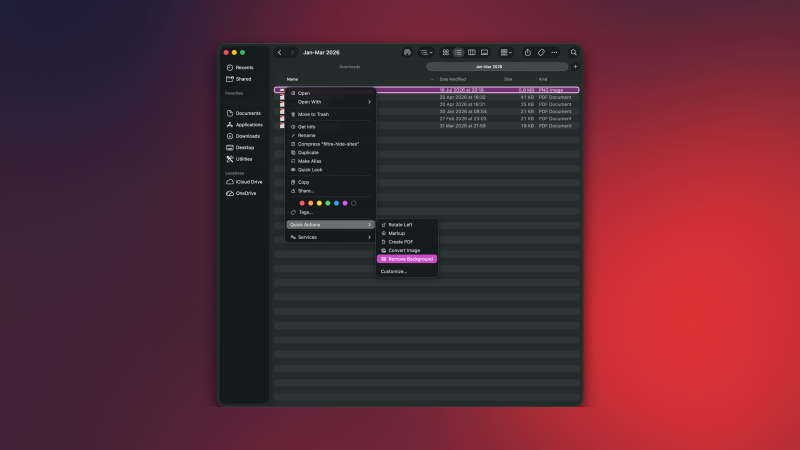
Finder, her dosya türü için benzersiz işlemler sunarak , dosyayı açmanıza gerek kalmadan farklı görevler gerçekleştirmenizi sağlar. Örneğin, Finder'da herhangi bir resme sağ tıklayıp Hızlı İşlemler > Arka Planı Kaldır seçeneğini seçebilirsiniz . Bu, orijinal resmin arka planı olmadan yeni bir resim dosyası oluşturacaktır. Hızlı İşlemler menüsü , farklı dosya türleri için çeşitli işlemler sunar, bu nedenle diğer yararlı işlevleri keşfetmek için bu menüyü incelemenizi öneririz. Finder'ın bazen beklediğinizden daha yavaş olabileceğini fark edebilirsiniz.
Güvenliğinizi korumak için tüm dosya uzantılarını görüntüleyin.
Varsayılan olarak, Finder dosya uzantılarını göstermez; bu da dosya adının " Lifehacker " gibi görünmesine neden olabilir . Zararsız bir resim dosyasıysa endişelenmenize gerek yok. Ancak, kötü amaçlı bir uygulama ise, istenmeyen bilgisayar sorunlarıyla karşılaşabilirsiniz. Bu sorunlardan kaçınmak ve güvenliğinizi korumak için, Finder'ın dosya uzantılarını göstermesini zorlayabilirsiniz ; bu, yukarıdaki dosya adını " Lifehacker.jpg " gibi bir şeye dönüştürecektir . Bu şekilde, hangi tür dosyayı açtığınızdan emin olabilirsiniz. Bu ayarı etkinleştirmek için, Finder Ayarları > Gelişmiş bölümüne gidin ve " Tüm dosya adı uzantılarını göster " seçeneğini açın . Bu, her Mac kullanıcısının bilmesi gereken bir özelliktir.
Finder araç çubuğunu, dosya yollarını anında gösterecek şekilde özelleştirin (ve Plus özelliğini kullanın).
Finder araç çubuğu, çoğu Mac kullanıcısının ihtiyaçlarını karşılayan bir dizi temel düğme sunar, ancak bazıları için çok önemli olabilecek ek seçenekleri de gizler. Bu araç çubuğunu özelleştirmek için, boş bir alana sağ tıklayın ve "Araç Çubuğunu Özelleştir " i seçin. Bir dizi ek seçenek görünecektir; örneğin, araç çubuğuna bir "Yol" düğmesi sürükleyip bırakabilir ve ardından " Tamam "ı tıklayabilirsiniz. Bu şekilde, Finder içindeki herhangi bir klasör veya dosyanın tam yolunu görüntülemek için istediğiniz zaman "Yol"u tıklayabilirsiniz. Benzer şekilde, AirDrop düğmesi, dosyaları seçmenize ve normalde üç tıklama gerektiren bir işlem olan AirDrop paylaşım menüsünü anında açmanıza olanak tanır.
Finder pencerelerinin arka planını değiştirmek için bu gizli ayarı kullanın.
Finder'daki varsayılan beyaz veya siyah arka planlardan bıktınız mı? Arka plan rengini değiştirebilir, hatta kendi arka planınızla değiştirebilirsiniz. Bu özelliğin yalnızca Finder'da Simgeler görünümünü kullanırken göründüğünü unutmayın. Etkinleştirmek için, Finder'da herhangi bir klasörü açın, ardından Simgeler görünümüne geçmek için Command-1 tuşuna basın (veya menü çubuğunda Görünüm'e tıklayın ve Simgeler'i seçin). Ardından, açılır bir pencere açmak için Command-J tuşuna basın (veya Görünüm > Görünüm Seçeneklerini Göster ). Arka Plan bölümünde, yeni bir arka plan rengi ayarlamak için Renk'i veya fotoğraflarınızdan bir arka plan eklemek için Resim'i seçebilirsiniz. Arka planın pencere boyutuna otomatik olarak uyum sağlamayacağını unutmayın, bu nedenle Mac'inizde pencereleri sık sık yeniden boyutlandırıyorsanız, zaman zaman boş beyaz alanlar görebilirsiniz.
Yoruma kapalı.