

Samsung telefonlar, özellikle orta seviye olanlar, belirgin deklanşör gecikmeleriyle bilinir. Yavaş deklanşör hızı, bulanık fotoğraflara neden olabilir ve hareketli nesneleri fotoğraflamanızı zorlaştırabilir. Neyse ki, bu sorunu hafifletmek için atabileceğiniz birkaç adım var.
7. Diğer uygulamaları kapatın ve belleği temizleyin
Kamera uygulaması telefonunuzdaki en fazla kaynak tüketen uygulamalardan biridir; bu nedenle sorunsuz çalışmasını sağlamak için yeterli bellek alanına ihtiyaç vardır. Belleğin büyük kısmı arka plan uygulamaları ve diğer sistem işlemleri tarafından işgal edilmişse, kamera uygulaması çökme eğilimindedir.
Yetersiz bellek, görüntü işleme hızını yavaşlatarak deklanşör gecikmesini artırır. Bu nedenle, kamera uygulamasını kullanmadan önce telefonunuzun belleğini temizlemeniz önerilir. Bunu yapmak için Ayarlar > Cihaz Bakımı > Bellek bölümüne gidin ve ardından Şimdi Temizle seçeneğine dokunun . Bu işlem, ek bellek alanı açarak kamera uygulamasının daha verimli çalışmasını sağlar.
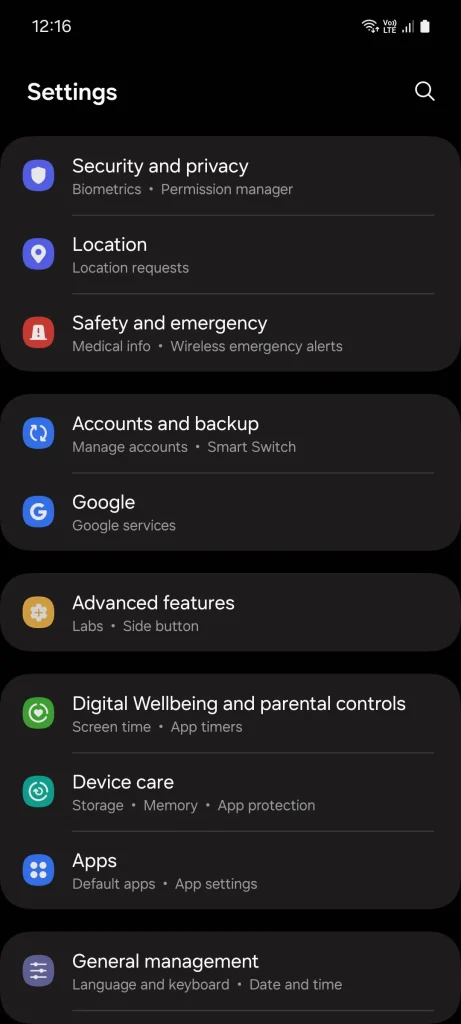
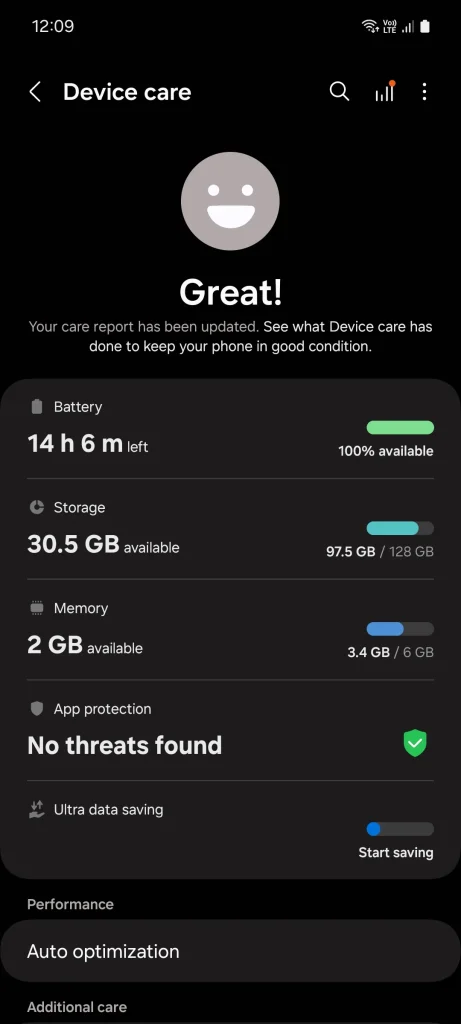
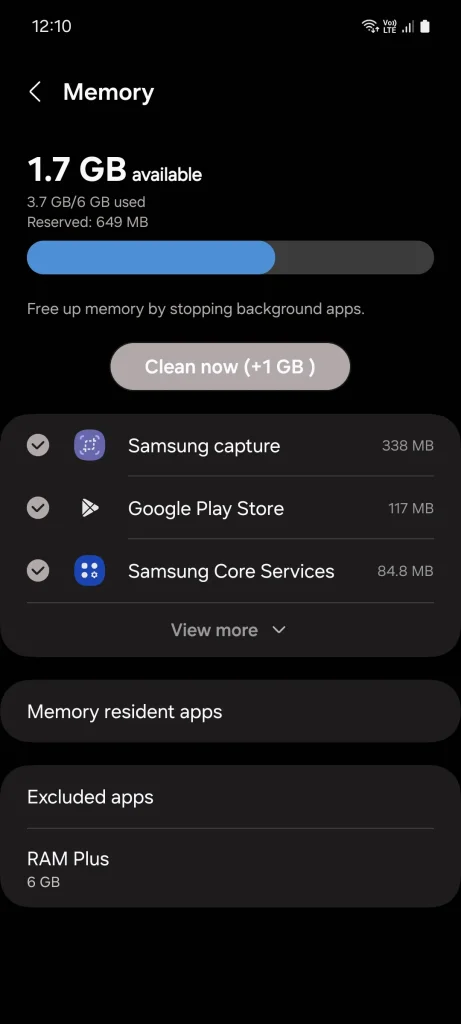
Bazı uygulamaların bellekten silindikten sonra bile yeniden başlatılıp arka planda çalışmaya devam ederek işlem gücü tükettiğini fark edebilirsiniz. Bunu önlemek için, Ayarlar > Pil > Arka plan kullanım sınırları > Derin uyku uygulamaları bölümüne giderek sorunlu uygulamaları seçip derin uyku moduna alabilirsiniz. Derin uyku modu, pil tüketimini kontrol etmek ve telefon performansını iyileştirmek için etkili bir araçtır.
6. Odaklanmak için hedefinize tıklayın.
Çoğu kişi, telefonlarında yalnızca kamera uygulamasını açıp deklanşöre dokunarak fotoğraf çekiyor. Bu yöntem kullanışlıdır, ancak deklanşör gecikmesini önemli ölçüde artırabilir.
Fotoğrafı çekmeden önce odaklanmak için nesneye dokunmazsanız, telefonunuz nesneyi tahmin etmek, ona odaklanmak ve ISO, deklanşör hızı ve beyaz dengesi gibi kamera ayarlarını buna göre ayarlamak için bir veya iki saniye daha harcamak zorunda kalacaktır. Bu tahmin her zaman doğru olmayabilir, dolayısıyla kamera yanlış şeye odaklanabilir.
Manuel olarak odaklama yapmak için dokunduğunuzda, kamera nesnenin ne olduğunu anlayacak ve çekime hazır hale gelecektir. Ayrıca, çekim sırasında yanlışlıkla değiştirmemeniz için kamera lensindeki kilit simgesine dokunarak mevcut kamera ayarlarınızı dondurabilirsiniz.
5. Görüntü çözünürlüğünü azaltın
Daha yüksek çözünürlükte çekim yapmak, çok fazla ayrıntı kaybetmeden büyütebileceğiniz daha büyük bir dosya boyutuyla sonuçlanır, ancak aynı zamanda telefonunuzun daha fazla görüntü işleme yapması gerekir ve bu da daha uzun sürer. Bu durum, özellikle işlemcileri daha zayıf olan düşük maliyetli cihazlarda geçerlidir.
Daha düşük çözünürlükte çekim yapmak işlem sürelerini kısaltır ve böylece deklanşör gecikmesinin azalmasına yardımcı olur. Gece çekim yapıyorsanız daha düşük bir çözünürlük seçmeniz şiddetle tavsiye edilir; çünkü yüksek çözünürlükte çekim yapmak karanlık ortamlarda görüntüye parazit ekleme eğilimindedir.
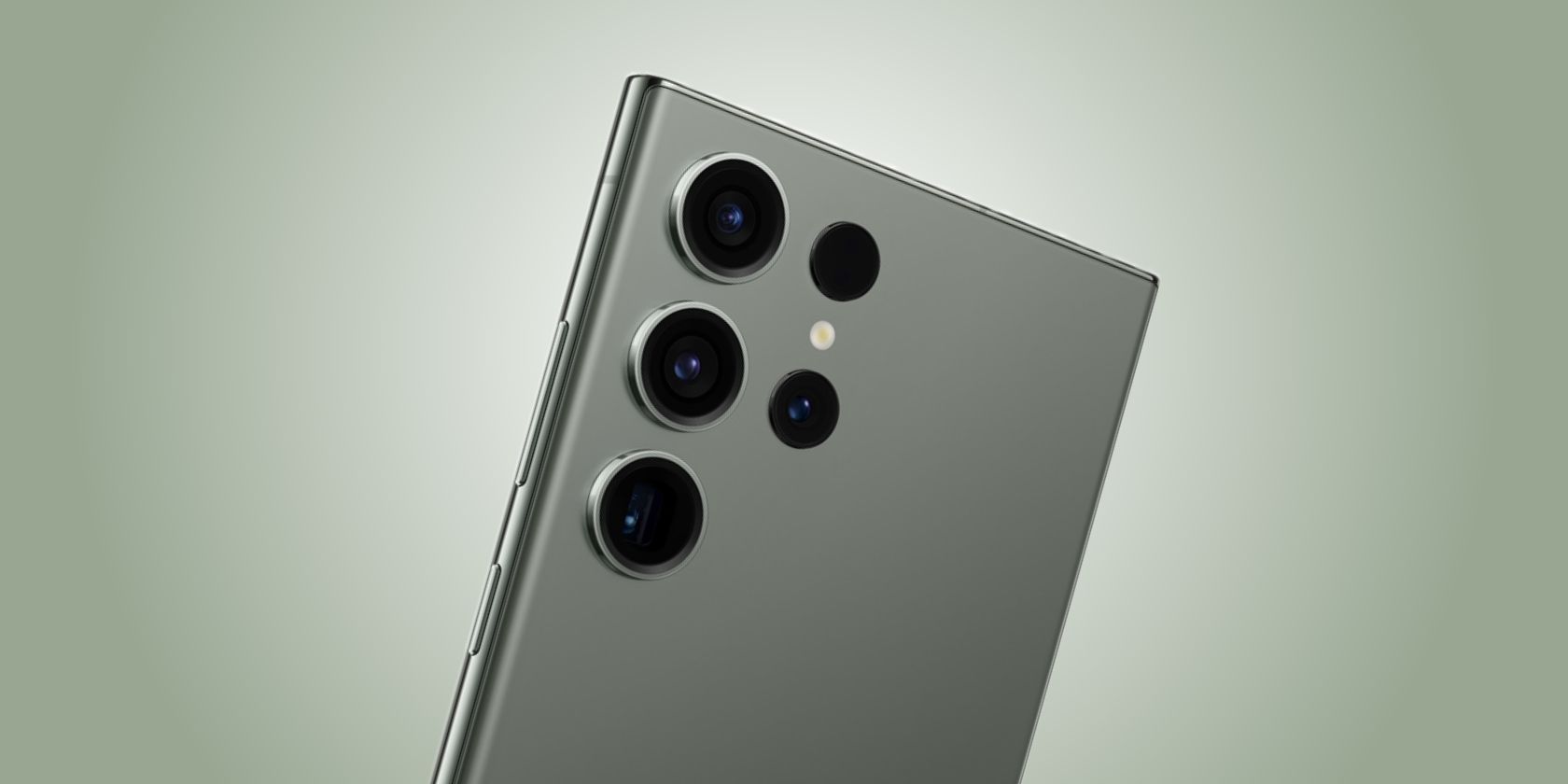
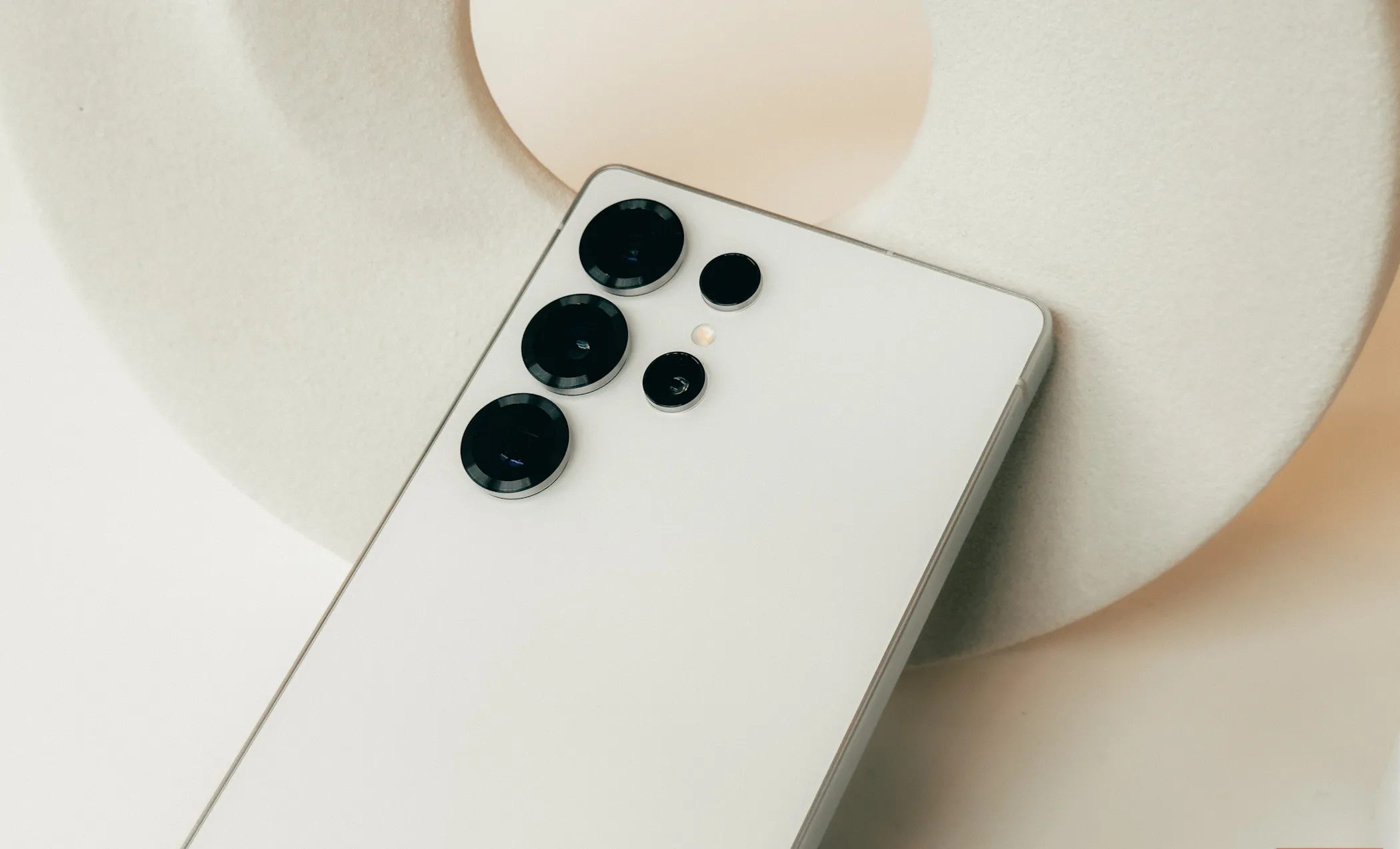
Samsung'un amiral gemisi telefonları 200 MP'lik devasa bir kamerayla geliyor. Peki gerçekten bu kadar piksele ihtiyaç var mı?
4. Deklanşör hızını manuel olarak ayarlamak için Profesyonel modunu kullanın.
Profesyonel mod, kamera ayarları üzerinde hassas kontrol sahibi olmanızı sağlar. Enstantane hızını manuel olarak artırarak gecikmeyi önemli ölçüde azaltabilirsiniz. Ancak bunu çok fazla düşürmenin bulanık bir görüntüye neden olabileceğini unutmayın, bu nedenle en iyi sonucu almak için ISO'yu buna göre ayarlamanız gerekebilir.
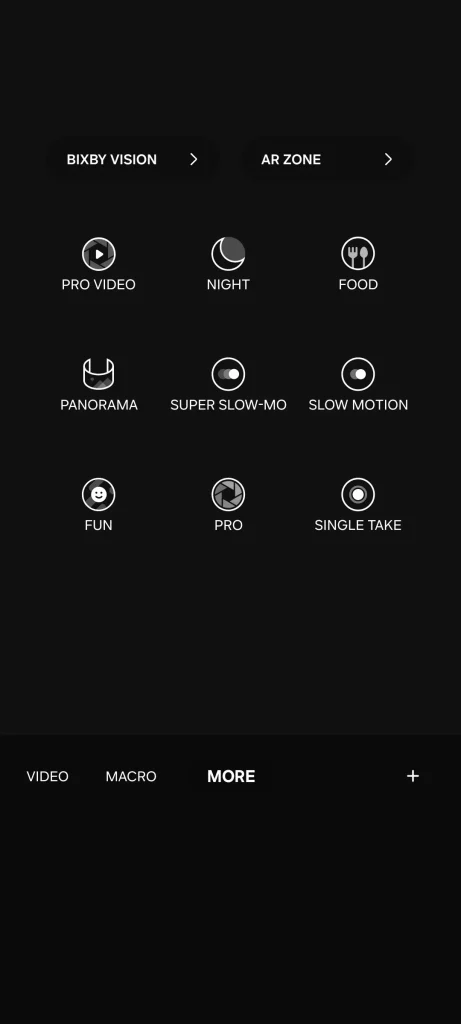
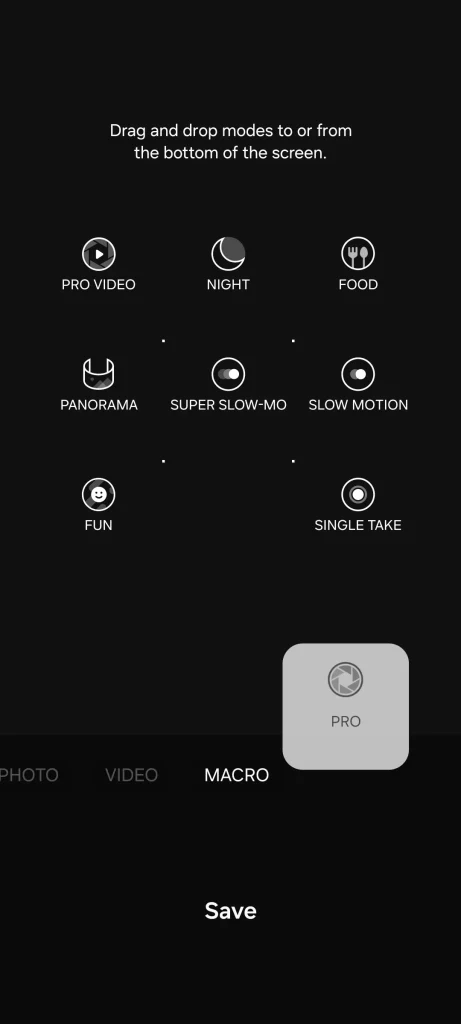
Profesyonel modu kullanmak için, kamera modları satırını sürükleyin ve Artı sekmesine gidin. Burada, "Profesyonel" etiketli kutuyu sürükleyin ve diğer kamera modlarının yanına yerleştirin, ardından Kaydet'e dokunun . Profesyonel modda, deklanşör hızını manuel olarak ayarlamak için kaydırıcıyı kullanın.
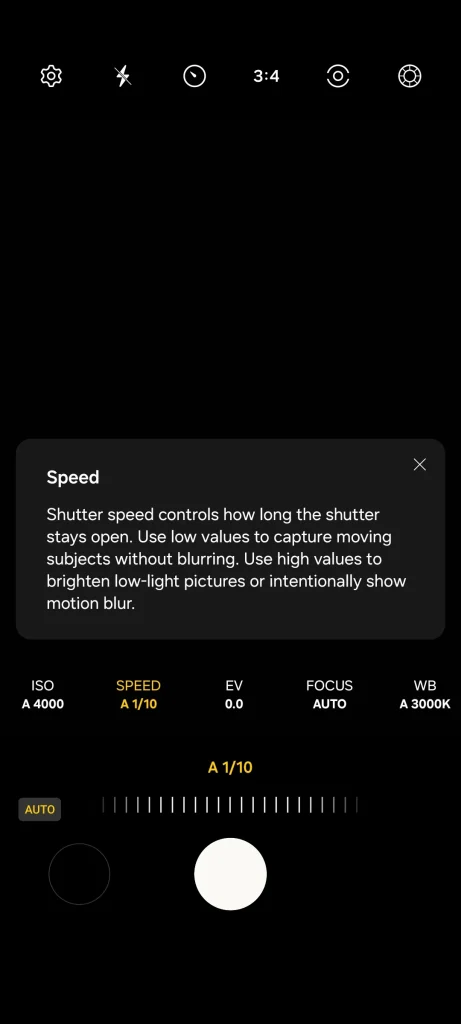
Karanlık ortamlarda çekim yapıyorsanız deklanşör hızını artırmanız önerilmez; çünkü deklanşörü çok erken kapatırsanız telefonunuz yeterli ışığı yakalayamayacak ve grenli fotoğraflar elde edeceksiniz. Gündüz manzaraları veya iyi aydınlatılmış bir odadaki nesneleri çekiyorsanız, deklanşör hızıyla denemeler yapabilirsiniz.
3. Kusursuz kareler için art arda fotoğraflar çekin.
Hareketli nesneleri çekerken, önemli anları kaçırmamak için Seri Çekim Modunu kullanın. Bu mod, yüksek hızlı seri çekimler için idealdir ve mükemmel zamanlamaya ihtiyaç duymadan en iyi çekimi doğru bir şekilde seçmenize olanak tanır.
Bu modu etkinleştirmek için Kamera uygulamasını açın, Ayarlar'a gidin, Hızlı Deklanşör düğmesi seçeneğine dokunun ve ardından Seri Çekim'i seçin. Artık deklanşöre basarak ardışık fotoğraflar çekebilirsiniz. Seri çekim modunda çekilen fotoğraflar tek bir grup altında toplanacağından, fotoğraf galeriniz karmaşıklaşmaz.
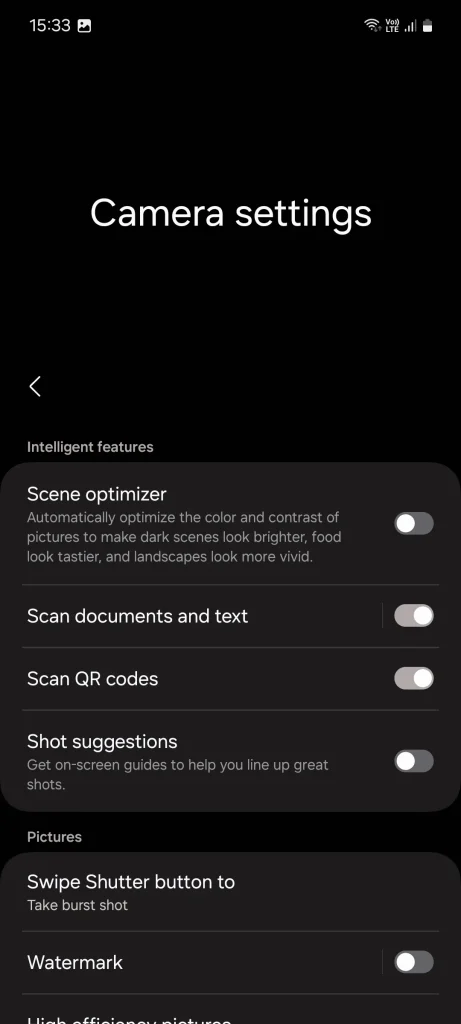
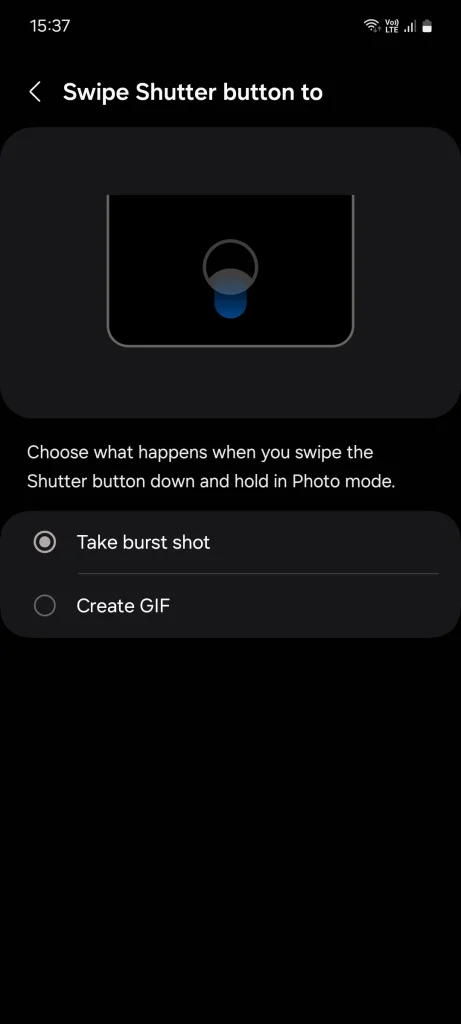
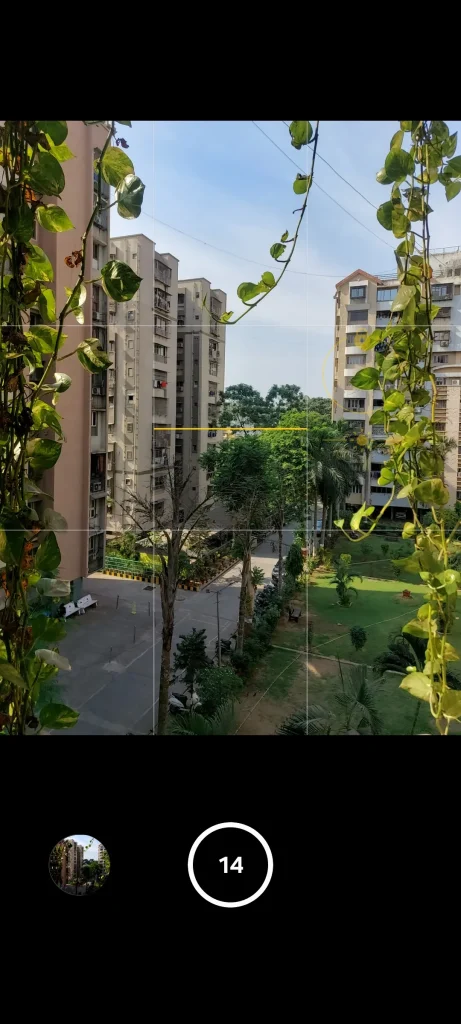
Burst Modunun düşük ışık koşullarında desteklenmediğini belirtmekte fayda var, bu nedenle bu özelliği kullanırken yeterli ışık olduğundan emin olun.
2. Otomatik HDR, Sahne Optimizasyonu ve Filtreleri kapatın
Filtreler uygulamak, Otomatik HDR'yi etkinleştirmek ve Sahne Optimizasyonu gibi Samsung kamera özelliklerini kullanmak, görüntü işlemeye ekstra iş yükü ekler ve ardışık fotoğraf çekimini engelleyebilir; bu nedenle bunları kamera ayarlarından devre dışı bırakmayı deneyin.
Otomatik HDR, farklı pozlama seviyelerinde birden fazla fotoğraf çekilip daha fazla ayrıntıya sahip tek bir görüntü oluşturularak çalışır. Bu işlem faydalı olsa da zaman alır ve bazen görüntünüzün doğal görünmemesine neden olabilir.
Sahne Optimizasyonu baktığınız şeyi belirler ve buna göre renk ve kontrastı artırır, ancak sonuçları her zaman nesnel olarak daha iyi değildir. Fotoğraf çekildikten sonra Samsung Galeri uygulaması veya üçüncü parti fotoğraf düzenleme uygulamaları aracılığıyla filtreler uygulanabiliyor.
1. Good Lock'ta Kamera Asistanı modülünü kullanma
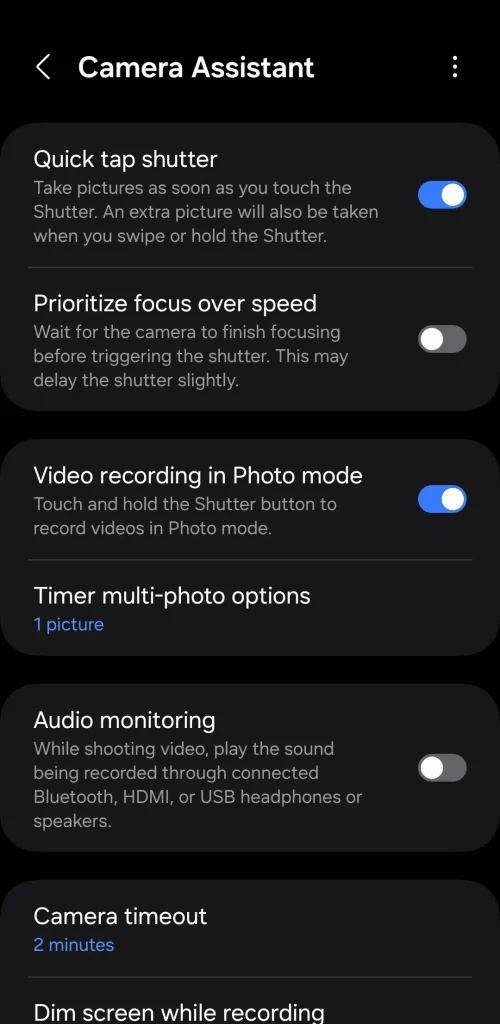
Samsung'un özelleştirme paketi Good Lock, cihazınızdan en iyi şekilde yararlanmanıza yardımcı olacak her türlü modülü bünyesinde barındırıyor. Bu modüllerden biri de, deklanşör gecikmesini azaltmaya yönelik Hızlı Dokunma Deklanşörü adı verilen özel bir özelliği bünyesinde barındıran Kamera Asistanı.
Gördüğünüz gibi varsayılan olarak kamera yalnızca deklanşör düğmesini bıraktığınızda fotoğraf çekiyor. Ancak Hızlı Deklanşör özelliği aktif olduğunda, düğmeye dokunduğunuz anda fotoğraf çekiliyor. Küçük bir değişiklik gibi görünse de, saniyenin çok küçük bir kısmında yaşanan anları yakalamada işe yarayabilir.
Samsung'a özel bir uygulama olduğu için, Kamera Asistanı uygulamasını yalnızca Galaxy Store'dan indirebilirsiniz, Google Play Store'dan değil. Yükledikten sonra, Kamera uygulamasını başlatın, Ayarlar > Kamera Asistanı'na gidin ve Hızlı Dokunma Deklanşör özelliğini etkinleştirin.
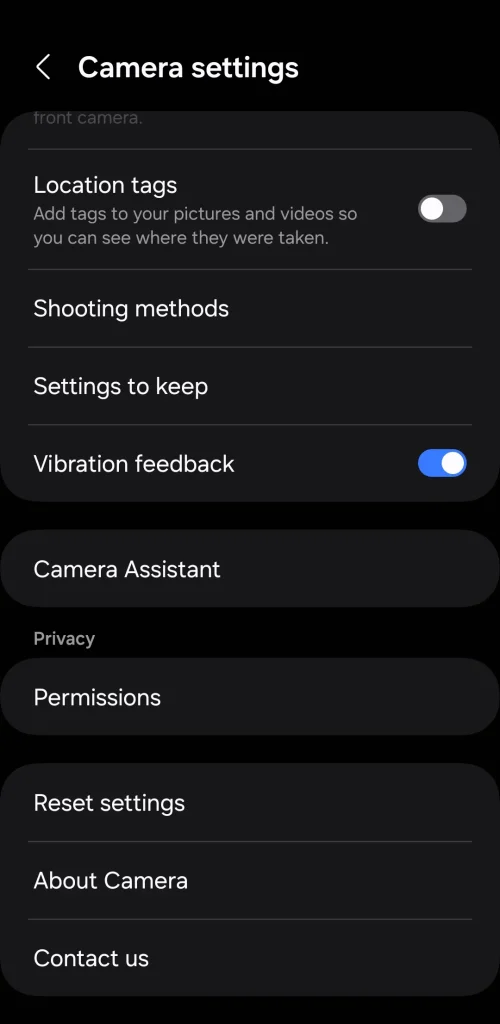
Bu ipuçlarından sadece bir veya ikisini kullanmanın büyük bir fark yaratması pek mümkün değildir; ancak hepsini bir arada kullanmak bile fark edilir iyileşmeler sağlayacaktır. Elbette iPhone'daki gibi bir esneklik beklemeyin; Bir kullanıcı olarak kamera sisteminizi geliştirmek için yapabileceğiniz şeyler sınırlıdır.
Yoruma kapalı.