


Mafia: The Old Country oyununda "Unreal İşlemi Çöktü" hatası, Unreal Engine çalışma ortamı başlatma dizisi sırasında başarısız olduğunda ortaya çıkar. Bu başarısızlık, başlatma sürecini kesintiye uğratır, oyunun doğru şekilde yüklenmesini engeller ve genellikle ana menüye ulaşmadan önce kapanmasına neden olur.
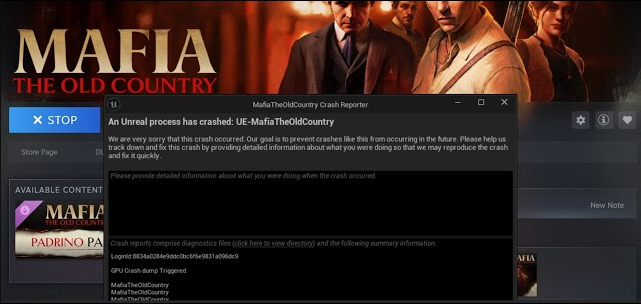
Bu sorun genellikle bozuk kurulum dosyaları , güncel olmayan veya uyumsuz grafik sürücüleri , üçüncü taraf kaplama çakışmaları veya oyun motorunun başlatma sırasında düzgün şekilde işleyemediği sistem ayarları nedeniyle ortaya çıkar .
Bu temel nedenleri göz önünde bulundurarak, sorunu gidermek için aşağıdaki çözümleri uygulayın.
1. Grafik sürücülerini güncelleyin.
Unreal Engine, görüntü oluşturma ve gölgelendirme için büyük ölçüde grafik işlem biriminize (GPU) bağımlıdır. Eskimiş veya kararsız sürücüler bu süreci bozabilir ve çökmelere neden olabilir. En son WHQL sertifikalı sürücüye güncelleme, doğru API desteği, gelişmiş performans ve daha az uyumluluk sorunu sağlar.
Nvidia kullanıcıları için:
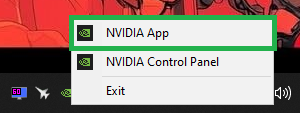
- Sağ tıklayın Nvidia simgesi Sistem tepsisinde > Üzerine tıklayın NVIDIA Uygulaması.
![]()
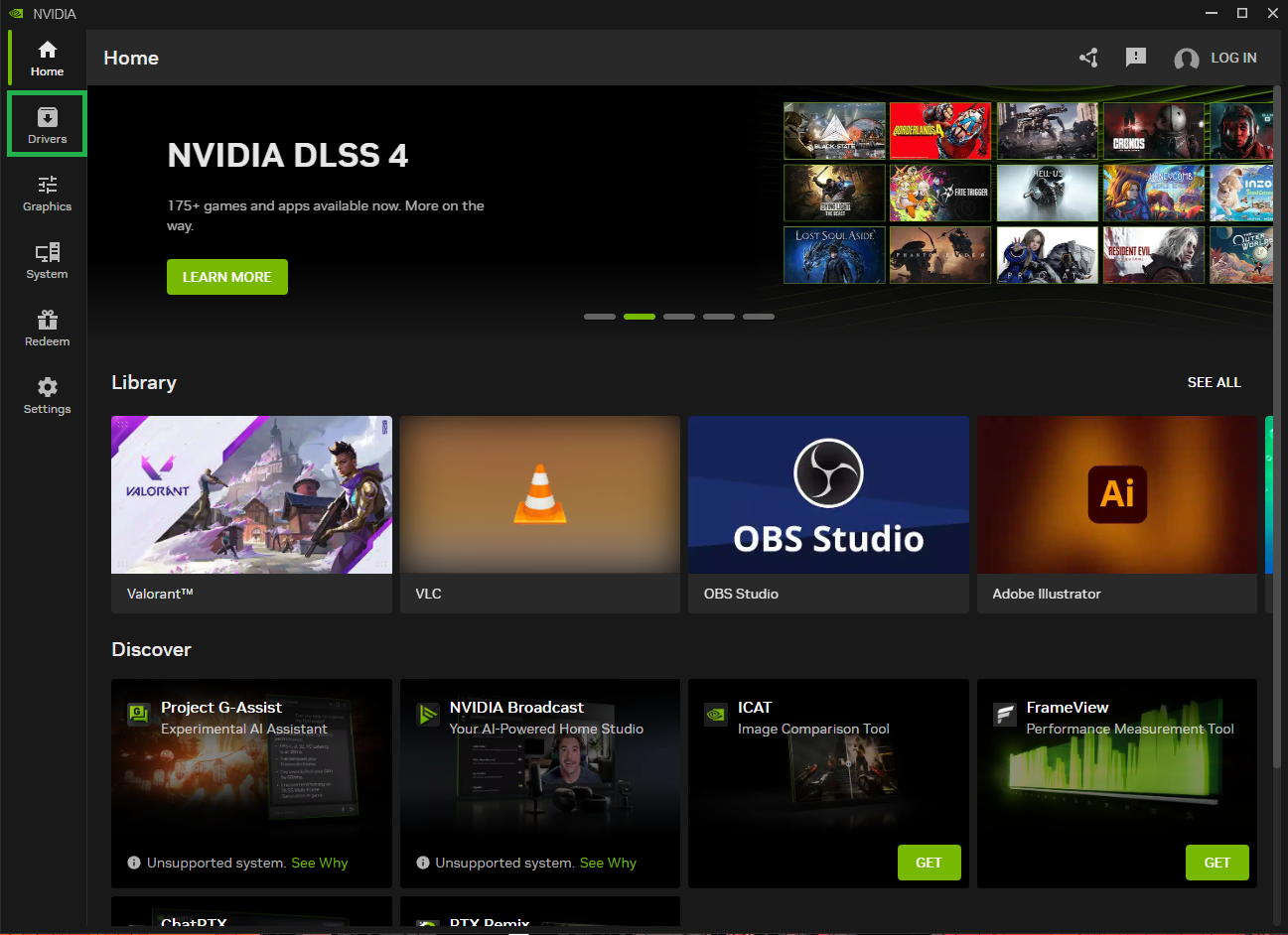
- Tıklayın Sürücüler.
![]()
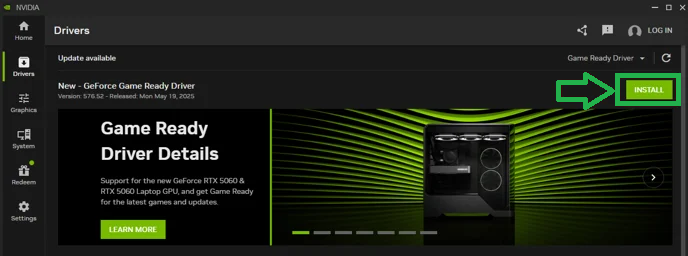
- Yeni güncellemeler varsa, üzerine tıklayın. تثبيت.
![]()
AMD kullanıcıları için:
- AMD Yazılımını Açın: Adrenalin Sürümü.
![]()
- Tıklayın Güncellemeleri kontrol etEğer bir güncelleme mevcutsa, yükleyin.
![]()
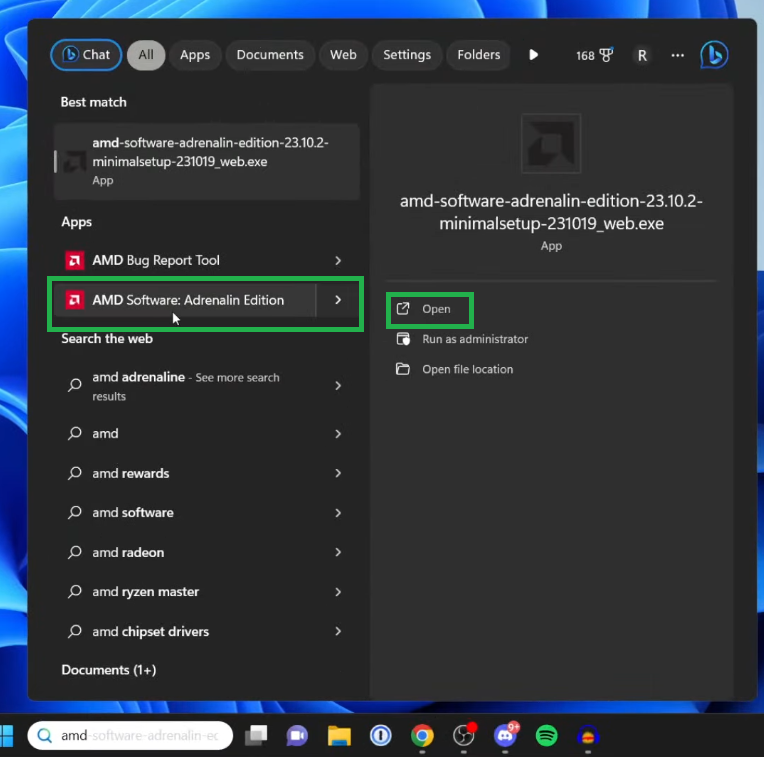
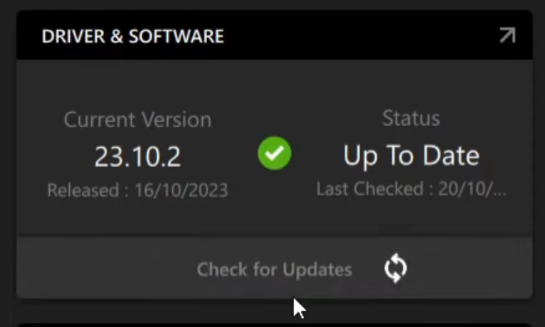
En yeni grafik sürücülerini yükledikten sonra oyunu yeniden başlatın ve hatanın devam edip etmediğini kontrol edin.
2. Oyun dosyalarını doğrulayın
Bozuk veya eksik oyun dosyaları, Unreal Engine'in başlatma sırasını bozarak ani çökmelere yol açabilir. Oyun dosyalarını kontrol etmek, bozuk varlıkları onarır, eksik ikili dosyaları değiştirir ve motorun gerekli bileşenleri doğru şekilde yüklemesini sağlar.
- **Windows + S** tuşlarına basın > **Steam**'i bulun > **Aç**'a tıklayın.
![]()
- **Kütüphane**'ye tıklayın.
![]()
- Mafia The Old Country oyununu bulun > Üzerine sağ tıklayın ve **Özellikler**'i seçin.
![]()
- **Yüklenen Dosyalar** sekmesine tıklayın.
![]()
- **Oyun dosyalarının bütünlüğünü kontrol et** seçeneğine tıklayın.
![]()
- Eğer herhangi bir dosya eksikse, Steam bunları yeniden indirecektir.
- Sorunun çözülüp çözülmediğini kontrol etmek için oyunu yeniden başlatın.
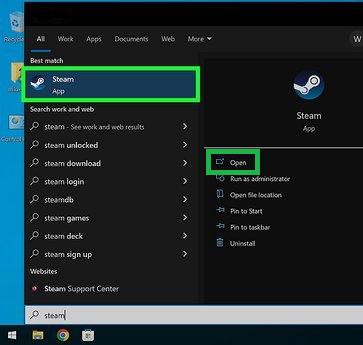
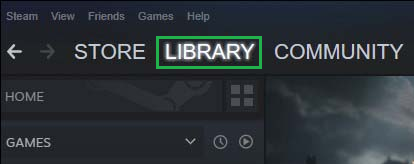
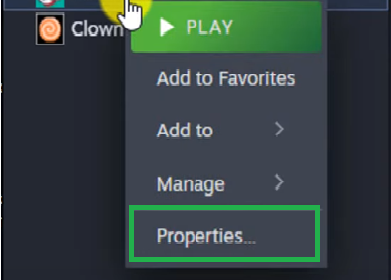
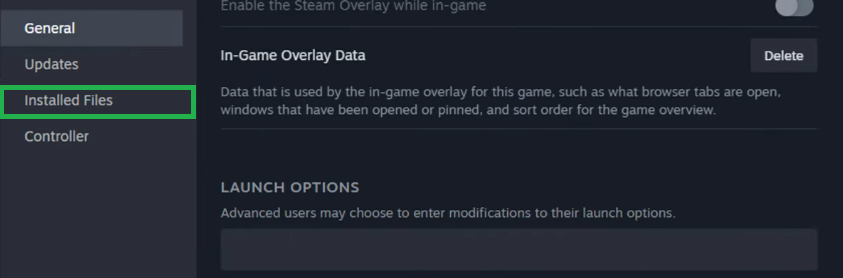
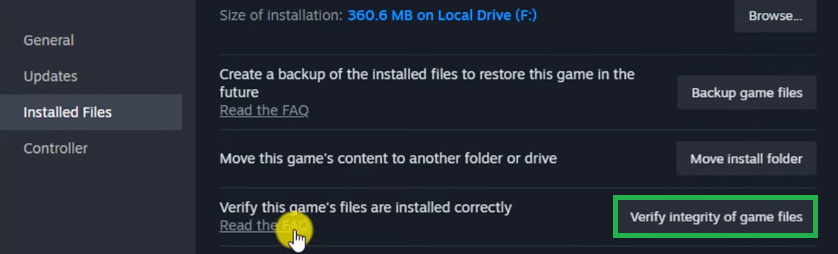
3. Kararlılığı artırmak için DirectX 11 modunu zorunlu kılın.
Oyun varsayılan olarak DirectX 12 üzerinde çalışır. Daha eski veya daha az verimli GPU'lara sahip sistemlerde DX12 ile kararsızlık yaşanabilir. Oyunu DirectX 11 üzerinde çalıştırmaya zorlamak genellikle kararlılığı artırır ve çalışma zamanı sorunlarını çözer.
- Steam kütüphanenizi açın.Mafia The Old Country'ye sağ tıklayın, ardından seçin. Özellikler.
![Steam'deki oyun özellikleri]()
- Sekmede yıl, bir alan seçin Oynatma seçenekleri.
- tip -dx11Ardından pencereyi kapatın ve oyunu başlatın.
![Oynatma sekmesinde dx11]()
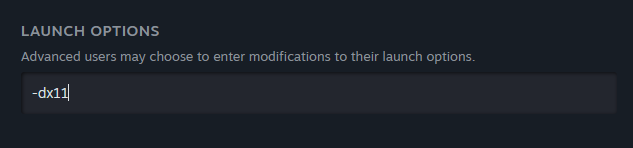
4. Donanım hızlandırmalı grafik işlem birimi (GPU) zamanlamasını devre dışı bırakın.
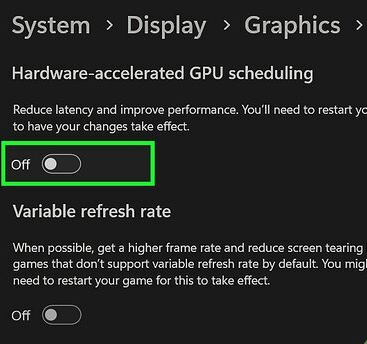
Donanım hızlandırmalı GPU zamanlaması bazen Windows ile Unreal Engine işleme yolu arasında zamanlama çakışmalarına neden olabilir. Bu özelliği devre dışı bırakmak, sistemi varsayılan zamanlama yöntemini kullanmaya zorlar; bu da performansı istikrara kavuşturabilir ve başlatma sırasında çökmeleri önleyebilir.
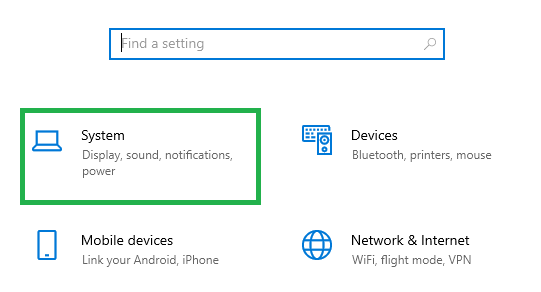
- basın Kazan + I Ayarları açmak için.
- Tıklayın Sistem.
![Sistem ayarları]()
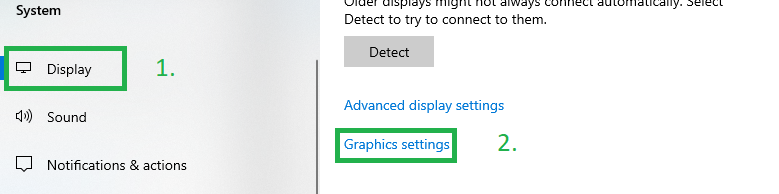
- Tıklayın Şov > Grafik ayarları.
![Ekran ayarları ve grafikler]()
- Devre dışı bırakmak Donanım hızlandırmalı grafik işlem biriminin zamanlaması.
![Donanım hızlandırmalı grafik işlem birimi (GPU) zamanlamasını devre dışı bırakma]()
- Sorunun çözülüp çözülmediğini kontrol etmek için bilgisayarınızı ve oyunu yeniden başlatın.

Yoruma kapalı.