


VALORANT'ta VAN-79 hata kodu, oyun istemcisi Riot Vanguard ile kimlik doğrulama sunucuları arasında güvenli bir bağlantı kurulamadığında ortaya çıkar . Bu bağlantı hatası genellikle oyun başlatıldıktan hemen sonra giriş yapmanızı veya herhangi bir maça katılmanızı engeller.
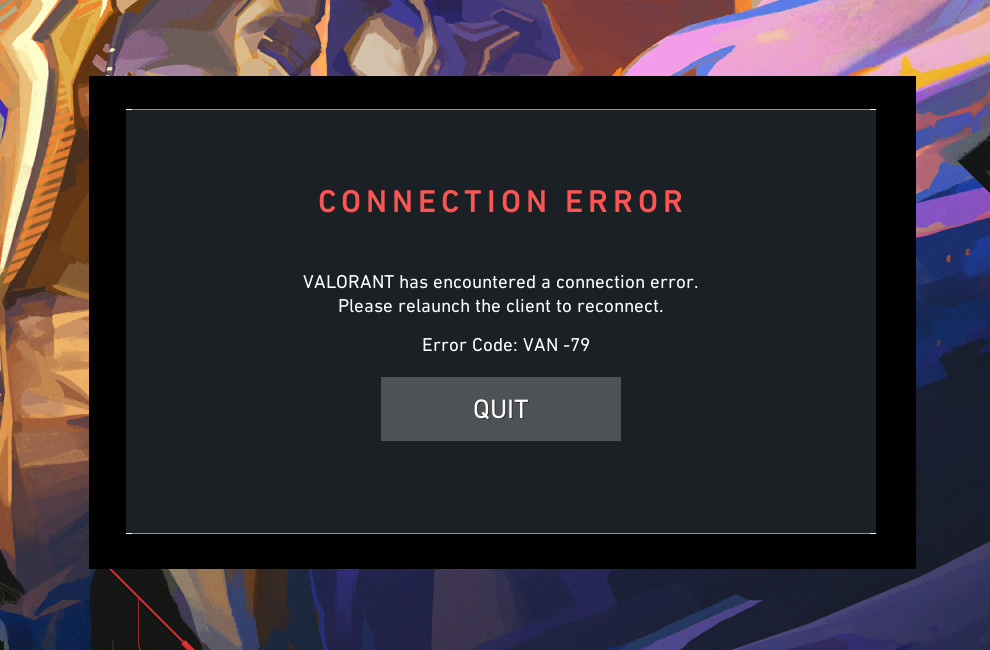
Çoğu durumda, bu hata oyun başlatıldıktan hemen sonra ortaya çıkar. Normal şekilde başlatılmak yerine, VALORANT "VALORANT bir bağlantı hatasıyla karşılaştı. Yeniden bağlanmak için lütfen istemciyi yeniden başlatın." mesajını ve ardından VAN-79 hatasını gösterir . Bu genellikle Vanguard'ın düzgün çalışmadığının veya sistemdeki bir şeyin Riot sunucularına bağlanmasını engellediğinin bir işaretidir.
Bu hatanın en kesin nedenleri şunlardır:
- Vanguard hizmeti başarısız oldu: VGC veya VGK hizmeti çalışmıyor, başlatılması gecikiyor veya doğru şekilde yüklenmiyor.
- Ağ sınırlamaları: Riot kimlik doğrulama uç noktalarını engelleyen VPN'ler, proxy sunucuları veya güvenlik duvarları.
- Oyun yolu veya bozuk sürücü bağlantıları: Taşınan veya kayıp dosyalar Vanguard doğrulama kontrollerini aksatır.
- Sistem yığını çakışmaları: Güncel olmayan Winsock, DNS önbellek sorunları veya çakışan sürücüler Vanguard yapılandırmasını kesintiye uğratıyor.
Ana nedenler artık netleştiğine göre, işte birçok kullanıcının bu hatayı başarıyla çözmesine yardımcı olan denenmiş ve test edilmiş bazı çözümler .
1. VGC hizmetinin otomatik olarak başlamasını ayarlayın.
VALORANT'ın doğru şekilde bağlanabilmesi için, istemci başlamadan önce Vanguard hizmetinin çalışıyor olması gerekir. Eğer devre dışı bırakılmışsa veya Windows Hizmetleri Yöneticisi'nde manuel olarak yapılandırılmışsa, oyun başlatılamaz çünkü hile önleme katmanı hiçbir zaman başlatılmaz. Otomatik olarak başlatılacak şekilde ayarlamak, bilgisayarınızı başlattığınızda Vanguard'ın her zaman hazır olmasını sağlar.
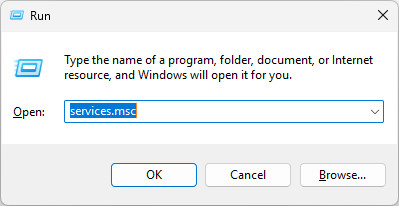
- basın kazanmak + R Ve şunu yazın: services.msc
![]()
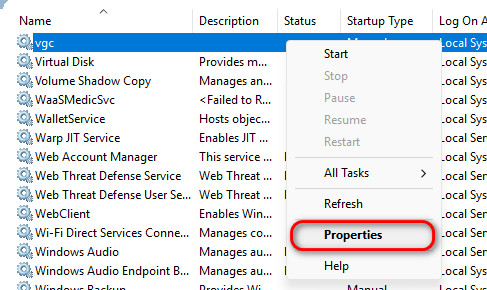
- Aşağıya doğru kaydırın ve bir hizmet arayın. vgc.
- Üzerine sağ tıklayın ve seçin Özellikleri.
![]()
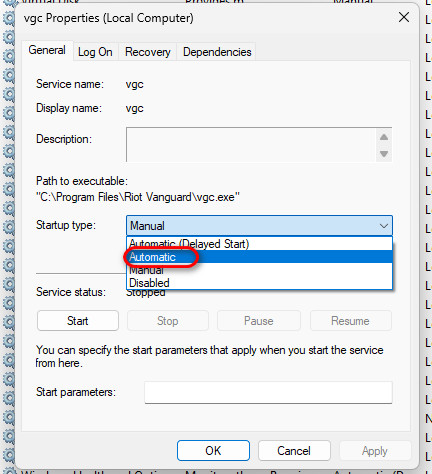
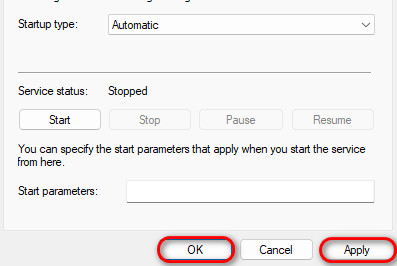
- “Genel” sekmesinde, aşağıdaki ayarı yapın: Başlangıç türü إلى otomatik.
![]()
- Tıklayın تطبيق sonra Katılıyorum.
![]()
- Bilgisayarınızı yeniden başlatın ve VALORANT'ı çalıştırmayı deneyin.
2. Riot Vanguard'ı yeniden yükleyin.
Zamanla, Vanguard'ın arka plan servisleri veya dosyaları bozulabilir. Hile önleme yazılımını yeniden yüklemek, tüm bileşenlerini sıfırlar, bozuk bağlantıları temizler ve doğru sürücü kaydını geri yükler. Bu, genellikle VAN-79 hatasının görünmesini engelleyen çakışmaları ortadan kaldırır.
- Riot istemcisi tamamen kapatıldı.
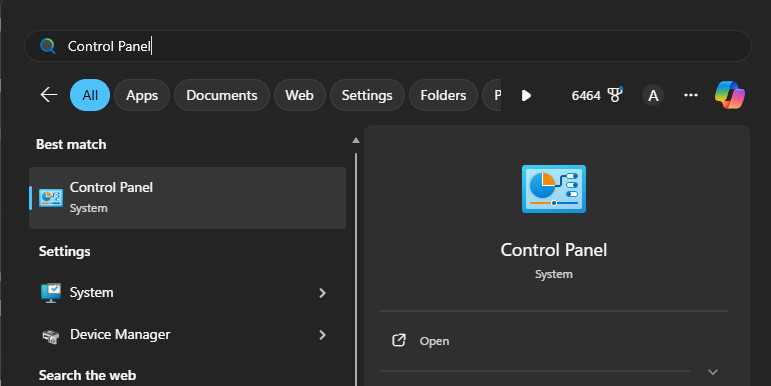
- aç Kumanda panosu arama çubuğunu kullanarak.
![Kontrol Paneli]()
- Tıklayın Program kaldırın içinde Programlar (“Görüntüleme ölçütü”nü şu şekilde ayarlayın: Kategoriler Eğer gerekliyse).
![Denetim Masası üzerinden bir programı kaldırma]()
- Ara İsyan ÖncüsüSağ tıklayın ve seçin kaldırma.
![Riot Vanguard'ı kaldırın]()
- Bilgisayarınızı yeniden başlatın.
- Riot istemcisini tekrar açın ve istendiğinde Vanguard'ı yükleyin.
- Sorunun ortadan kalkıp kalkmadığını kontrol etmek için VALORANT'ı çalıştırın.


3. Deneme sürümü imzasını devre dışı bırakmak ve güvenlik kontrollerini iptal etmek için Windows komutlarını çalıştırın.
Windows deneme imza modunda veya güvenlik doğrulaması yapılmayan modda çalışıyorsa , bu ayarlar standart sürücü doğrulamasını geçersiz kıldığı için Vanguard yüklenmeyi reddedebilir. Bu modları devre dışı bırakmak, Windows'un güvenli doğrulamayı geri yüklemesini sağlar; bu da Vanguard'ın doğru çalışması için gereklidir.
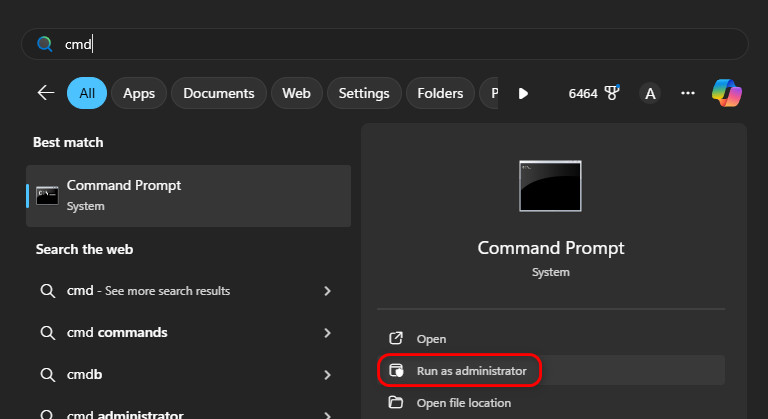
- tip cmd arama çubuğunda ve seçin Yönetici olarak çalıştır.
![Komut İstemini Yönetici Olarak Çalıştırın]()
- Aşağıdaki komutları girin ve basın. Keşfet Her birinden sonra:
bcdedit.exe /set testsigning off bcdedit.exe /set nointegritychecks off
![]()
- Bilgisayarınızı yeniden başlatın ve VALORANT'ı tekrar çalıştırmayı deneyin.


Yoruma kapalı.