


PEAK'te siyah ekran genellikle oyunun çalıştığı ancak görüntü oluşturucunun görüntü gösteremediği anlamına gelir. En yaygın nedenler arasında antivirüs kaplamaları/kancaları , uyumsuz tam ekran veya ölçeklendirme/HDR , hatalı bir görüntü oluşturma API'si (Vulkan vs. DX) veya GPU sürücüsü sorunu yer alır.
- Ekran siyah, ama sesi duyabiliyorsunuz: Bu genellikle tam ekran/çözünürlük/ölçeklendirme, HDR veya bir bindirme kancası nedeniyle olur.
- Ekran kararıyor, ardından oyun kapanıyor: Sürücü/çalışma ortamı/API'de sıklıkla çakışmalar veya bozuk oyun dosyaları meydana gelir.
- Yalnızca birden fazla ekranda: Yanlış görüntüleme hedefi, HDR/ölçeklendirme uyumsuzluğu veya Windows görüntü önbelleği sorunları.
- Sadece maç sırasında (yeniden canlanma/sinematik sahneden sonra): Hâlâ önce render motoru/katmanlar/sürücü/dosya kontrollerini çalıştırmaya çalışıyor (bu aynı zamanda oyun tarafında bir hata da olabilir).
Aşağıdaki düzeltmeleri sırayla (en hızlı/en az riskli olandan başlayarak) deneyin. Her düzeltmeden sonra PEAK'i çalıştırın ve siyah ekranın kaybolup kaybolmadığını kontrol edin.
1. Oyunu antivirüs programı istisnalarına ekleyin ve kaplamaları devre dışı bırakın.
Katmanlar ve gerçek zamanlı tarama, görüntüleme ve tam ekran gösterimiyle çakışabilir. Oyunu hariç tutmak tarama bağlantılarını azaltır ve katmanları devre dışı bırakmak yaygın enjeksiyon noktalarını ortadan kaldırır.
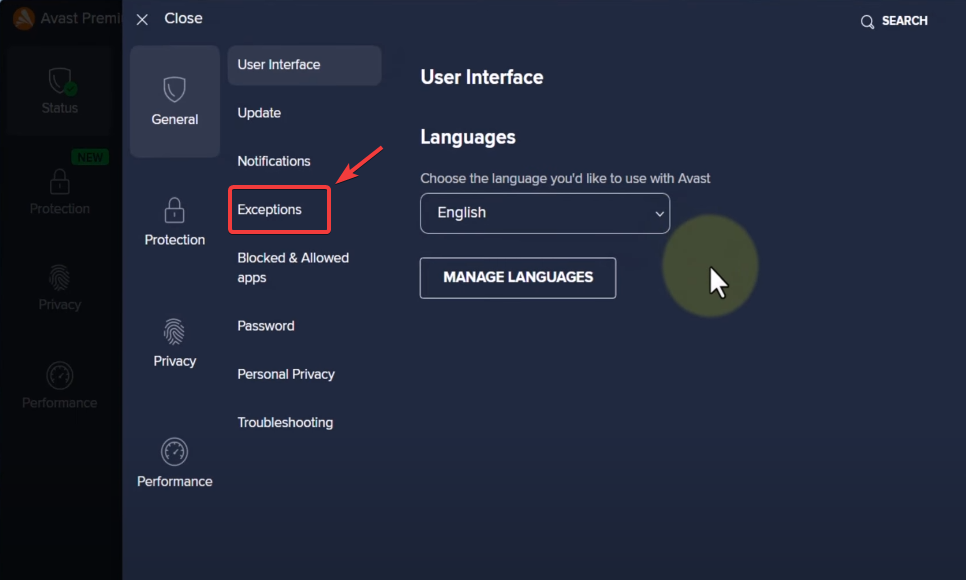
- Antivirüs programınızı açın ve arama yapın İstisnalar / Hariç Tutmalar (Genellikle şurada bulunur: الإعدادات أو koruma أو gelişmiş).
![]()
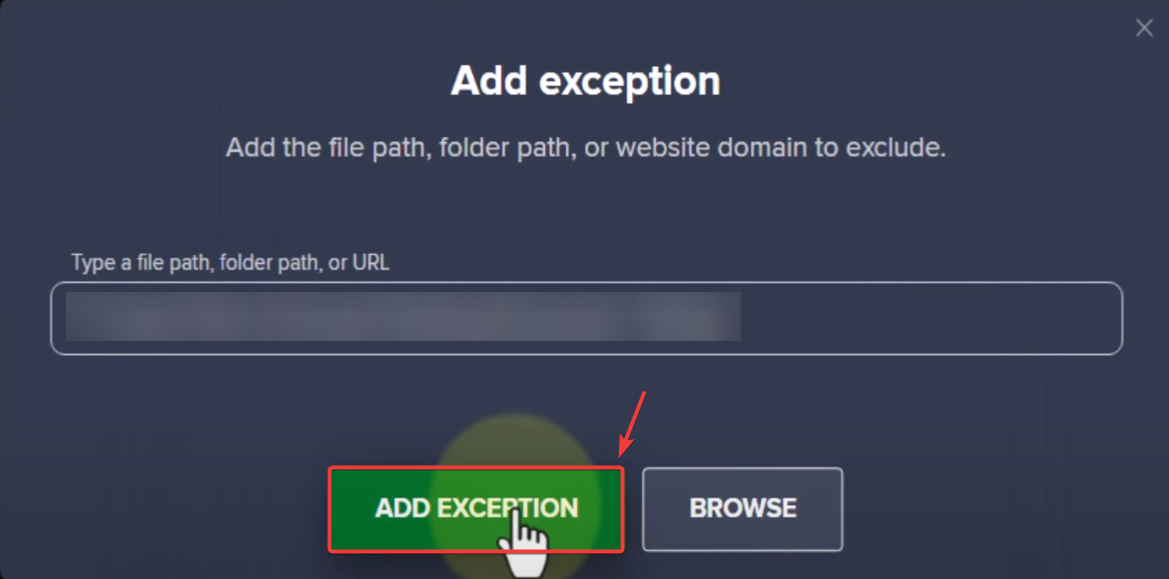
- posta hacim PEAK Veya dosya . Exe Oyunun kuralları istisnalara tabidir.
İpucu: Buhar yolu: Kütüphane > PEAK > (dişli simgesi) Yönet > Yerel dosyaları incele.![]()
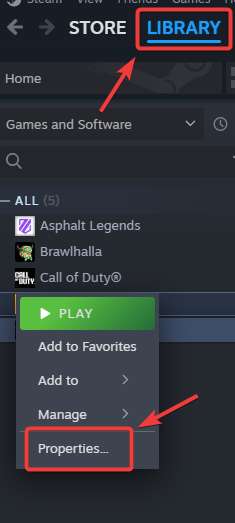
- Steam arayüzünü devre dışı bırakın: Steam > Kütüphane > Sağ tıklayın PEAK > Özellikleri > yıl > Seçimi Kaldır Oyun oynarken Steam arayüzünü etkinleştirin..
![]()
![]()
- Discord yer paylaşımını devre dışı bırak: Discord > Ayarlar (dişli simgesi) > oyun yerleşimi > Kapat Oyun içi kaplamaları etkinleştirin.
![]()
![]()
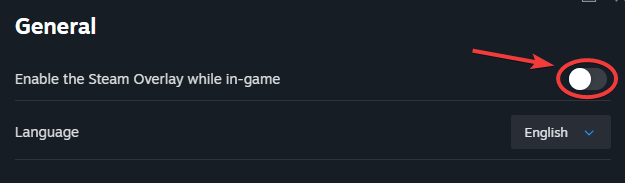
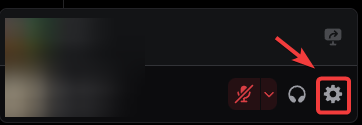
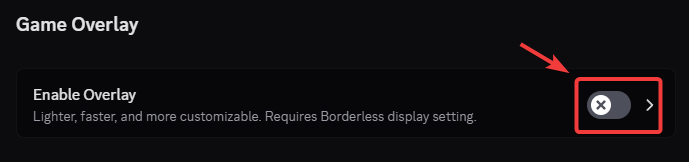
Ayrıca, kullandığınız diğer tüm kaplamaları (GeForce Experience/ShadowPlay, Xbox Game Bar, MSI Afterburner/RTSS, Overwolf vb.) devre dışı bıraktığınızdan emin olun. Kılavuz: Gecikme ve düşük FPS sorunlarını gidermek için oyun içi kaplamaları nasıl devre dışı bırakabilirsiniz?
2. Pencere Modunu Kullanın (Alt + Enter)
Tam ekran çıkışı başarısız olursa (çözünürlük/ölçeklendirme/HDR/çoklu monitörler), ayarlar menüsüne erişene kadar pencere modu genellikle görüntü sorununu geçici olarak çözer.
- Doldurmak PEAK düğmesine basın ve yaklaşık 10-20 saniye bekleyin (ilk kurulum/yüzey gölgelendirmesi biraz zaman alabilir).
- basın Alt + Enter Modlar arasında geçiş yapmak için Tam ekran / النافذة.
![]()
- Fotoğraf çekerseniz, şuraya gidin: الإعدادات / Grafikler Ve ayarla Pencere أو Sınırları olmayan pencere.
- Kayıt etmek و Yeniden oyun.
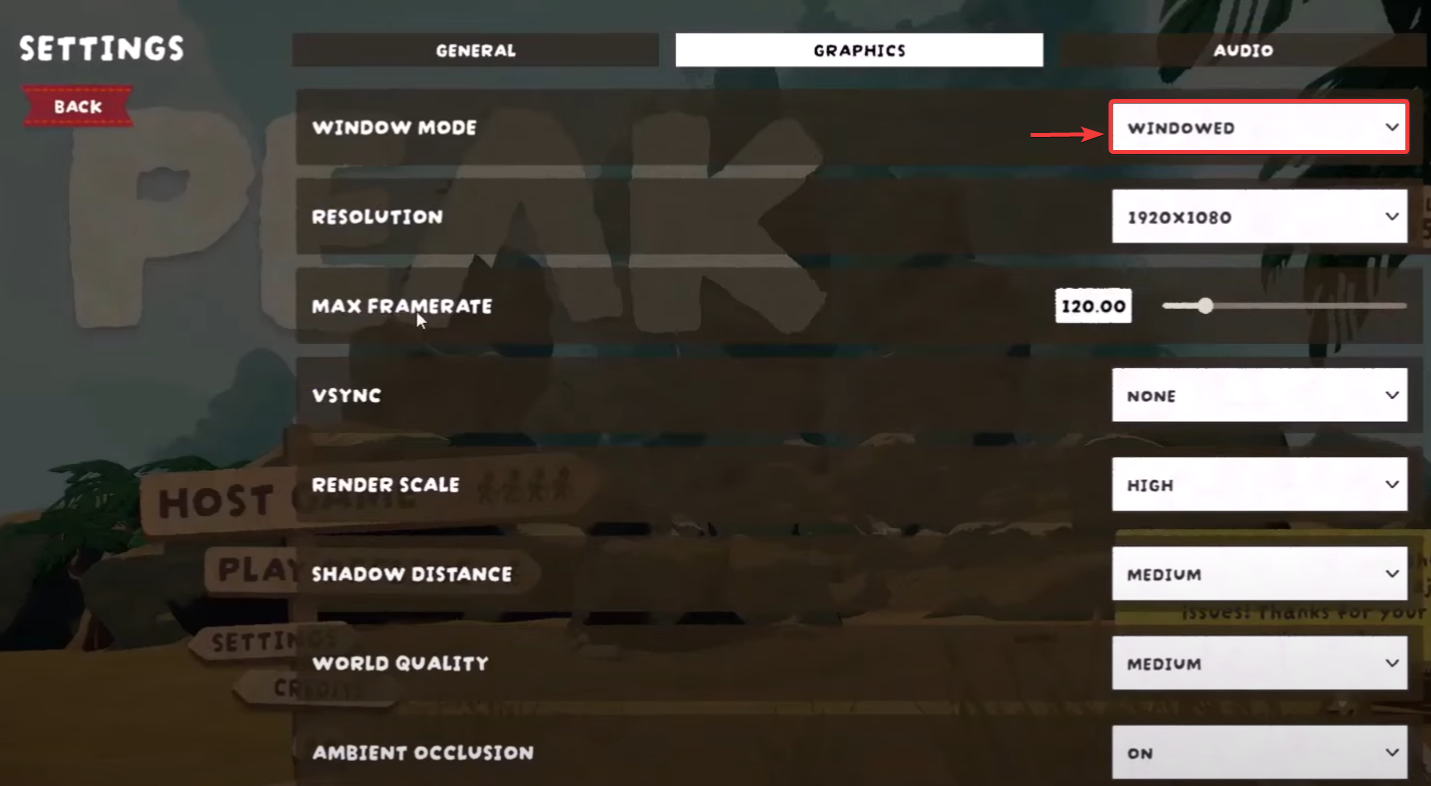
3. Tam ekran geliştirmelerini devre dışı bırakın
Bu seçenekler, oyun dosyalarına dokunmadan, Windows tam ekran modu, HDR ve çoklu monitör uyumsuzluklarından kaynaklanan birçok siyah ekran sorununu düzeltir.
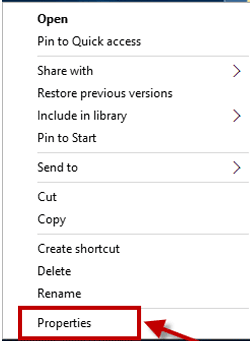
- PEAK klasörünü açın (Steam: Kütüphane > PEAK > (dişli simgesi) Yönet > Yerel dosyaları inceleSağ tıklayın PEAK.exe > Özellikleri.
![]()
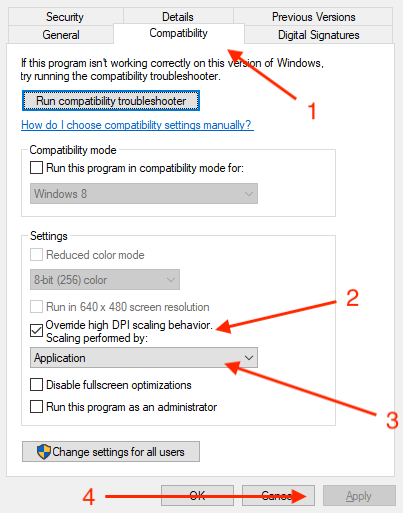
- Adresine git uygunluk ve etkinleştirmek Tam ekran iyileştirmelerini devre dışı bırakın > تطبيق.
![]()
- Birden fazla monitör kullanıyorsanız, oynatmayı duraklatmak için şunu kullanın: Tek ekranlı (Ek monitörlerin bağlantısını kesin veya yalnızca bir monitörü aktif hale getirin), ardından tekrar açın.
4. Daha güvenli bir görüntüleme modu/alternatif API'yi zorlamak için Steam'in oynatma seçeneklerini kullanın.
İşletim seçenekleri, güvenli bir çıkış modunu zorlayabilir veya ekran API'sini değiştirebilir; bu sayede genellikle tam ekran moduyla veya arızalı bir ekran modülüyle ilişkili siyah ekranlar atlanabilir.
- Steam'i Aç > Kütüphane > Sağ tıklayın PEAK > Özellikleri.
![]()
- Içinde yıl, kullanmak Oynatma seçenekleri.
- denemek Bir seçenek Her seferinde (bir sonraki seçeneği test etmeden önce önceki seçeneği kaldırın):
-windowed -w 1280 -h 720 -dx11 -dx12 -vulkan
![]()
- PEAK programını çalıştırın ve siyah ekran sorununun çözülüp çözülmediğini kontrol edin.
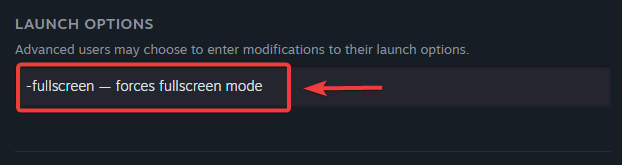
Not: Her oyun her etiketi desteklemez. Bir etiket işe yaramazsa, onu kaldırın ve bir sonrakini deneyin.
5. Grafik sürücülerini güncelleyin veya yeniden yükleyin.
Bozuk/eski bir sürücü (veya bozuk bir sürücü profili) ekran yapılandırmasını bozabilir ve siyah ekrana neden olabilir. Temiz bir yeniden yükleme, kalan dosyaları kaldırır ve grafik profillerini sıfırlar.
- basın Windows + X > Cihaz yönetimi.
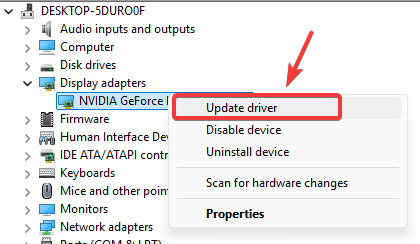
- genişletmek Ekran adaptörleri > Grafik işlem biriminize sağ tıklayın > Sürücüyü güncelleyin.
![]()
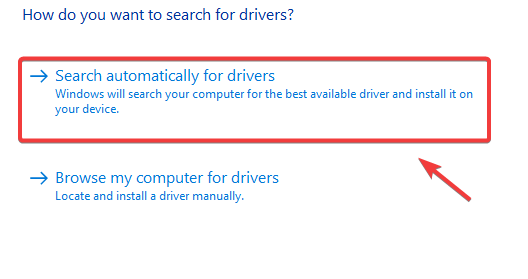
- set Sürücüleri otomatik olarak ara.
![]()
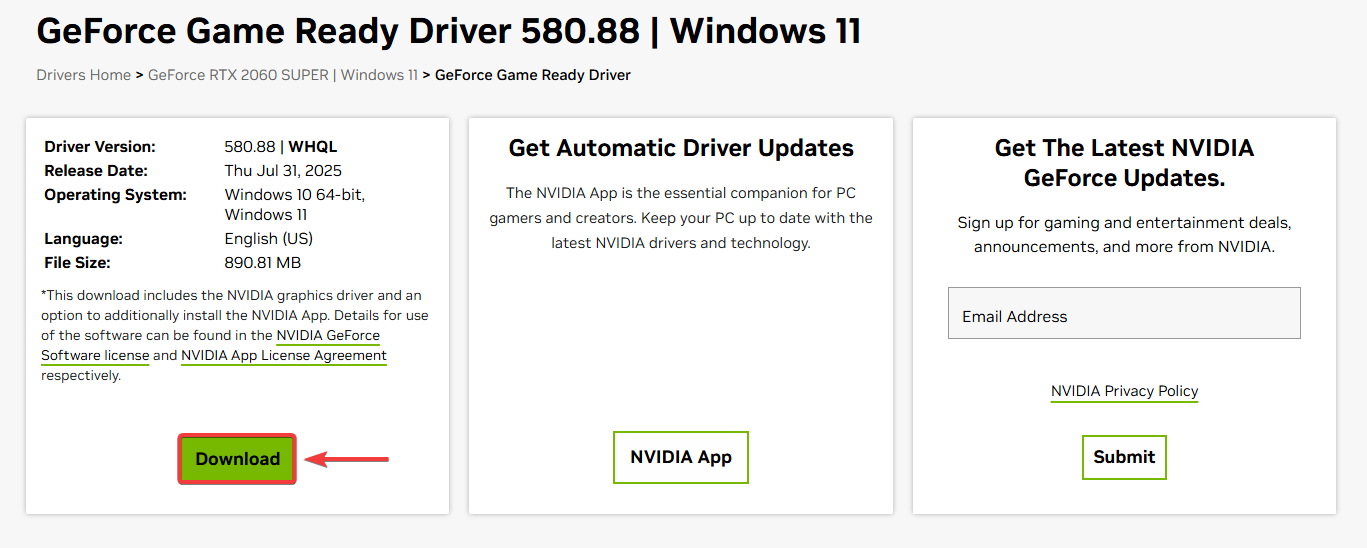
- Sorun devam ederse (veya güncelleme bulunamazsa), üreticinin sitesinden doğrudan en son sürücüyü yükleme seçeneğini kullanarak yükleyin. Temiz Mümkün ise.
- Resmi sürücü sayfaları:NVIDIA Sürücüler
AMD Sürücüler
Intel Sürücüler![]()
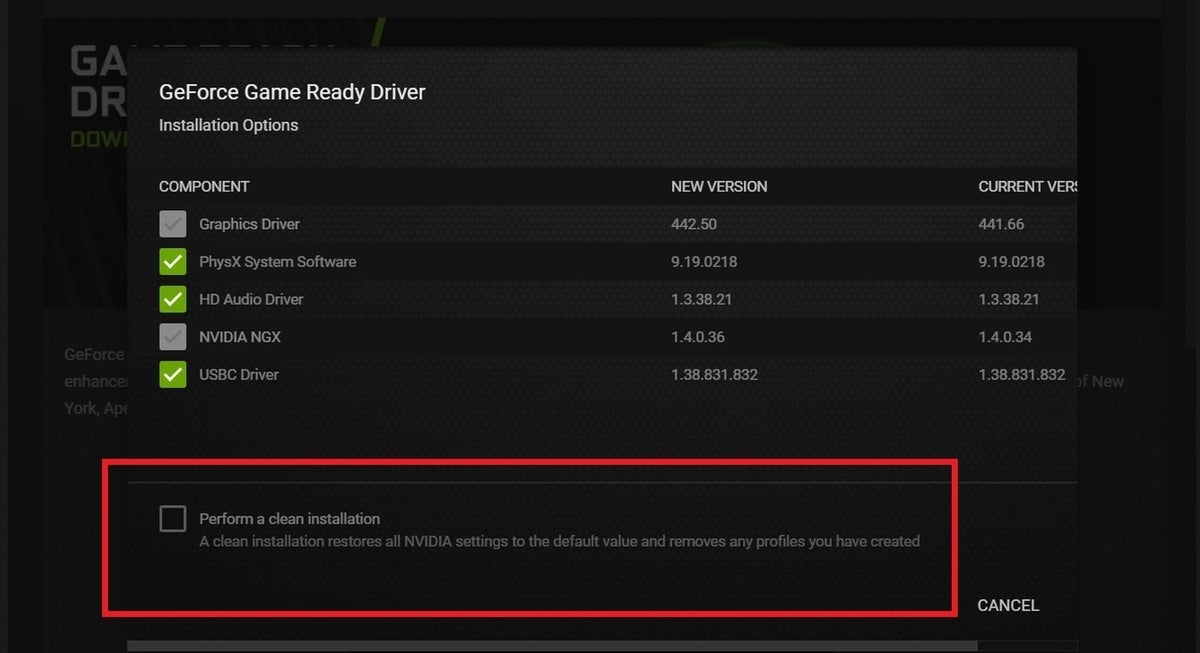
- Kurulum sırasında bir seçenek belirleyin. Temiz kurulum (Mevcutsa).
![]()
Dizüstü bilgisayarlar için not: Entegre ve harici grafik işlemciniz varsa, PEAK'in harici grafik işlemcisini kullanmasını sağlayın: Ayarlar > Sistem > Ekran > Grafik (PEAK.exe'yi ekleyin) > Yüksek performans olarak ayarlayın.
6. Oyun dosyalarını kontrol edin
Eksik veya bozuk dosyalar, PEAK'in doğru şekilde yüklenmesini engelleyebilir ve siyah ekranlara neden olabilir. Steam'in doğrulama özelliği, kurulumunuzu sunucu sürümüyle karşılaştırarak bozuk dosyaları değiştirir.
- Buhar > Kütüphane > Sağ tıklayın PEAK > Emlaklar.
![]()
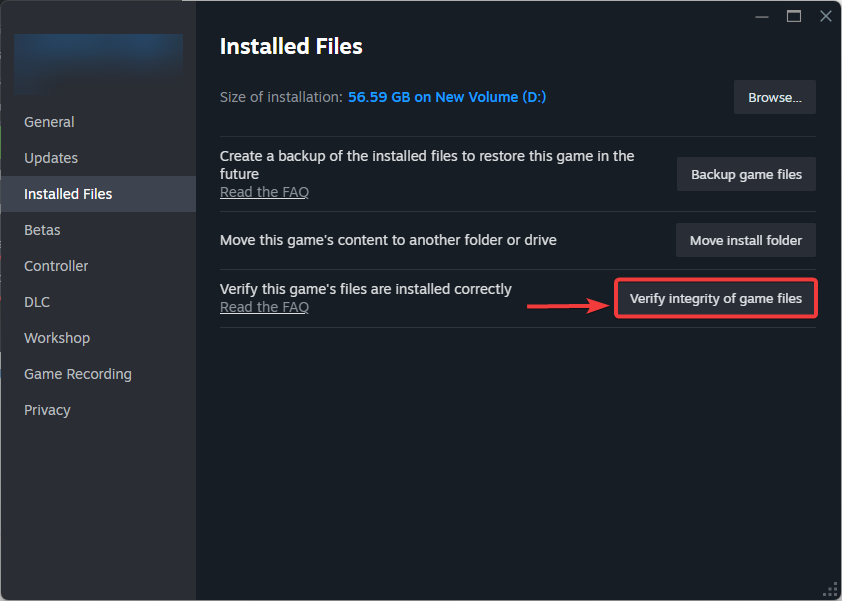
- Adresine git Yüklü Dosyalar > Tıklayın Oyun dosyalarının bütünlüğünü doğrulayın.
![]()
- Tamamlandığında, Yeniden Bilgisayarınızı açın ve PEAK uygulamasını tekrar çalıştırın.
7. Kayıt defterinde (sistem düzeyinde) Windows ekran önbelleğini sıfırlayın.
Bu işlem sistem genelindedir (PEAK'e özgü değildir). Windows ekran/boyutlandırma verileriniz bozulmuşsa veya mevcut monitör ayarlarınızla uyumsuzsa yardımcı olabilir. Kayıt defterini düzenlemek konusunda rahat değilseniz bu adımı atlayın.
Güvenlik: Öncelikle bir sistem geri yükleme noktası oluşturun . Ek güvenlik için, her bir anahtarın üzerine sağ tıklayın ve silmeden önce dışa aktarın.
Yeniden başlatmanın ardından: Windows, monitörlerinizi kısa süreliğine yeniden keşfedebilir ve düzeni/boyutlandırmayı sıfırlayabilir.
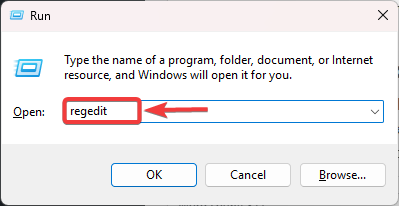
- basın Windows + R, Ve yazın regedit, Ve basın Keşfet.
![]()
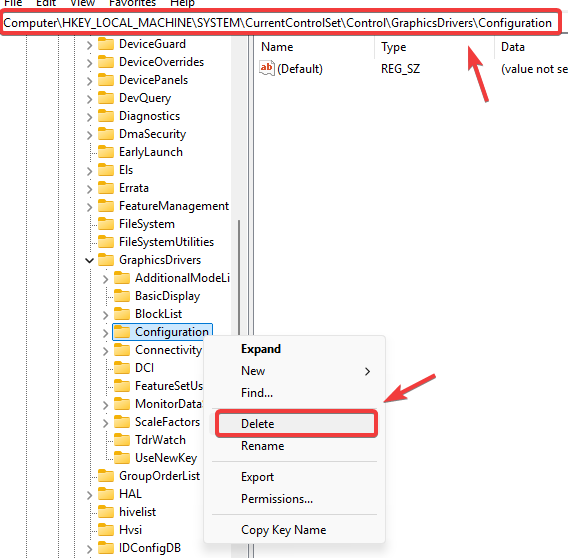
- Şuraya git:
HKEY_LOCAL_MACHINESYSTEMCurrentControlSetControlGraphicsDriversConfiguration
- Sağ tıklayın yapılandırma > Sil.
![]()
- şuraya git:
HKEY_LOCAL_MACHINESYSTEMCurrentControlSetControlGraphicsDriversConnectivity
- Sağ tıklayın Bağlantı > Sil.
- şuraya git:
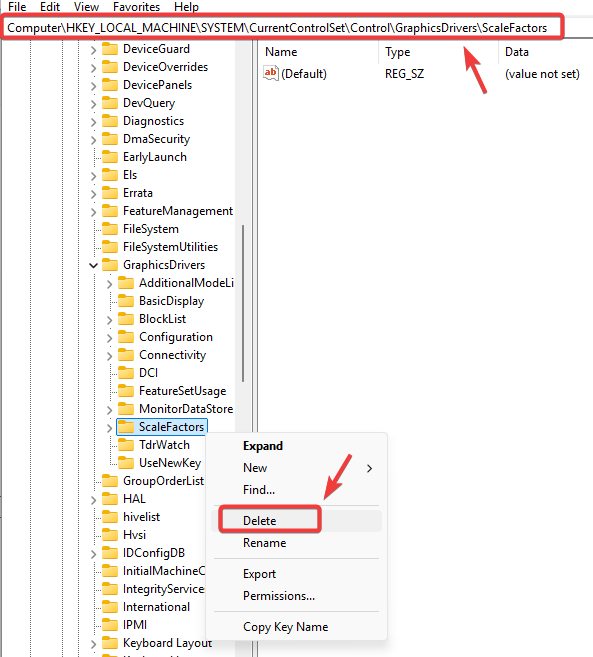
HKEY_LOCAL_MACHINESYSTEMCurrentControlSetControlGraphicsDriversScaleFactors
- Sağ tıklayın ScaleFactors > Sil.
![]()
- Kayıt Defteri Düzenleyicisini kapatın ve Yeniden Bilgisayarınız.

Yoruma kapalı.