


“SteamVR Hata 451” hatası, sanal gerçeklik (VR) başlığınız bilgisayarınıza bağlandığında ancak video doğru şekilde görüntülenemediğinde ortaya çıkar. Sanal gerçekliğe girmek yerine, SteamVR “Başlığınız bir ana bilgisayara bağlı, ancak video akışı yapılmıyor” gibi bir mesaj görüntüler.
Bu durum genellikle Link, Air Link veya Steam Link üzerinden PC-VR yayınları sırasında, kulaklığın başarılı bir şekilde bağlanmasına rağmen video akışının başlamaması veya oturumun ortasında kesilmesi durumunda meydana gelir.
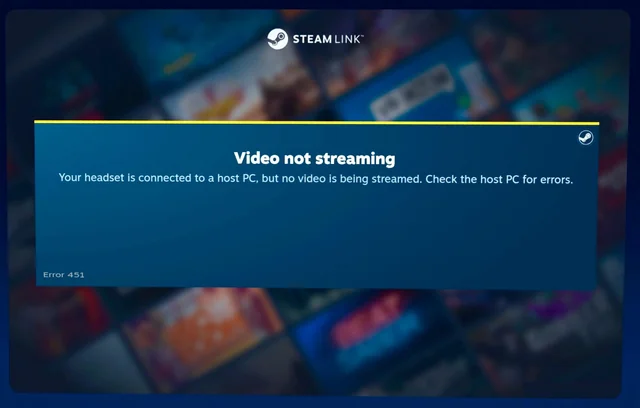
Basitçe söylemek gerekirse, SteamVR kulaklığınızı algılıyor ancak görüntülenen kareleri ona aktaramıyor. Bu durum genellikle sürücü değişikliklerinden, Windows güncellemelerinden veya VR yazılımınızın yeniden başlatılmasından sonra meydana gelir.
Başlıca nedenler:
- Donanım Hızlandırılmış GPU Planlaması (HAGS) Bu, sanal gerçeklik videoları için kare kodlamayı devre dışı bırakır.
- Kararsız veya yüksek gecikmeli Wi-Fi ağı Kablosuz iletim sırasında paket kaybı meydana geldi.
- Sürücü veya SteamVR sürümü uyumsuzluğu Beta ve Stable kanalları arasında geçiş yaptıktan sonra.
- Ağ optimizasyon araçları Bu durum, sanal gerçeklik verileri için kullanılabilir bant genişliğini sınırlandırır.
1. Donanım Hızlandırmalı Grafik İşleme (HAGS) Zamanlamasını Devre Dışı Bırakma
HAGS, geleneksel oyunlarda gecikmeyi azaltabilir, ancak genellikle eşzamansız GPU zamanlamasına dayanan VR işlemeleriyle çakışır. SteamVR kendi işleme menüsünü kullanır ve çakışan zamanlama katmanları kare düşmelerine veya hatta tamamen video kesintilerine neden olabilir.
- basın Windows + I لفتح الإعدادات.
- Adresine git Sistem > Ekran.
- Aşağı kaydırın ve Grafikler "İlgili Ayarlar" altında.
- seçmek Varsayılan grafik ayarlarını değiştirin.
- Kapat Donanım hızlandırmalı grafik işlem birimi zamanlaması.
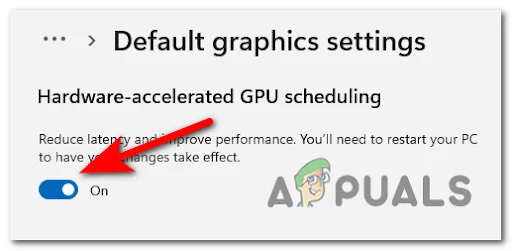
Bu özelliği devre dışı bıraktıktan sonra bilgisayarınızı yeniden başlatın. Bu, VR kare kodlama sürecini stabilize eder ve SteamVR'ın video akışını kaybetmesini önler.
2. SteamVR'ı ve kulaklığınızı yeniden başlatın.
Bazen SteamVR, bozuk Compositor kancalarıyla veya önceki bir oturumdan önbelleğe alınmış verilerle yüklenir. Yeniden başlatmak, bu geçici izleri temizler ve yeni bir OpenVR çalışma zamanı yapılandırması oluşturmaya zorlar.
- çıkmak SteamVR Sistem tepsisi simgesi de dahil olmak üzere her şey eksiksiz.
- Kulaklık bağlantınızı (Air Link/Bağlantı Kablosu) kesin veya bağlantısını kesin.
- Kulaklığı yeniden bağlayın ve cihazı tekrar açın. SteamVR.
- Video akışının artık doğru şekilde görüntülenip görüntülenmediğini kontrol edin.
Bu işlem, kulaklığın ekran sürücüsünü yeniden kaydeder ve oturumu sıfırdan yeniden oluşturarak genellikle kayıp video akışlarını geri yükler.
3. Mümkünse SteamVR'ın kararlı sürümüne geri dönün.
SteamVR beta sürümleri, bazı kulaklıklarda video kodlama sorunlarına neden olabilecek deneysel özellikler içermektedir. Kararlı sürüme geri dönmek, sürücüler ve VR çalışma ortamlarıyla uyumluluğu sağlar.
- aç Steam Ve git Kütüphane.
- Sağ tıklayın SteamVR ← Özellikler.
- sekmeyi aç Beta sürümleri.
- “Hiçbiri"Beta sürüm dalından ayrılmak için."
- Yeniden Steam و SteamVR.
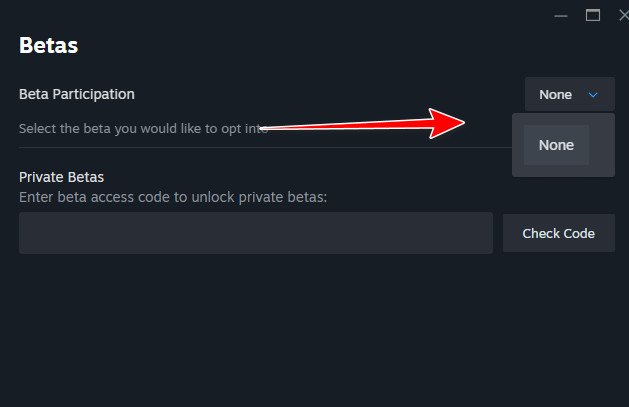
Bu, sizi üretim ortamında test edilen sürüme geri götürerek deneysel birimlerin neden olduğu istikrarsızlığı azaltır.
4. Sanal gerçeklik görüntüleme çözünürlüğünü azaltın (VR Görüntüleme Çözünürlüğü)
SteamVR'ın ekran çözünürlüğü çok yüksek olduğunda, grafik işlem birimi (GPU) kablosuz veya USB akışı için kareleri yeterince hızlı kodlamakta zorlanabilir. Çözünürlüğü düşürmek, GPU üzerindeki yükü azaltır ve kare düşmelerini veya donmaları önler.
- dolgu SteamVR.
- Adresine git Ayarlar > Video.
- bir eylem Özel Çözünürlük Yüzdeyi azaltın.
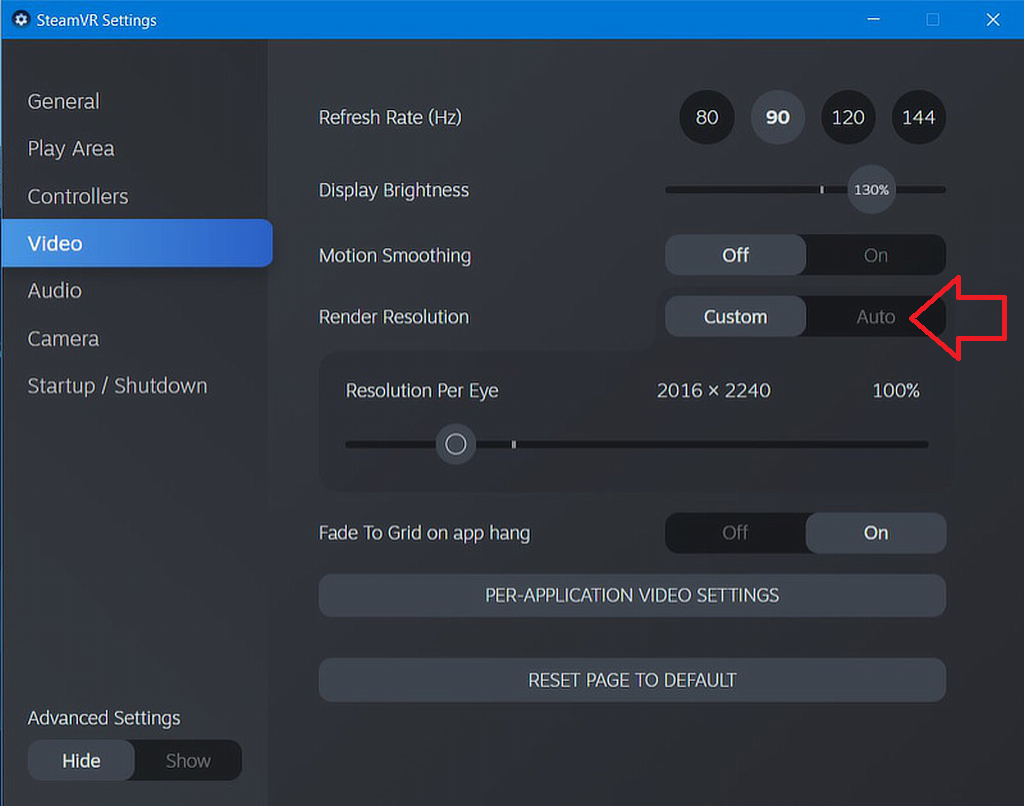
%80'den başlayın ve performans istikrara kavuştuktan sonra kademeli olarak artırın. Ekran çözünürlüğünü düşürmek, tutarlı yayın performansının korunmasına yardımcı olur.
5. Lenovo Vantage'da Ağ Hızlandırmayı Kapatma
Lenovo Vantage'ın Ağ Güçlendirme özelliği , ön planda çalışan aktif uygulamalara öncelik verir, ancak bu durum SteamVR veri trafiğini sınırlayarak paket kaybına ve performans düşüşüne neden olabilir.
- aç Lenovo'nun avantajı.
- Adresine git Lejyon Kenarı.
- Bir konum seçin Ağ Desteği Ve devre dışı bırak.
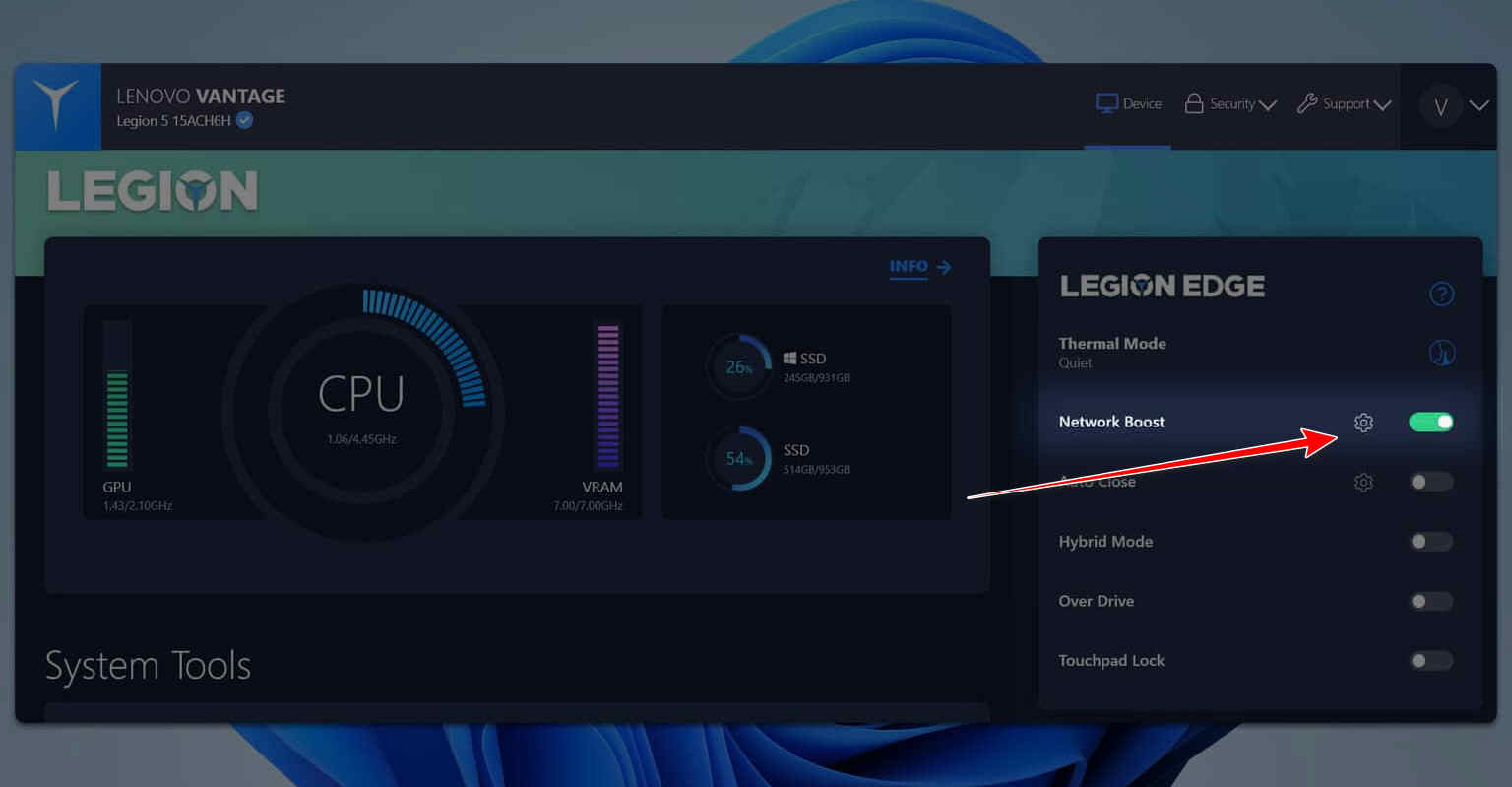
Bu, kulaklığa kesintisiz bant genişliği akışı sağlayarak daha sorunsuz kablosuz yayın akışı sağlar.
6. Lenovo Vantage'da performans modunu etkinleştirin (varsa).
Bazı Lenovo sistemleri, Dengeli veya Sessiz modlarda CPU ve GPU gücünü sınırlandırarak VR performansını kısıtlayabilir. Performans moduna geçmek, istikrarlı kare hızları için sistemin tüm potansiyelini ortaya çıkarır.
- Lenovo Vantage uygulamasını açın.
- Cihaz ayarları > güç bölümüne gidin.
- “Performans” modunu seçin.
- SteamVR'ı ve kulaklığınızı yeniden başlatın.
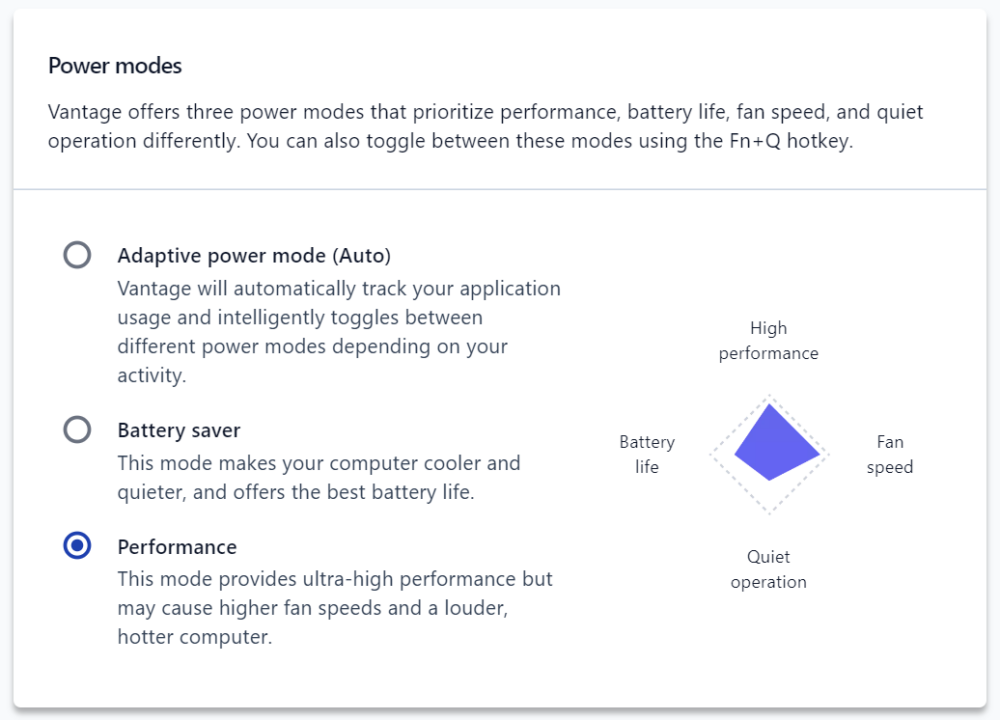
Performans modu etkinleştirildiğinde, CPU ve GPU daha yüksek frekanslarda çalışarak gecikmeyi azaltır ve yayın kesintilerini önler.
Son ipucu: Sorun devam ederse, GPU sürücülerinizi güncelleyin, SteamVR'ı yeniden yükleyin ve VR kodlamasına müdahale edebilecek üçüncü taraf uygulamaları (MSI Afterburner veya RivaTuner gibi) devre dışı bırakın. Bu ayarlamalar video yolunu geri yüklemeli ve bilgisayarınız ile kulaklığınız arasında istikrarlı bir bağlantı sağlamalıdır.

Yoruma kapalı.