


Kesintilerle ilgili sorunlar yaygın olarak rapor edilmiştir. DOOM: Karanlık ÇağlarÖzellikle kullanan oyuncular için NVIDIA grafik kartlarıBu arızalar genellikle, oyun görüntüleme motoruna müdahale eden son sürücü güncellemelerinin neden olduğu uyumluluk sorunlarıyla ilgilidir.
Sürücü çakışmalarına ek olarak, diğer yaygın nedenler arasında arka plan kaplamaları (Discord veya GeForce Experience gibi), varsayılan olarak özel bir grafik kartı yerine entegre GPU'yu kullanacak şekilde yapılandırılmış oyunlar ve eksik kurulumlar veya düzensiz güncellemeler nedeniyle bozulmuş veya eksik oyun dosyaları yer alır . Optimize edilmemiş grafik ayarları ve eski sistem yazılımları da kararsızlığa katkıda bulunabilir.
Bu kılavuz, oyunun istikrarını sağlamak ve sık sık yaşanan çökmeleri önlemek için kanıtlanmış çözümleri özetlemektedir.
1. Sistem gereksinimlerini kontrol edin ve Windows'u güncelleyin.
Sorun gidermeye başlamadan önce, sisteminizin DOOM: The Dark Ages için minimum resmi gereksinimleri karşıladığından emin olun . Ayrıca, Windows'un tamamen güncel olduğundan emin olun, çünkü eksik sistem güncellemeleri modern oyunlarda arızalara neden olabilir.
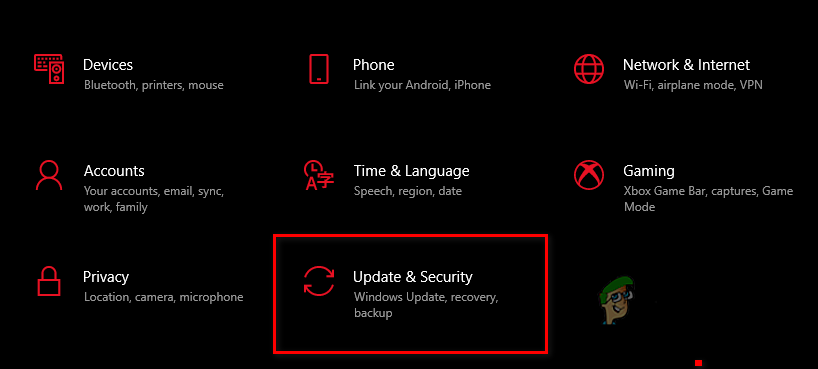
- basın Windows + I Ve git Güncelleme ve Güvenlik.
![]()
- tık güncelleştirmeleri denetleyin Ve bekleyen güncellemeleri yükleyin.
- Yeniden Güncellemeler yüklendikten sonra bilgisayarınız.
2. Ekran kartı sürücünüzü geri yükleyin veya temiz bir kurulum gerçekleştirin.
Sorunlar en son NVIDIA sürücü güncellemesinden sonra başladıysa, eski bir sürücüye geri dönmek yardımcı olabilir. Kalıcı sorunlar için, Display Driver Uninstaller (DDU) gibi bir araç kullanarak temiz bir sürücü kurulumu yapmak daha derin çakışmaları çözebilir.
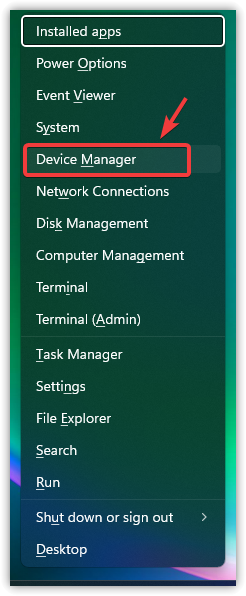
- Sağ tıklayın başlat simgesi Ve seçin Aygıt Yöneticisi.
![]()
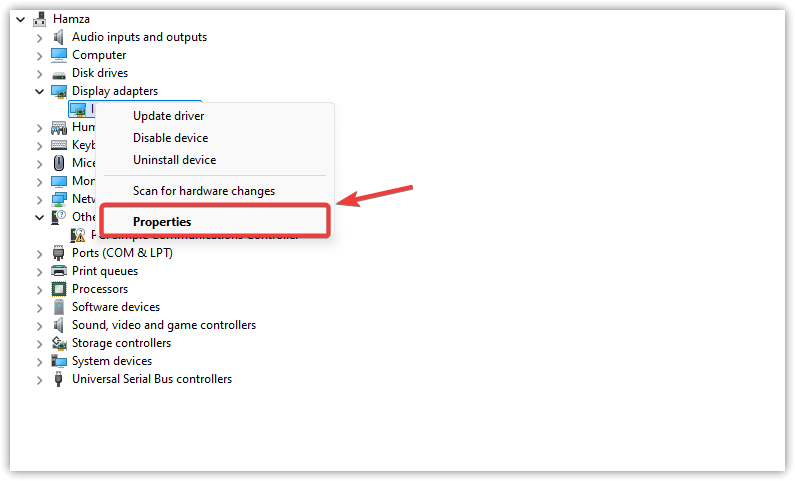
- Aygıt Yöneticisi'nde, ilgili bölümü genişletin. Ekran adaptörleri.
- Ekran kartınıza sağ tıklayın ve seçin. Özellikler.
![]()
- Sekmeye git Sürücü.
- tık Sürücü kurtarma (Sürücüyü geri çekme) (Mevcutsa).
![]()
- Yeniden Bilgisayarınızı alın ve oyunu test edin.
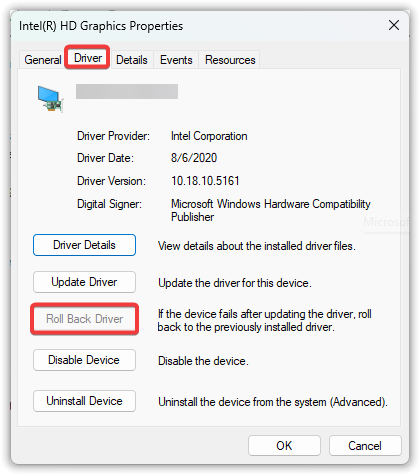
Geri yükleme işlemi yardımcı olmazsa, DDU kullanarak temiz bir kurulum gerçekleştirin ve en son kararlı sürücüyü yeniden yükleyin.
3. Katmanları kapatın
Oyun içi arayüz uygulamaları (overlay'ler), oyunun işleme hattına ek kod enjekte ederek çökmelere, takılmalara veya donmalara neden olabilir. Discord, Steam, GeForce Experience ve MSI Afterburner gibi arayüz uygulamalarını devre dışı bırakmak genellikle kararlılığı artırır.
- Steam'i açın ve şuraya gidin: Kütüphane sana özel.
- DOOM: The Dark Ages'e sağ tıklayın ve seçin. Özellikleri.
![]()
- Sekmede yıl, seçimi kaldır Oyun oynarken Steam arayüzünü etkinleştirin..
![]()
- Discord'u açın ve tıklayın Dişli simgesini.
![]()
- Bir bölüme git oyun yerleşimi Etkinlik ayarları içerisinde.
- Kapat Oyun içi kaplamaları etkinleştirin.
![]()
- GeForce Experience'ı açın ve dişli çark simgesine tıklayın (الإعدادات) sağ üstte.
![]()
- Sekme içinde yıl, kapat Oyun içi kaplama.
![]()
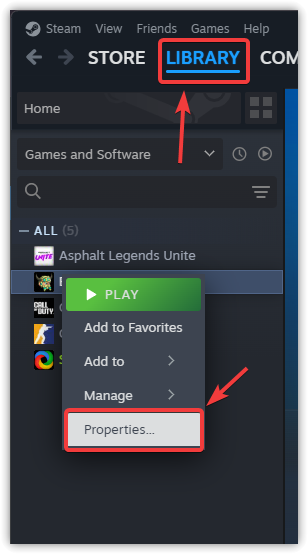
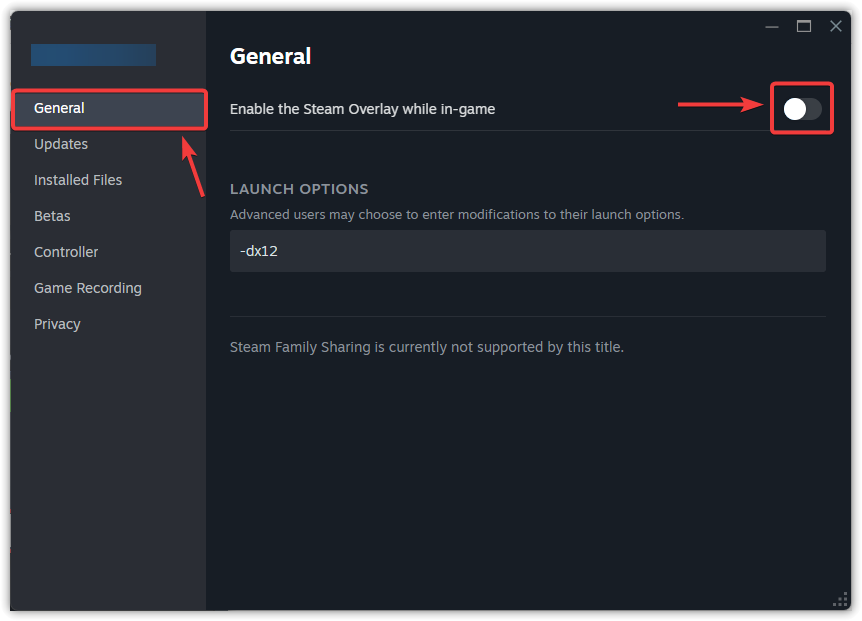
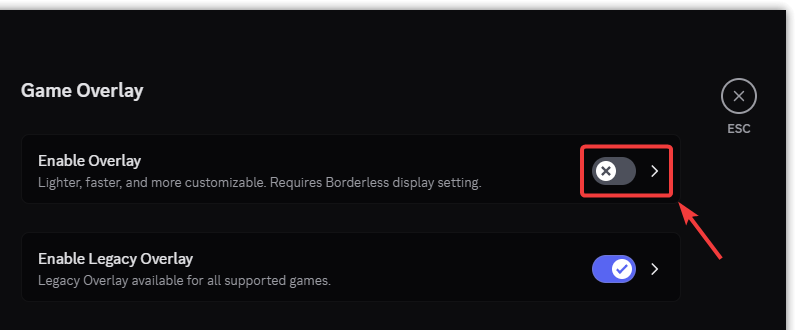
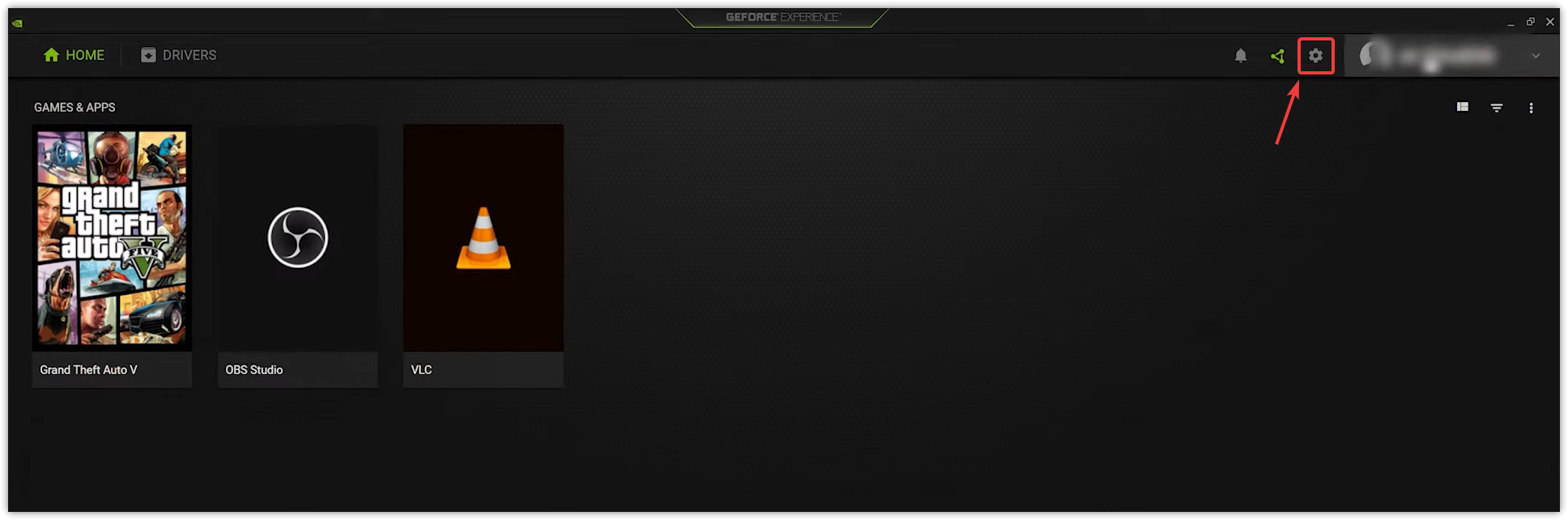
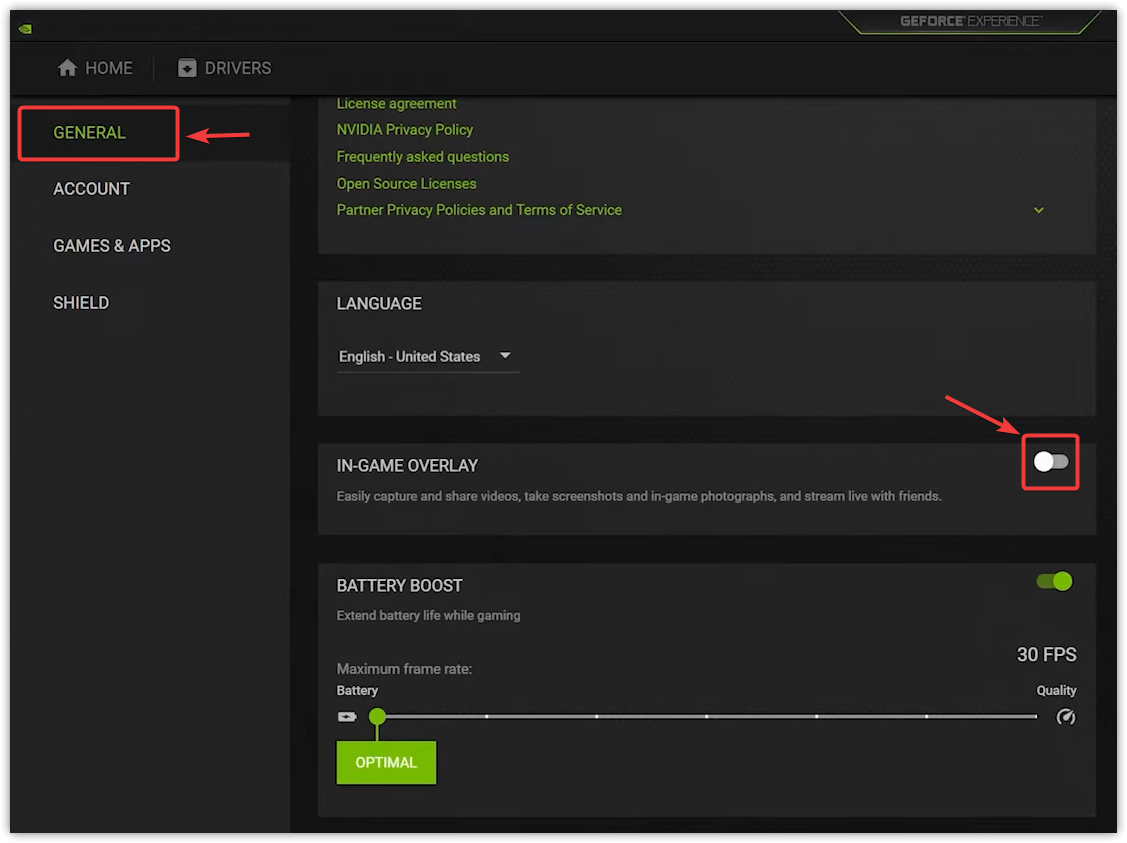
En popüler araçlardaki (Steam, Discord, Xbox Game Bar ve Plus dahil) oyun içi kaplamaları nasıl devre dışı bırakacağınıza dair ayrıntılı bir kılavuz için şu makalemize bakın: Windows'ta Oyun İçi Kaplamaları Devre Dışı Bırakma.
4. Entegre grafik kartını devre dışı bırakın.
Sisteminizde hem entegre hem de harici grafik kartı varsa, Windows varsayılan olarak entegre grafik işlemcisini kullanabilir ve bu da çökmelere veya düşük performansa yol açabilir. Bunu devre dışı bırakmak, oyunun harici grafik işlemcisini kullanmasını sağlayacaktır.
- Windows + X tuşlarına basın ve seçin aygıt Yöneticisi (Cihaz Yönetimi).
![]()
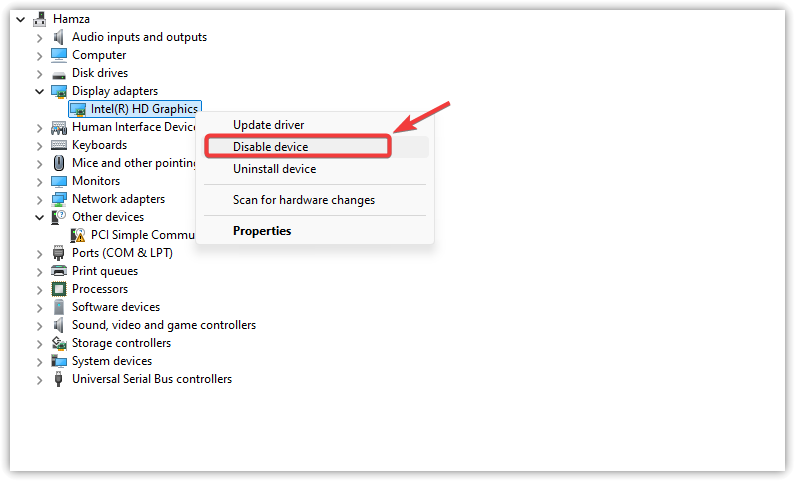
- Bir bölümü genişlet Ekran adaptörleri (Ekran bağdaştırıcıları).
- Sağ tıklayın entegre grafik adaptörü (Entegre grafik adaptörü) (örneğin Intel HD Graphics).
- seçmek Cihazı devre dışı bırak (Cihaz kapatıldı).
![]()
- Yeniden Değişikliklerin geçerli olması için bilgisayarınızı yeniden başlatın.
5. Grafik Ayarlarını Yapın
Aşırı grafik ayarları, grafik işlem birimini (GPU) aşırı yükleyebilir ve çökmelere neden olabilir. Gölgeler, yansımalar, kenar yumuşatma ve doku çözünürlüğü gibi seçenekleri azaltmak kararlılığı artırabilir.
- DOOM: The Dark Ages oyununu oynayın ve bir sonraki aşamaya geçin. Ayarlar (Ayarlar).
![]()
- Aşağıdaki örnekte gösterildiği gibi daha düşük grafik ayarları uygulayın.
![]()
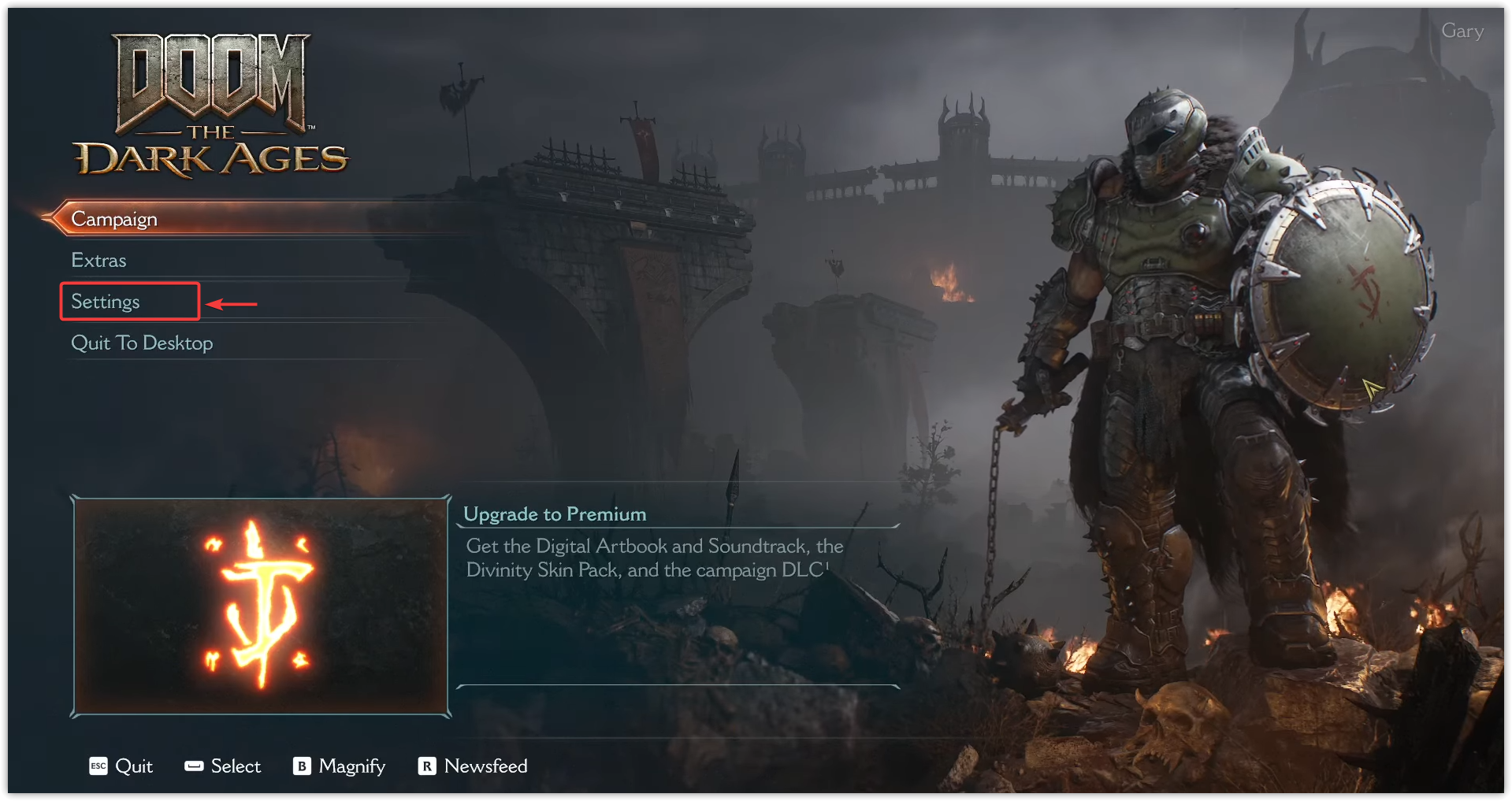
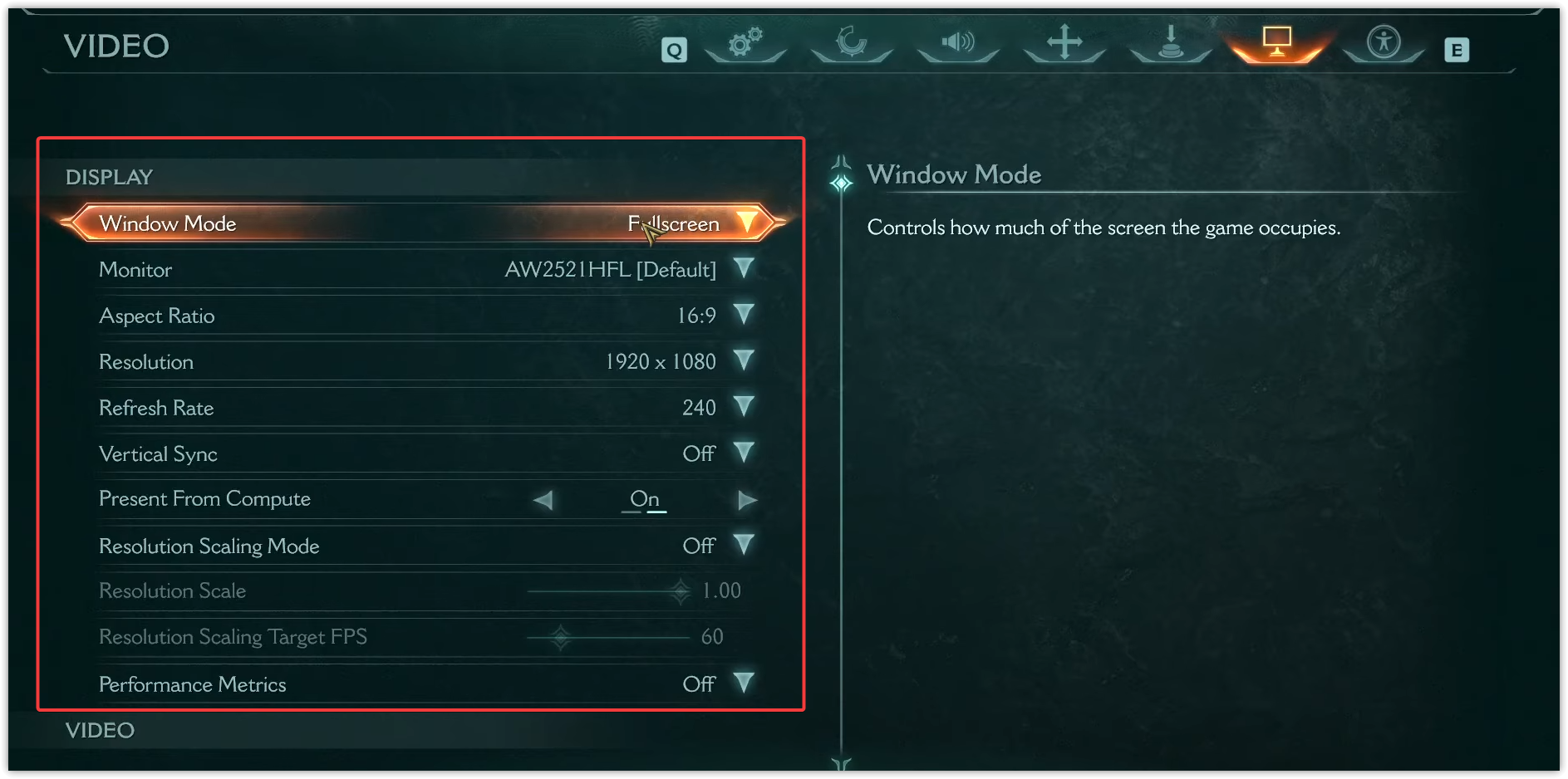
Nvidia kullanıcıları için, hangi API'nin daha istikrarlı çalıştığını görmek için Vulkan ve DirectX (varsa) arasında geçiş yapmayı deneyin.
6. Arka Plan İşlemlerini Kapatın
Antivirüs yazılımları, hız aşırtma yardımcı programları ve ekran kaydediciler gibi üçüncü taraf uygulamalar oyuna müdahale edebilir. Sistem kaynaklarını boşaltmak ve çökmeleri önlemek için DOOM'u başlatmadan önce gereksiz uygulamaları kapatın.
7. Oyun Dosyalarını Doğrulayın veya Yeniden Yükleyin
Oyun dosyalarının bütünlüğünü kontrol etmek, eksik veya bozuk dosyaları Steam sunucularından alınan yeni kopyalarla değiştirir. Bu işe yaramazsa, oyunu yeniden yüklemek temiz bir kurulum sağlar.
- Steam'i açın ve şuraya gidin: Kütüphane sana özel.
- DOOM: The Dark Ages'e sağ tıklayın ve seçin. Özellikleri.
![]()
- Sekmede Yüklü dosyalar, Click Oyun dosyalarının bütünlüğünü kontrol etme…
![]()
- İşlemin tamamlanmasını bekleyin.
- Yeniden Bilgisayarınızı açın ve oyunu tekrar çalıştırın.
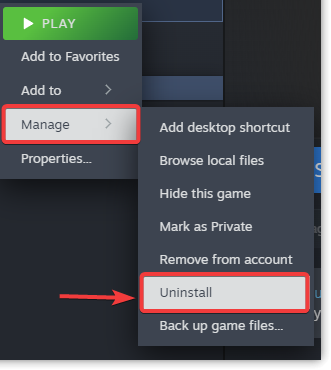
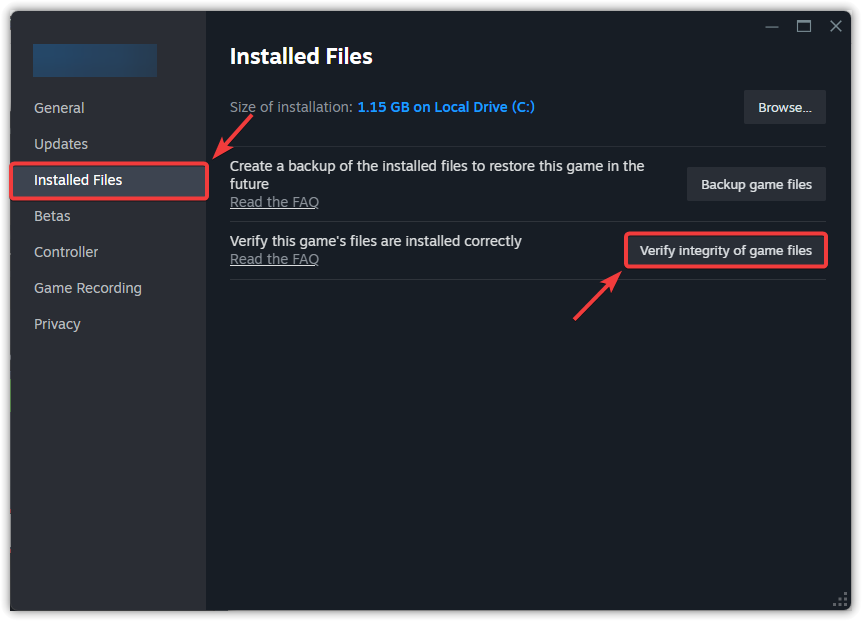
Kontrol etmek işe yaramazsa, oyunu yeniden yükleyin:
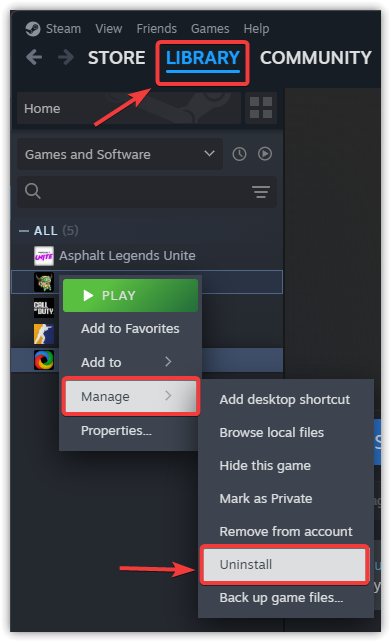
- Steam'i açın ve şuraya gidin: Kütüphane sana özel.
- DOOM: The Dark Ages'e sağ tıklayın ve seçin. Yönet > Kaldır.
![]()
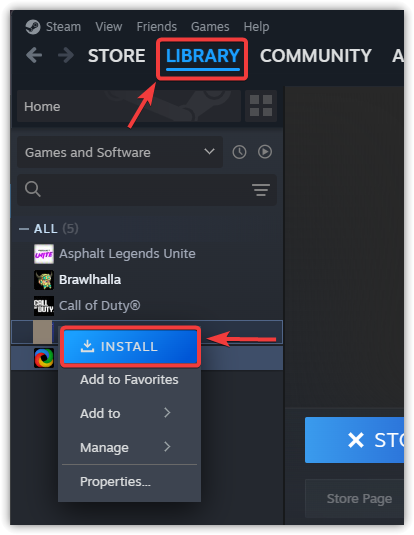
- Kaldırma işleminden sonra, Yeniden Bilgisayarınız.
- Steam'i tekrar açın ve şuraya gidin: Kütüphane Sevgilerimle, tıklayın تثبيت.
![]()
- Kurulum tamamlandıktan sonra, Doldurmak Oyunu başlatın ve arızaların giderilip giderilmediğini kontrol edin.
8. İsteğe bağlı: Gelişmiş sorun giderme için günlükleri kontrol edin.
Sürekli çökmeler için, çökme günlüklerini kontrol etmek veya Windows Olay Görüntüleyicisini kullanmak sorunun nedenini belirlemeye yardımcı olabilir. Bu daha gelişmiş bir adım olsa da, sorunu Bethesda desteğine bildirmeniz gerekiyorsa ayrıntılı bilgiler sağlayabilir.

Yoruma kapalı.