

Düzeltme: Valorant'ta "VAN: RESTRICTION – HVCI Enabled" hatası
Valorant'ın Vanguard olarak bilinen hile önleme sistemi, Bellek Bütünlüğü olarak da bilinen Hipervizör Korumalı Kod Bütünlüğü (HVCI) özelliğinin devre dışı bırakıldığını veya düzgün çalışmadığını tespit ettiğinde "VAN: KISITLAMA – HVCI etkinleştirildi" hatası görünür . Basitçe söylemek gerekirse, bu, sistemin belirli kritik güvenlik önlemlerini uygulayamadığı ve Vanguard'ın çalışmasını engellediği anlamına gelir.
Bellek Bütünlüğü , yalnızca güvenilir kodun çekirdek modunda çalışmasını sağlamak için Sanallaştırma Tabanlı Güvenlik (VBS) kullanan bir Windows güvenlik özelliğidir . Vanguard, yetkisiz değişiklikleri önlemek için donanım tarafından uygulanan güvenlik sınırları oluşturmak için bu özelliğe güvenir. HVCI, kullanıcı tarafından manuel olarak veya uyumsuz sürücüler nedeniyle devre dışı bırakıldığında , Vanguard sistem bütünlüğünü doğrulayamaz ve bu da bu hataya neden olur.
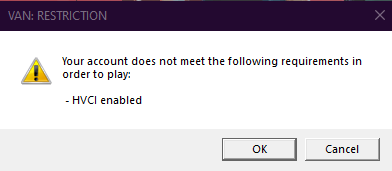
Bu hata genellikle devre dışı bırakılmış Bellek Bütünlüğü ayarları veya sürücü uyumsuzluğundan (tipik olarak eski GPU, depolama ve ağ sürücüleri) kaynaklanır. Ayrıca Windows Sandbox, Hyper-V, Windows Hypervisor Platform veya Sanal Makine Platformu gibi Windows özellikleriyle çakışmalardan da kaynaklanabilir . Bu özellikler her zaman HVCI'yi doğrudan devre dışı bırakmaz, ancak sanallaştırma kaynaklarını ayırarak bazı sistemlerde HVCI'nin doğru şekilde çalışmasını engelleyebilir.
Devam etmeden önce, sürücülerinizin HVCI uyumlu sürümlere güncellendiğinden emin olun . Eski veya güncelliğini yitirmiş sürücüler, Bellek Bütünlüğü hatasının yaygın bir nedenidir. Ayrıca, HVCI donanım düzeyinde sanallaştırma desteğine bağlı olduğundan, BIOS'unuzda Sanallaştırmanın etkinleştirildiğinden emin olun.
Bellek Bütünlüğünü Nasıl Etkinleştiririm?
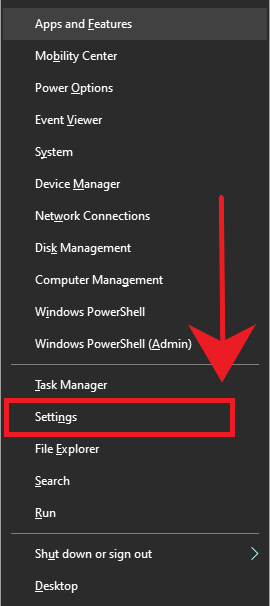
- basın Windows tuşu + X Klavyede seçim yapın. Ayarlar.

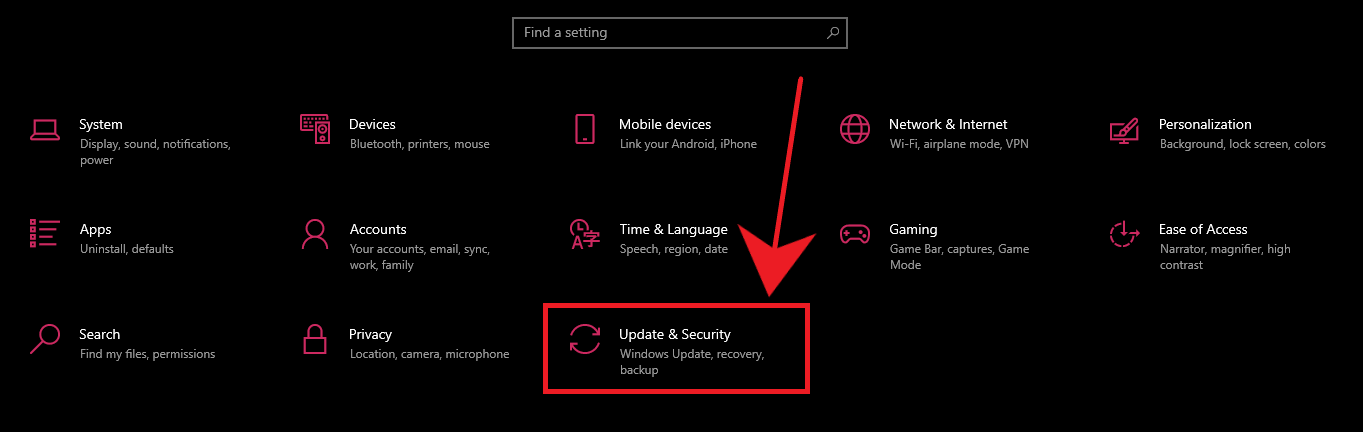
- Tıklayın “Güncelleme ve Güvenlik”.

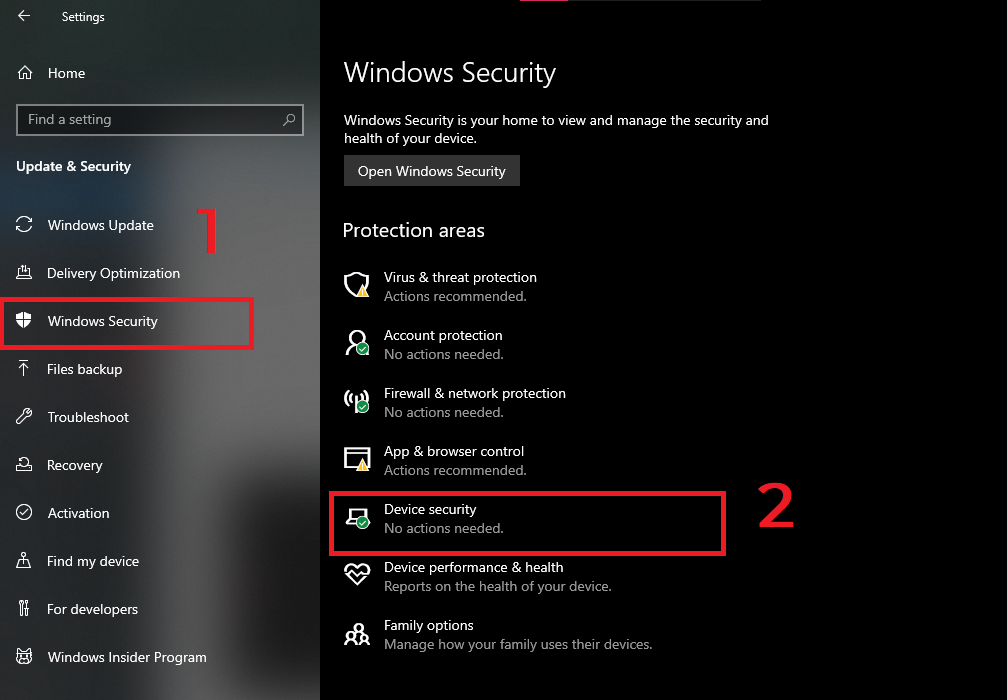
- Adresine git Windows Güvenlik > Cihaz Güvenliği > Çekirdek izolasyon detayları.

- geçiş "Bellek bütünlüğü" oynatma moduna

- Değişiklikleri uygulamak için bilgisayarınızı yeniden başlatın.
Not: Yeniden başlatmanın ardından bu seçenek etkin kalmazsa, genellikle uyumsuz sürücülerin HVCI'ye müdahale ettiği anlamına gelir.
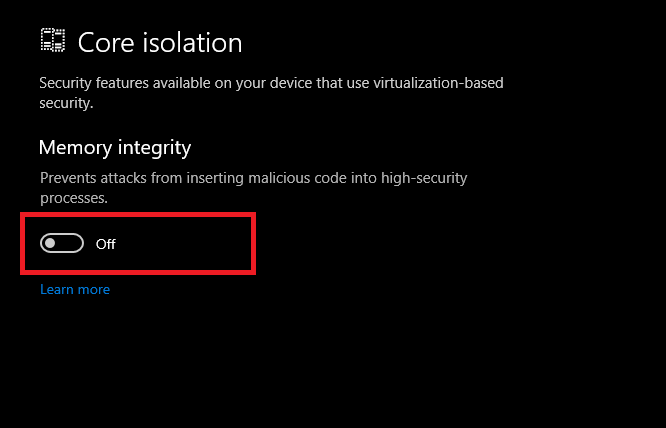
Temel izolasyon seçeneğini görmüyor musunuz?
Çekirdek İzolasyon bölümü eksikse , sisteminiz VBS'yi desteklemiyor olabilir veya Grup İlkesi aracılığıyla devre dışı bırakılmış olabilir. Uyumluluğu Microsoft'un Aygıt Güvenliği belgelerini kullanarak kontrol edebilirsiniz.
Son adım: Vanguard'ı yeniden yükleyin (gerekirse).
HVCI'yi etkinleştirdikten sonra Valorant başlatılmazsa, Riot Vanguard'ı yeniden yükleyin:
- aç Program Ekle veya KaldırKurulumu kaldırın İsyan ÖncüsüArdından Valorant'ı yeniden başlatarak otomatik olarak yeniden yüklemesini sağlayabilirsiniz.
- Bunun yerine şunu kullanın: Tamir Aleti Riot'un kendi sürümü Riot istemcisinde yer alıyor.
Yoruma kapalı.