


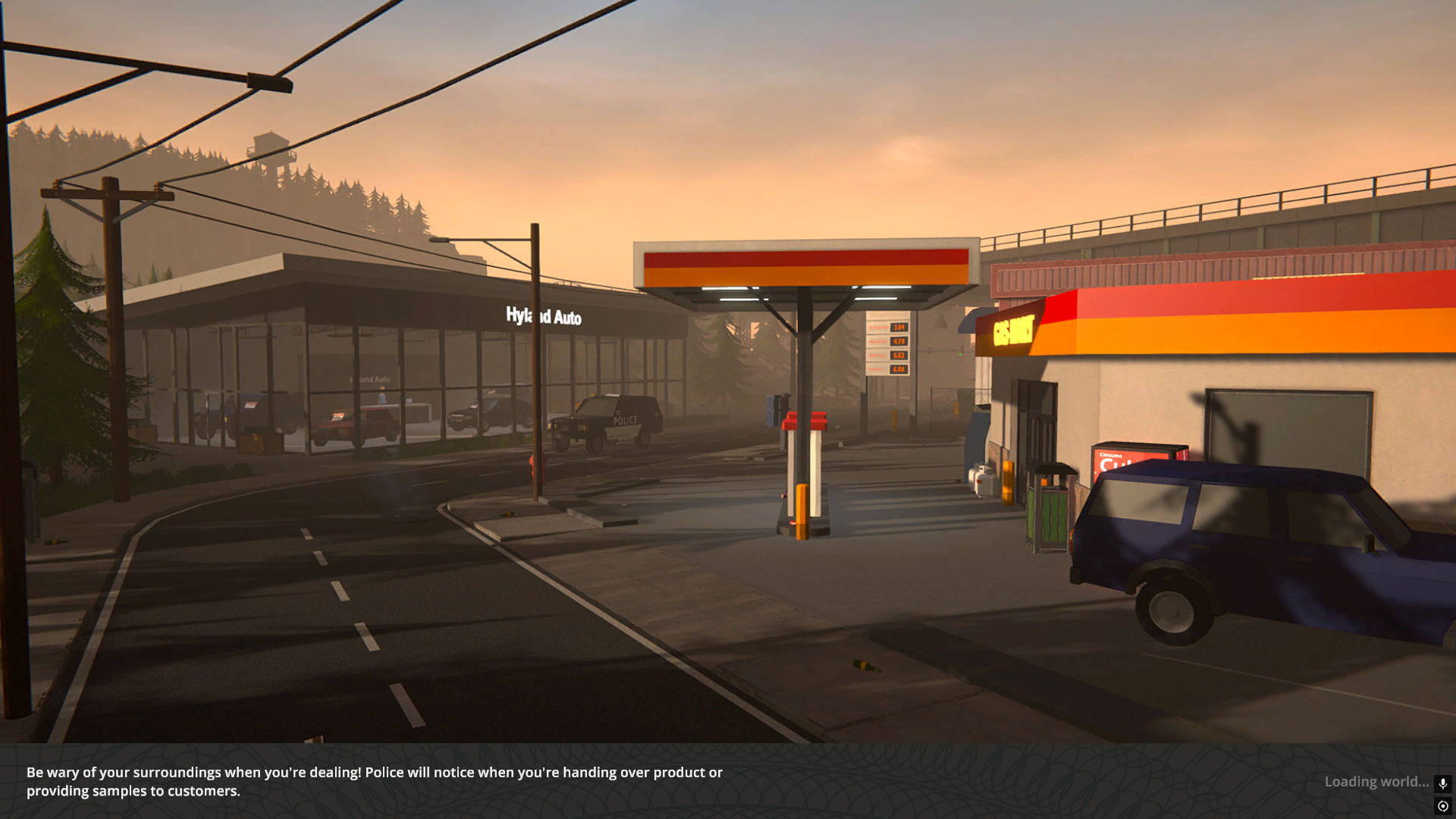
Schedule I yükleme ekranında takılı kaldığında, bunun nedeni genellikle beta sürümünün çalıştırılması, eksik veya bozuk oyun dosyaları veya uyumsuz bir oyun sürümünün kullanılması gibi sorunlardır. Bazı durumlarda, mevcut yapılandırma dosyaları veya önbellek, doğru yüklemeyi engelleyebilir. Uyumluluk sorunları da katkıda bulunabilir—Örneğin, uyumsuz uygulama programlama arayüzleri (API'ler) (DirectX ve Vulkan gibi). Veya sorunda desteklenmeyen sistem bileşenleri yer alıyor.
Olası nedenleri ele aldığımıza göre, oyunun tekrar çalışır hale gelmesi için en etkili çözümlere kısaca göz atalım.
1. Beta Dalından Çıkış
Beta sürümleri genellikle sistem yapılandırmanızla tam olarak uyumlu olmayabilecek deneysel özellikler veya erken güncellemeler içerir. Bu sürümler, kararlı sürümde bulunmayan kararsızlık veya hatalara neden olabilir. Şu anda oyunun beta sürümünü kullanıyorsanız, yükleme sorununu çözüp çözmediğini görmek için beta sürümünden çıkmayı deneyin.
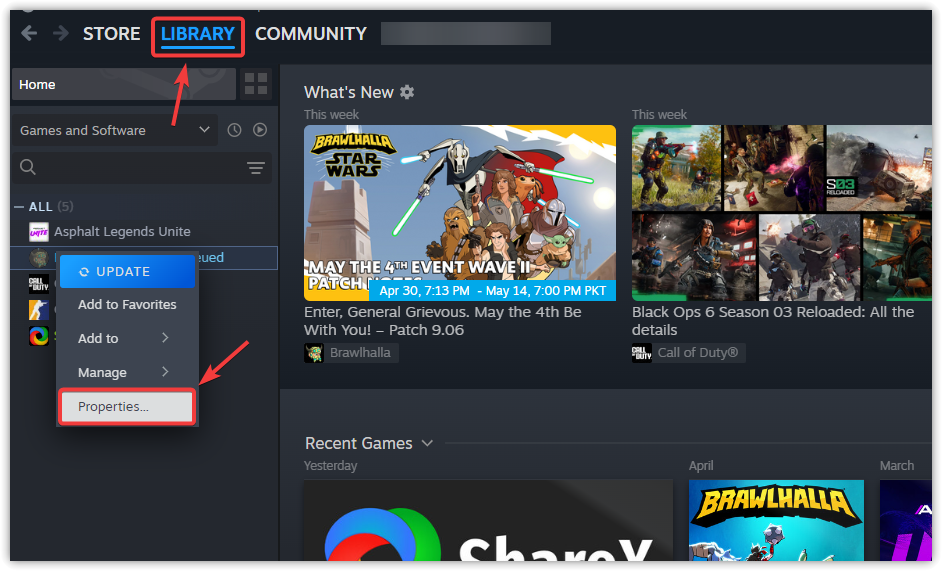
- Başlatma programı buhar istemci Ve sekmeye git Kütüphane sana özel.
- Sorunlu oyuna sağ tıklayın ve seçin. Emlaklar Bağlam menüsünden.

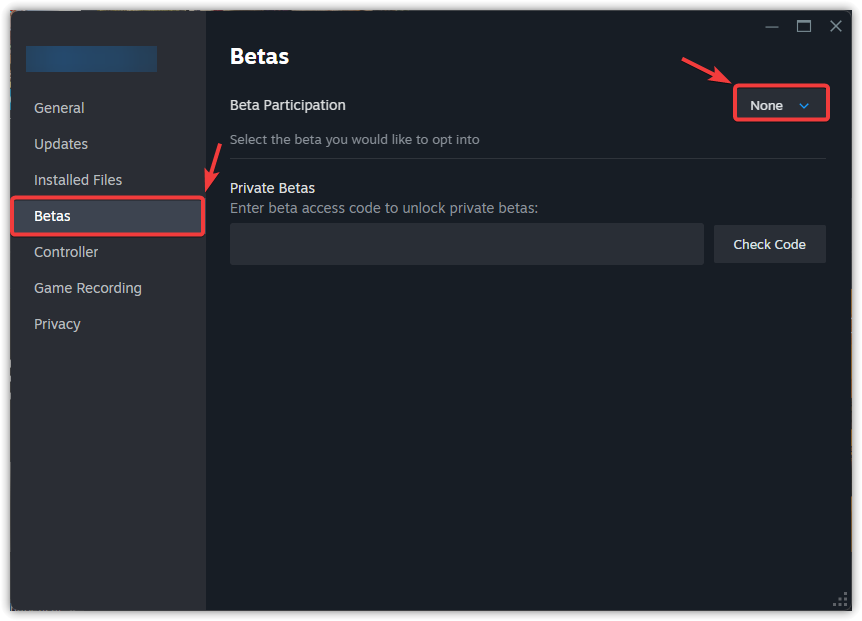
- Sekmeyi seçin betalar Sol kenar çubuğundan, ardından seçin. Hiçbiri – Tüm beta programlarından çıkmayı seçin Açılır menüden.

- Steam'den tamamen çıkın (aracılığıyla) Steam > Çıkış Menü çubuğunda bulunan seçeneği işaretleyin, ardından oyunu yeniden başlatın ve test edin.
2. Oyun dosyalarının bütünlüğünü doğrulayın
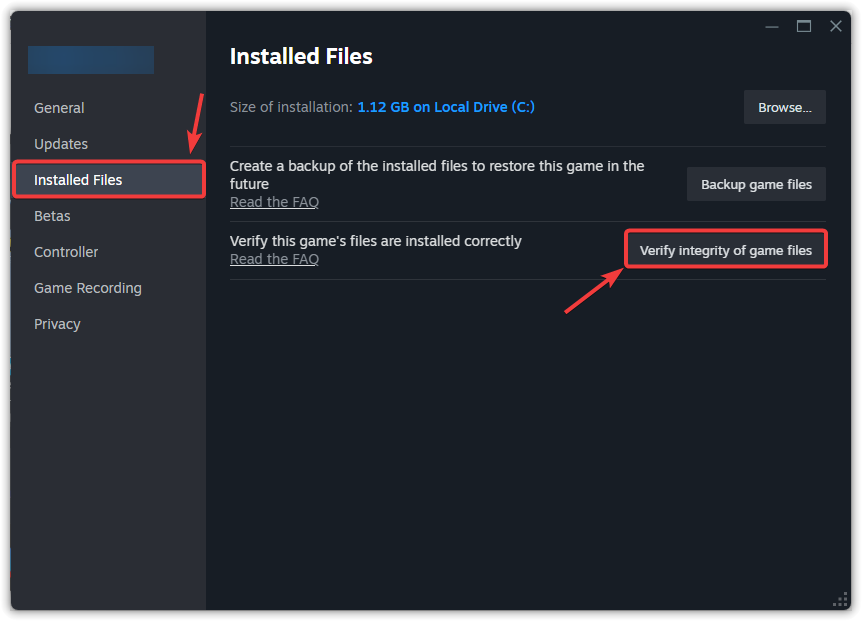
Oyunun kurulum klasöründe bozuk veya eksik dosyalar varsa, oyun yükleme ekranında takılıp kalabilir. Oyun dosyalarının bütünlüğünü kontrol edin Bu işlem, söz konusu sorunları kontrol eder ve bozuk dosyaları otomatik olarak sunucudaki yeni kopyalarla değiştirir. Oyun dosyalarınızı henüz kontrol etmediyseniz, bu sorunu çözmenize yardımcı olabilir.
- dolgu Steam Ve tıklayın Kütüphane üst gezinti çubuğunda.
- Etkilenen oyuna sağ tıklayın ve seçin. Emlaklar Bağlam menüsünden.
- Sekmeye git Yüklü Dosyalar Ve tıklayın Oyun dosyalarının bütünlüğünü doğrulayın.
- Doğrulama işlemi tamamlanana kadar bekleyin (bu birkaç dakika sürebilir), ardından sorunun çözülüp çözülmediğini test etmek için oyunu normal şekilde çalıştırın.
3. Kayıtlı veri klasörünü yeniden adlandırın veya silin.
Kayıt verileri klasörü, oyunun başlatma sırasında kullandığı kullanıcı yapılandırmalarını, önbelleğe alınmış verileri ve ilerleme dosyalarını depolar. Bu verilerden herhangi biri, kesintiye uğramış bir kayıt, çökme veya sürüm uyuşmazlığı nedeniyle geçersiz hale gelirse, oyunun doğru şekilde yüklenmesini engelleyebilir. Klasörü yeniden adlandırmak veya silmek, oyunun yeni varsayılan veriler oluşturmasını sağlar ve bu da genellikle yükleme ekranında takılı kalma gibi sorunları çözer.
Önemli: Kayıtlı oyun verilerinizin bulunduğu klasörü yeniden adlandırmadan veya silmeden önce yedeklemeniz iyi bir fikirdir. Klasörü masaüstünüz gibi sabit diskinizdeki başka bir konuma kopyalayıp yapıştırarak, gerekirse daha sonra ilerlemenizi geri yükleyebilirsiniz.
- aç dosya Gezgini (Windows tuşu + E) tuşlarına basarak şu adrese gidin:
C:Program Files (x86)Steamuserdata[Steam Kimliğiniz][Oyun Kimliği]
Not: Steam ID'nizi Steam > Ayarlar > Hesap > Hesap Ayrıntıları bölümünde bulabilirsiniz.
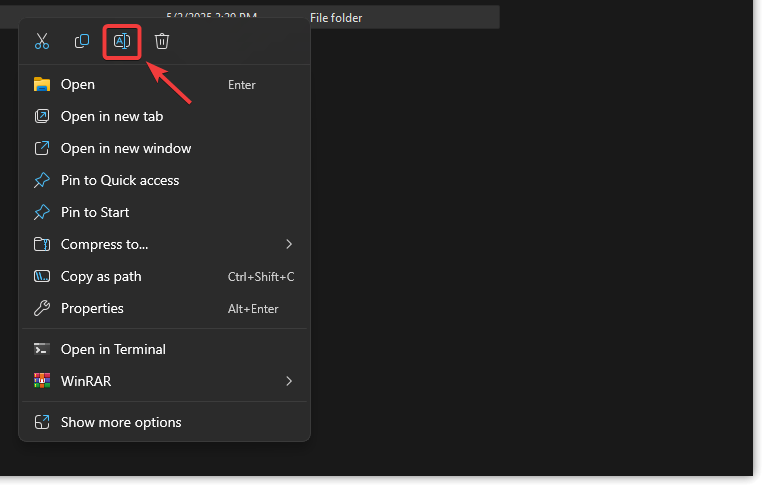
- Kayıtlı veri klasörünü bulun, üzerine sağ tıklayın ve seçin. Yeniden adlandır (Örneğin, klasör adına "_old" ekleyin).

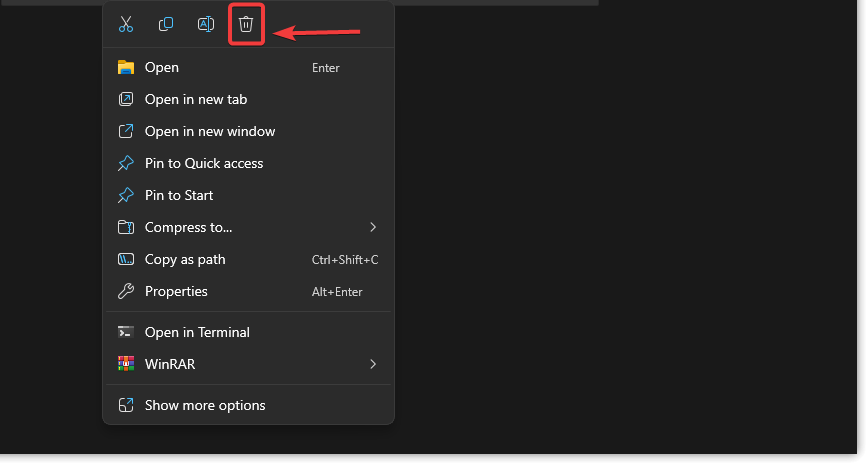
- Yeniden adlandırma işleminden sonra sorun devam ederse, klasöre tekrar sağ tıklayın ve seçin. Sil.

- Oyunu başlatın – bu işlem otomatik olarak yeni kayıt dosyaları oluşturacak ve yükleme sorunlarını çözebilir.
4. İşlem seçeneklerinin eklenmesi
Başlatma seçenekleri, oyunu belirli grafik API'lerini kullanarak başlatmanıza olanak tanır. Bazı durumlarda, varsayılan API sisteminizde kararsız veya desteklenmiyor olabilir. Bunu aşmak için, aşağıdaki gibi başlatma seçenekleri eklemeyi deneyebilirsiniz: -force-d3d12 أو -force-d3d11 أو -dx11 Oyunu farklı bir DirectX sürümü kullanmaya zorlamak için. Bu seçenekler, oyunu belirli bir DirectX sürümünde (12 veya 11) çalışmaya zorlar; bu, sisteminizde sürücü sorunları, donanım sınırlamaları veya bilinen motor hataları nedeniyle varsayılan API ile ilgili sorunlar yaşıyorsanız yardımcı olabilir.
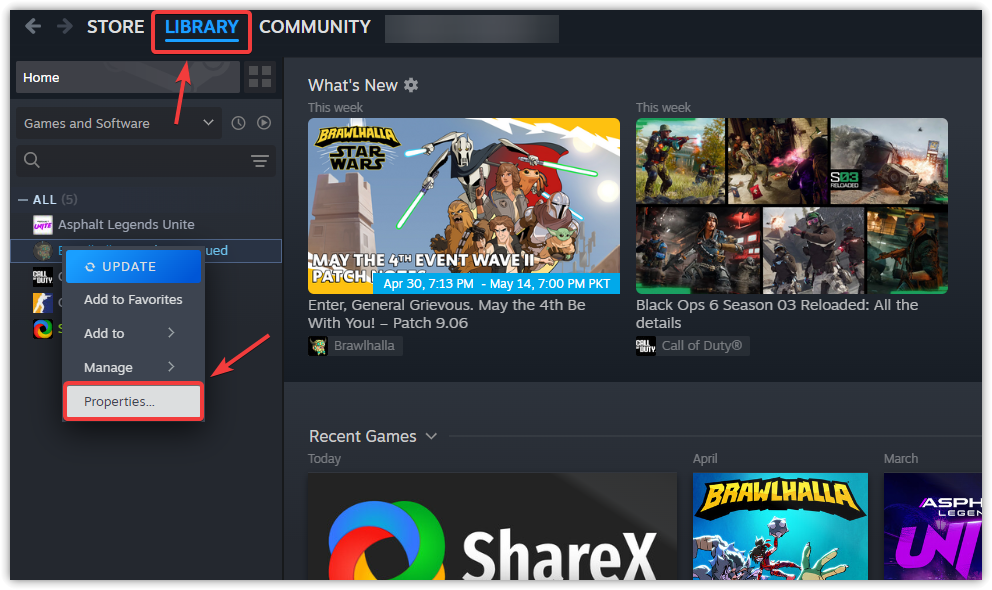
- Doldurmak Steam Ve git Kütüphane Kendi (üst menü).
- Sorun yaşayan oyuna sağ tıklayın ve seçin. Özellikleri.

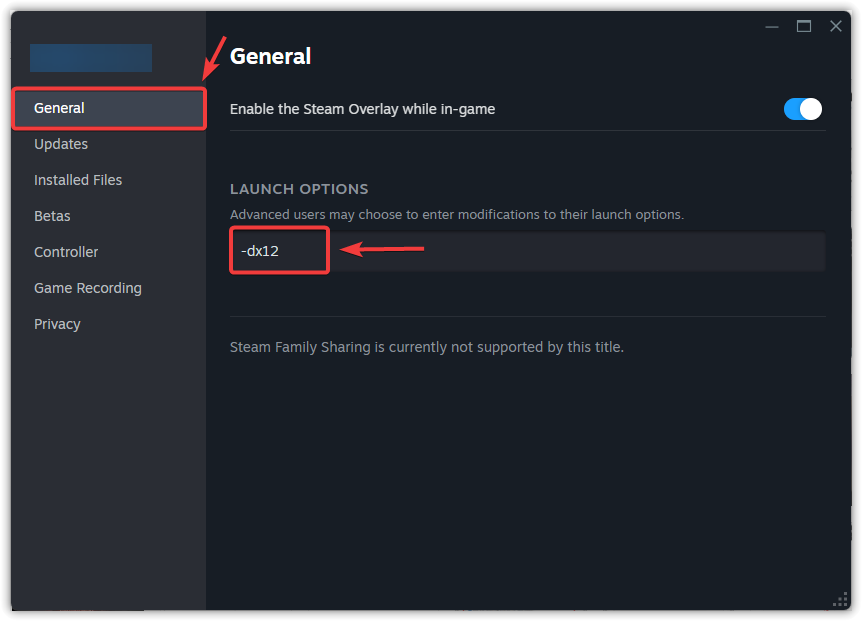
- Sekmede yılAlanı bulun Oynatma seçenekleri Ve işte başlıyoruz:
-dx12DirectX 12 modunu zorlamak için- أو
-dx11DirectX 11 modunu zorlamak için
- Özellikler penceresini kapatın veOyunu başlat Grafiksel sorunların çözülüp çözülmediğini test etmek için.
Sorun devam ederse, son çare oyunu yeniden yüklemektir. Yeniden yükleme, soruna neden olabilecek bozuk veya yanlış yapılandırılmış dosyaları ortadan kaldırır. Diğer yöntemlerin hiçbiri işe yaramadığına göre, tam bir yeniden yükleme en etkili çözüm olabilir.

Yoruma kapalı.