


Görünür Epic Games AS-3 Hatası Bu durum, operatörün Epic'in arka uç hizmetleriyle bağlantı kuramaması sonucu ortaya çıkar. Bu genellikle bölgesel kısıtlamalar, yanlış ağ ayarları veya IPv6 gibi modern protokollerin desteklenmemesinden kaynaklanır. Bazı durumlarda, üçüncü taraf uygulamalar veya yetersiz sistem izinleri de bağlantıyı engelleyebilir.
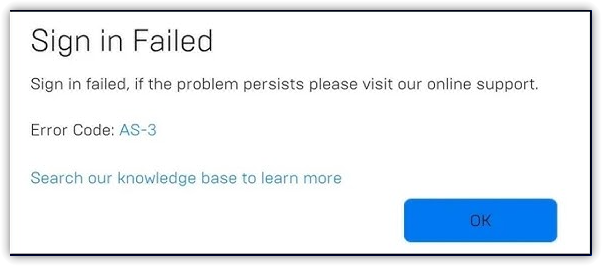
Aşağıdaki düzeltmelere geçmeden önce, öncelikle Epic Games Sunucu Durumunu kontrol edin . Sunucuları şu anda kapalıysa, hizmet yeniden başlatılana kadar yöntemlerin hiçbiri etkili olmayacaktır.
Şimdi AS-3 hatasını düzeltmek ve bağlantıyı yeniden kurmak için en etkili çözümleri deneyelim.
1. Epic Games'i yönetici olarak çalıştırın.
Öncelikle Epic Games Launcher'ı yönetici izinleriyle çalıştırın. Bu, başlatıcının düzgün bağlanmasını engelleyebilecek erişilebilirlik sorunlarını ortadan kaldırmaya yardımcı olur.
- Bir kısayola sağ tıklayın Epik Oyunlar Başlatıcı.
- set Yönetici olarak çalıştır
![]()
- Kullanıcı Hesabı Kontrolü tarafından istenirse, tıklayın. Evet.
- Operatörün AS-3 hatası göstermeden açılıp bağlantı kurup kurmadığını kontrol edin.
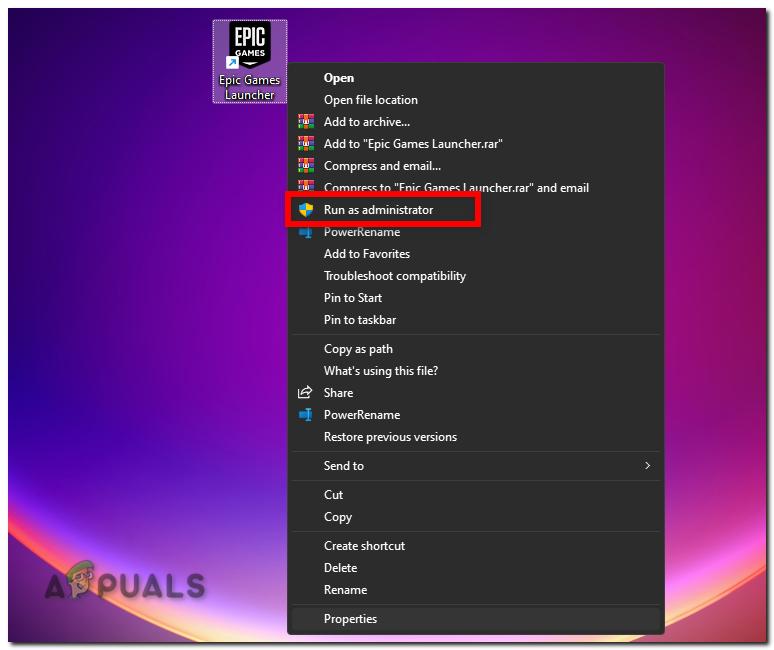
Hata devam ederse, aşağıdaki adımları izleyin.
2. Bölgesel veya internet servis sağlayıcısı kısıtlamalarını aşmak için VPN kullanın.
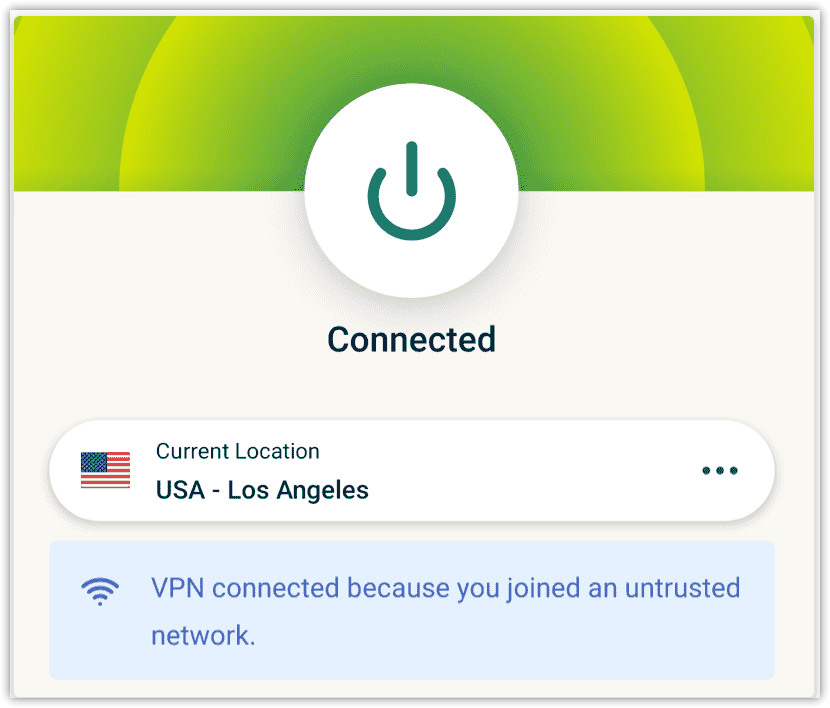
Bazen internet servis sağlayıcınız veya yerel ağınız Epic sunucularına erişimi kısıtlayabilir. VPN, bağlantınızı başka bir bölge üzerinden yönlendirmenize, bu kısıtlamaları aşmanıza ve erişimi geri kazanmanıza olanak tanır.
- Güvenilir bir VPN hizmet sağlayıcısı seçin, örneğin: NordVPN أو ExpressVPN أو ProtonVPN, VeYüklemek Uygulama.
- VPN'i açın vearamak Epic Games hizmetlerinin tamamen faaliyette olduğu bir bölgedeki sunucu ile, örneğin الولايات المتحدة الأمريكية أو Avrupa.
![]()
- Telefon görüşmesinin ardından, aç Epic Games Launcher'ı açın ve AS-3 hatasının çözülüp çözülmediğini kontrol edin.
3. Ağ ayarlarında IPv6'yı etkinleştirin.
Epic Games hem IPv4 hem de IPv6'yı destekliyor, ancak bazı ayarlar IPv4 trafiğini doğru şekilde yönlendiremeyebilir. IPv6'yı etkinleştirmek, IPv4'ün güvenilmez hale gelmesi veya kısıtlanması durumunda operatörün daha modern ve güvenilir bir bağlantı yöntemi kullanabilmesini sağlar.
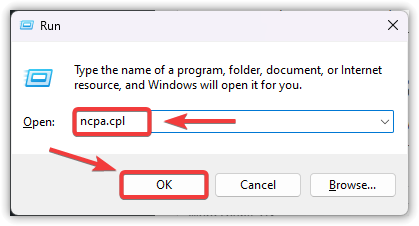
- Win + R tuşlarına basın ve şunu yazın: Ncpa.cpl, Ve tıklayın Katılıyorum.
![]()
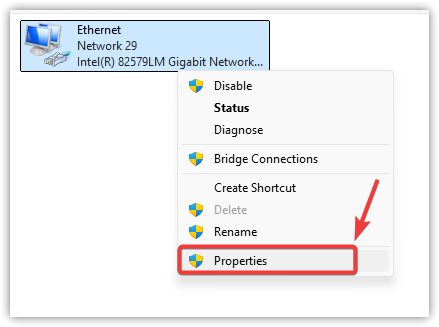
- Etkin ağ bağlantısına sağ tıklayın ve seçin. Özellikleri.
![]()
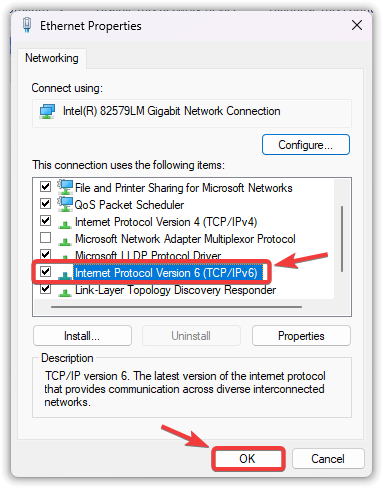
- Ara 6 Internet Protokolü Sürüm (TCP / IPv6) وbir işaret koy Şu anda seçili değilse, yanındaki kutucuğa yazın.
- tık Katılıyorum Değişiklikleri kaydetmek için.
![]()
- Yeniden Bilgisayarınızı kontrol edin, ardından Epic Games'i başlatın ve hatanın devam edip etmediğine bakın.
4. Antivirüs/güvenlik duvarı yazılımınızı geçici olarak devre dışı bırakın.
Antivirüs ve güvenlik duvarı araçları da dahil olmak üzere güvenlik programları, özellikle bilinmeyen bağlantı noktalarını veya işlemleri tespit ettiklerinde, Epic Games Launcher ağ bağlantısını yanlışlıkla engelleyebilir.
Antivirüs veya güvenlik duvarınızı geçici olarak devre dışı bırakmak, bunların oyuncuyla etkileşime girip girmediğini belirlemenize yardımcı olabilir . Koruma devre dışı bırakıldığında sorun çözülürse, Epic Games'i istisna listesine eklemeniz gerekecektir.
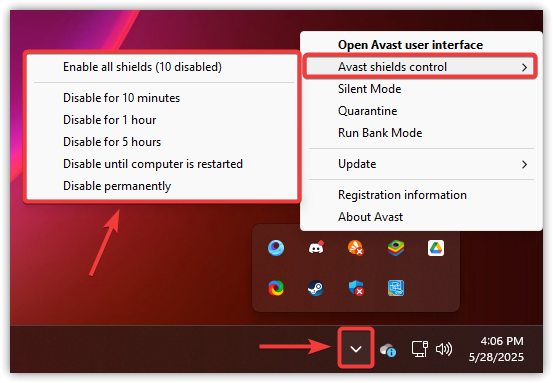
- Sağ tıklayın Virüsten koruma programı simgesi Sistem tepsisinde (sağ alt köşe).
- Aşağıdakiler gibi seçenekleri seçin: Korumayı devre dışı bırak أو Antivirüs programını kapatın. أو Korumayı geçici olarak devre dışı bırak.
![]()
- aç Epic Games Launcher'ı açın ve AS-3 hatasının kaybolup kaybolmadığını kontrol edin.
5. Ağ ayarlarını sıfırlayın
Yanlış DNS ayarları, hatalı yapılandırılmış proxy sunucuları veya VPN'ler ve optimizasyon araçları tarafından yapılan değişiklikler Epic Games'in bağlanmasını engelleyebilir. Tam bir sıfırlama, ağ bileşenlerini varsayılan ayarlarına geri yükler ve genellikle AS-3 gibi kalıcı bağlantı sorunlarını çözer.
- Açmak için Win + I tuşlarına basın. الإعدادات.
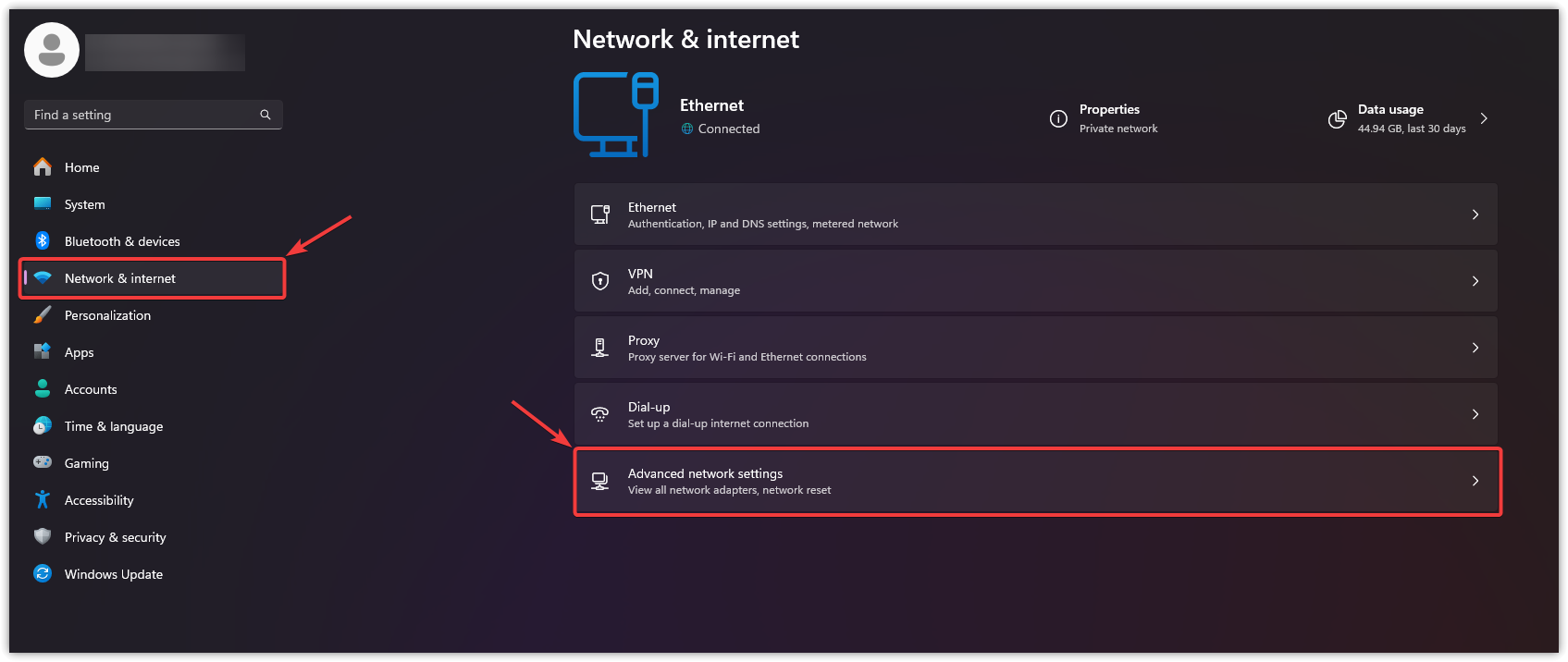
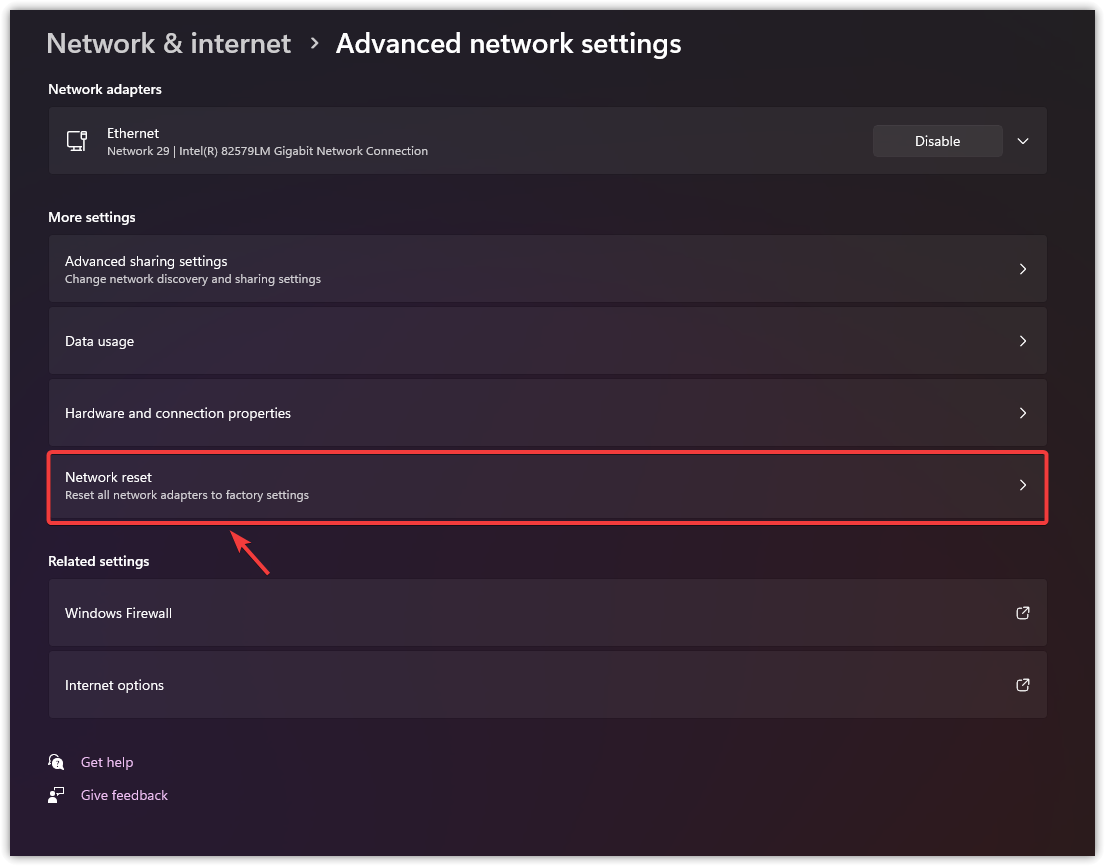
- Adresine git Ağ ve İnternetSonra tıklayın Gelişmiş ağ ayarları.
![]()
- set Ağ sıfırlama.
![]()
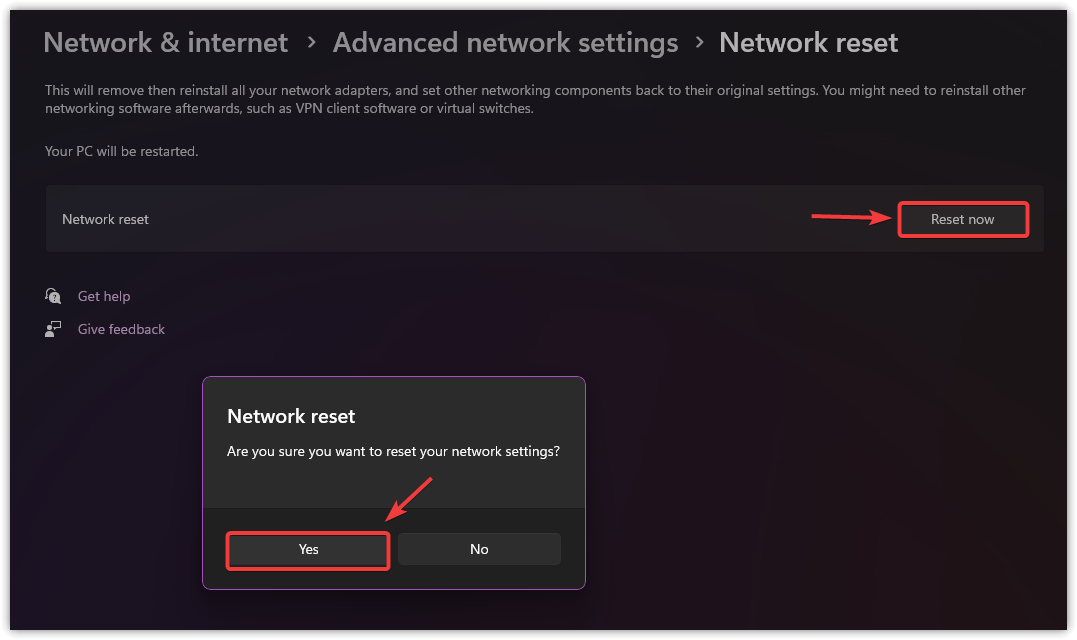
- tık Şimdi sıfırla Tıklayarak istemi onaylayın نعم.
![]()
- Bilgisayarınız otomatik olarak yeniden başlatılacaktır.
- Sistem yeniden başlatılıp internete yeniden bağlandıktan sonra, aşağıdaki komutu çalıştırın. Epic Games Sorunun çözülüp çözülmediğini kontrol edin.
Bu çözümlerin hiçbiri sorunu çözmezse, son adım başlatıcıyı yeniden yüklemektir. Yeniden yükleme, programın bağlanmasını engelleyen bozuk veya eksik dosyalar varsa yardımcı olur. Epic Games Launcher'ı cihazınızdan kaldırın, resmi web sitesinden en son sürümü indirin ve ardından yeniden yükleyin.

Yoruma kapalı.