


Discord'da "Doğrulama Gerekli" ekranı , sistem normal davranışlarınızdan farklı bir etkinlik algıladığında görünür . Bu otomatik güvenlik önlemi , hesabınızı ve daha geniş topluluğu korumak için tasarlanmıştır. E-posta onayı veya telefon doğrulaması gibi geçerli bir yöntemle sahiplik doğrulanana kadar sohbetlere ve sunuculara erişimi geçici olarak kısıtlar.
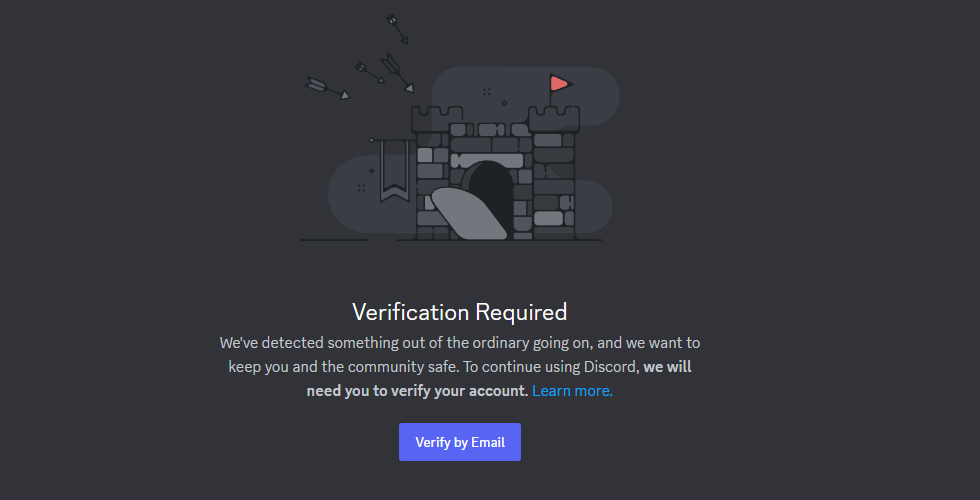
Doğrulama tamamlandıktan sonra, sunuculara ve sohbetlere tam erişiminiz otomatik olarak geri yüklenir. Doğrulama e-postası hiç gelmezse veya onay düğmesi çalışmazsa, sorun genellikle e-posta teslimat engellemesi , süresi dolmuş bağlantılar veya tarayıcı oturum çakışmasıyla ilgilidir.
Artık bu hatanın nedenlerini bildiğinize göre, adım adım çözümlere geçelim.
İpucu: Bazen uyarı, oturum açtıktan sonra geçici olarak açılan bir pencere olabilir. ESC tuşuna basmak mesajı kapatabilir ve oturumunuzun normal şekilde devam etmesini sağlayabilir.
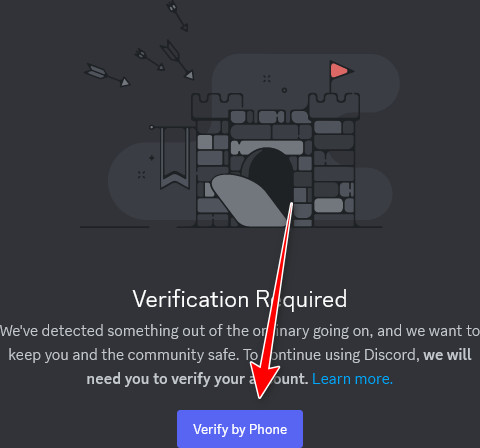
1. Telefon numarasını doğrulayın.
Hesabınızı bir e-posta adresi veya telefon numarası kullanarak doğrulamayı deneyin. Discord, belirli güvenlik prosedürlerinden sonra genellikle telefon doğrulaması gerektirir. Bir numara girmek, hesabınızın meşru olduğunu ve bir bot yerine gerçek bir kişi tarafından kullanıldığını doğrulayarak spam ile ilgili güvenlik göstergelerinin önlenmesine yardımcı olur.
- Tıklayın Telefon doğrulaması.
![]()
- Telefon numaranızı girin ve cihazınıza gönderilen kodu kullanarak onaylayın.
- Kodu almadıysanız, aşağıdaki adımları izleyin.
Hız sınırının sıfırlanmasını bekleyin.
Hız sınırlamasının kaldırılması için bekleme süresi, doğrulama denemelerinin sayısına bağlı olarak genellikle 15 dakika ile bir saat arasında değişir. Bazı durumlarda, kısıtlamanın tamamen sıfırlanması 24 saate kadar uzayabilir .
24 saat sonra:
- Discord'u kapatın ve bir süreliğine başka hiçbir işlem yapmayın.
- Zamanlayıcının sıfırlandığından emin olmak için birkaç saat bekleyin.
- Tekrar giriş yapın ve doğrulama ekranının kaybolup kaybolmadığını kontrol edin.
2. Daha sonra ücretli bir telefon numarası kullanın.
Discord, genellikle spam veya geçici hesaplarla ilişkilendirildikleri için ön ödemeli veya sanal numaraları sıklıkla reddeder . Saygın bir operatörden faturalı bir numara kullanmak , doğrulama işleminin başarılı olma şansını artırır.
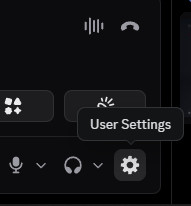
- aç Kullanıcı ayarları.
![]()
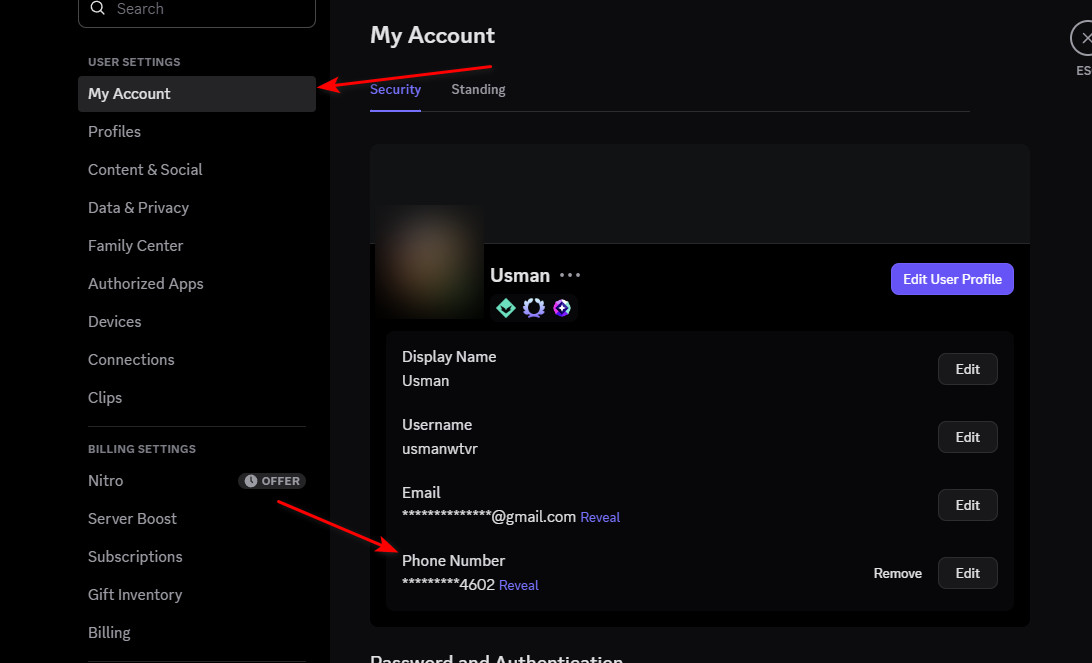
- Adresine git HesabIm > Telefon numarası ekleyin.
![]()
- Geçerli bir ertelenmiş ödeme numarası girin ve aldığınız kodla doğrulayın.
- Doğrulama işlemi tamamlandıktan sonra, doğrulama yasağı otomatik olarak kaldırılmalıdır.
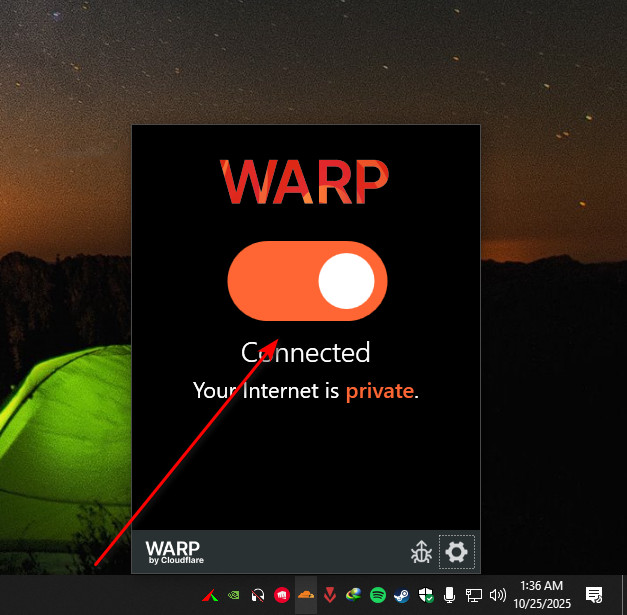
3. VPN'yi devre dışı bırakın
VPN'iniz etkinse, Discord bağlantınızın farklı bir bölgeden veya bilinmeyen bir konumdan geldiğini algılayabilir ve bu da doğrulama sürecini engelleyebilir. VPN'inizi devre dışı bırakmak, Discord sunucularına doğrudan bağlantı kurulmasına yardımcı olur ve böylece kimlik doğrulama işleminin düzgün bir şekilde yapılmasını sağlar.
- Aktif VPN bağlantısını kesin.
![]()
- Discord'u yeniden başlatın ve telefon numaranızı tekrar doğrulamayı deneyin.
4. Uygulama önbelleğini temizleyin
VPN'inizi devre dışı bıraktıktan sonra aynı hata devam ederse, depolanmış önbellek verileri Discord'daki doğrulama sürecine müdahale ediyor olabilir. Önbelleği temizlemek, bozuk dosyaları kaldırarak Discord'un yeni verileri yeniden yüklemesini sağlar.
4.1. Kişisel bir bilgisayarda
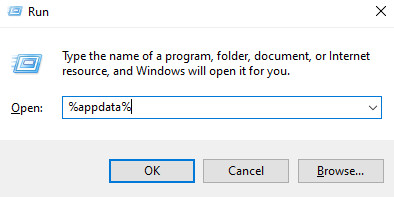
- basın Windows + R, Ve yazın
%appdata%, Ardından Keşfet.![]()
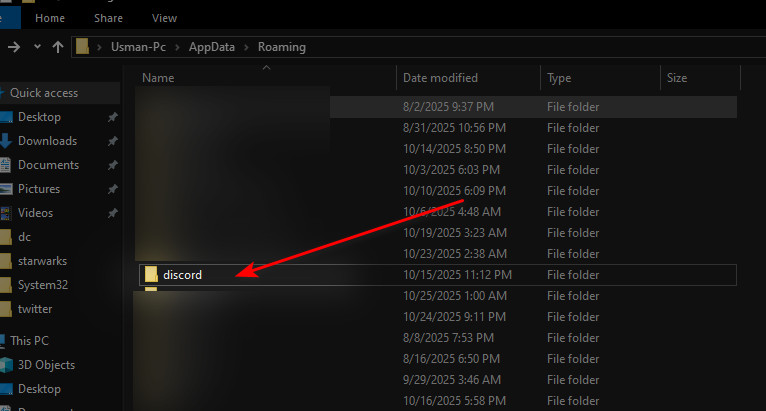
- açık dosya Discord.
![]()
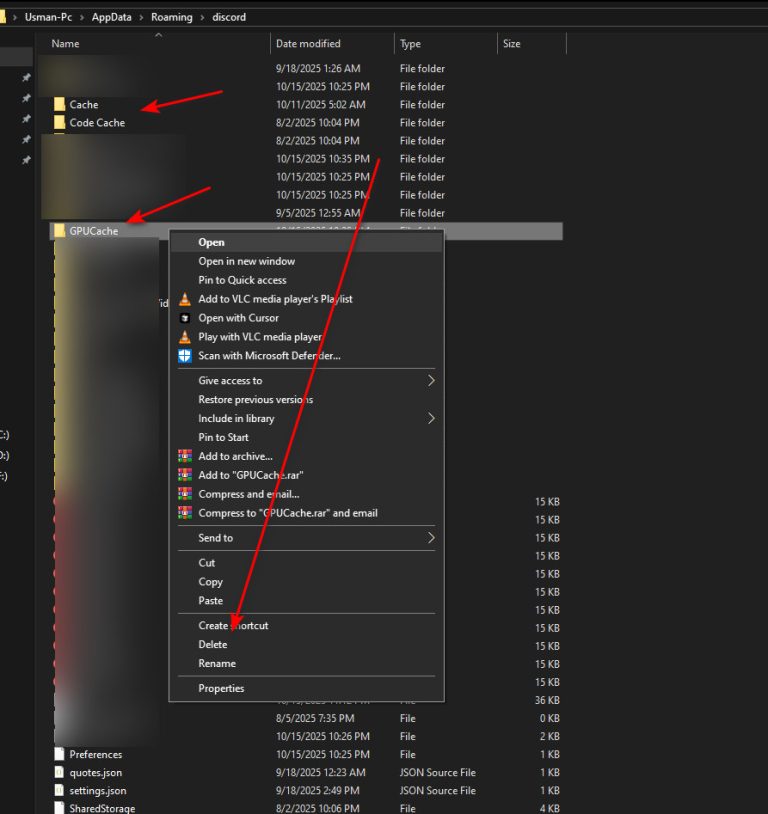
- Aşağıdaki klasörlere sağ tıklayın ve silin:
Önbellek, Kod Önbelleği ve GPU Önbelleği
![]()
- Discord'u yeniden başlatın ve doğrulama isteminin kaybolup kaybolmadığını kontrol edin.
4.2. Telefonda
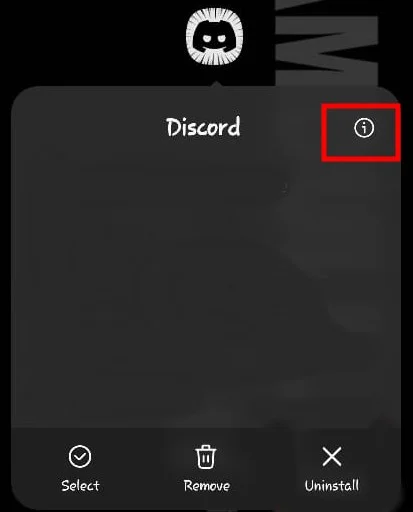
- Discord simgesine basılı tutun ve ardından simgeye tıklayın. Başvuru bilgisi.
![]()
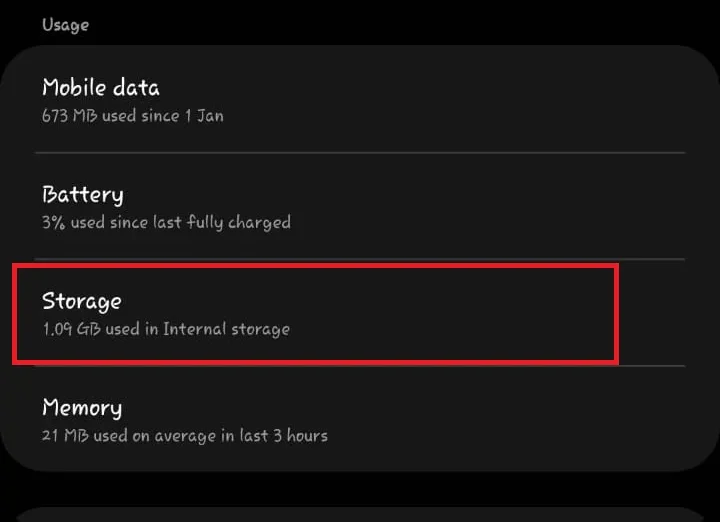
- Tıklayın depolama.
![]()
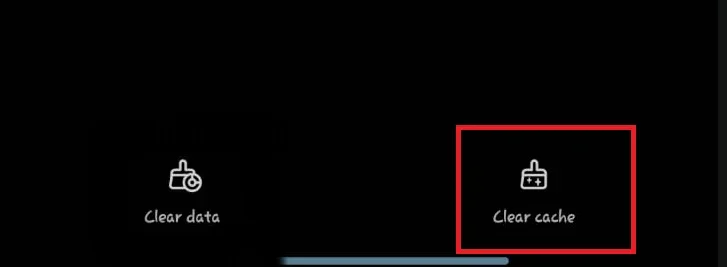
- set Önbelleği temizle.
![]()
5. Gizli sekmede giriş yapın.
Discord uygulamasında veya tarayıcıda saklanan veriler bazen doğrulama sürecine müdahale edebilir. Gizli veya özel tarama penceresi kullanmak , çerezler veya kaydedilmiş oturumlar olmadan temiz bir ortam sağlayarak doğrulamanın başarıyla tamamlanmasına yardımcı olur.
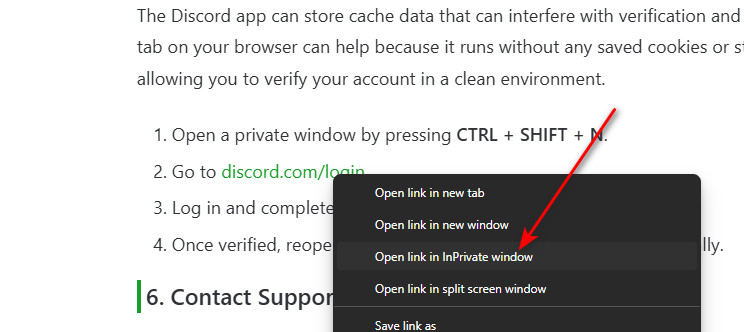
- Üzerine tıklayarak özel bir pencere açın. CTRL + ÜST KRKT + N Veya bağlantıya sağ tıklayın ve seçin. Gizli Pencerede Aç.
- Adresine git discord.com/login.
![]()
- Giriş yapın ve doğrulama işlemini orada tamamlayın.
- Doğrulama işlemi tamamlandıktan sonra Discord uygulamasını yeniden açın ve her zamanki gibi kullanmaya devam edin.
6. Desteğe başvurun
Yukarıdaki çözümlerin hiçbiri işe yaramazsa, Discord desteğiyle iletişime geçmek en iyi sonraki adımdır. Ekipleri sahipliği doğrulayabilir ve kimliğiniz onaylandıktan sonra kısıtlamaları kaldırabilir.
- ziyaret Discord destek sayfası.
- Lütfen formu hesap bilgilerinizle ve sorunun net bir açıklamasıyla doldurun.
- Yanıtlarını bekleyin ve verdikleri talimatları izleyin.

Yoruma kapalı.