


Microsoft Copilot ilk bakışta ChatGPT'ye benziyor ancak pek çok özellikten yoksun. Ancak, bir süre kullandıktan sonra, kesinlikle kontrol etmeye değer, yeterince kullanılmayan şaşırtıcı sayıda özellik keşfettim. Copilot, ChatGPT kadar büyük bir eğitim veritabanına sahip olmasa da diğer Microsoft hizmetleriyle kusursuz bir entegrasyon sunarak güçlü bir üretkenlik aracı haline geliyor.
8. Dosya yükle
Yapay zeka komutlarınızın etkinliğini artırmak için yazılıma mümkün olduğunca fazla bağlam sağlamalısınız. Metin eklemek yerine, ilgili dosya ve klasörleri yüklemeyi düşünün. Copilot ve diğer yapay zeka araçlarından en iyi şekilde yararlanmak için, sonuçların kalitesini artırmak amacıyla ilgili dosyaları yüklemeniz önerilir.
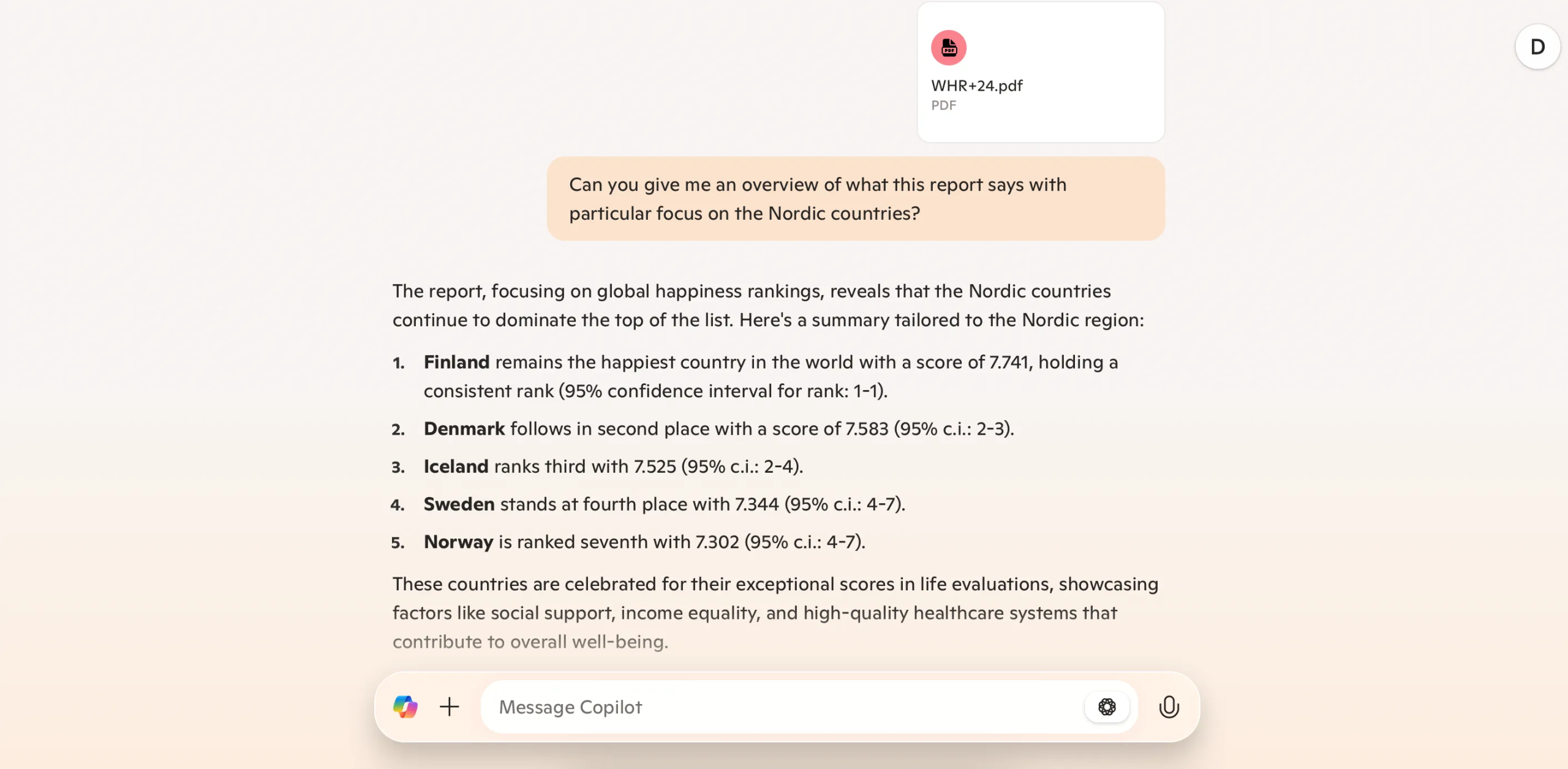
Copilot ile PDF dokümanlarınızı ve JPEG resimlerinizi kolayca yükleyebilirsiniz. Yazılım daha sonra bunu tarayabilir ve genel bir bakış sağlayabilir. İlk bilgileri edindikten sonra araştırmanıza başlayabilirsiniz. PDF'inizin belirli öğelerine bakmanın yanı sıra programdan çeşitli nedenleri tahmin etmesini de isteyebilirsiniz. Bir resim yüklemek isterseniz, Copilot istekleriniz doğrultusunda bu dosyaları tarayabilir.
Copilot'un dosya yükleme limitleri var, bu nedenle dosyalarınızın boyutunu azaltmanız gerekebilir. Eğer bir PDF belgesini değerlendiriyorsanız, gereksiz sayfaları silmeyi düşünün.
7. Gelecekteki komut kısayolları
Aynı komutları tekrar tekrar yazmak zaman alıcıdır. Neyse ki Copilot bu sorunu önlemenin bir yolunu sunuyor. Komutları doğrudan kaydedecek bir araç olmasa da konuşmaları ve görevleri basitleştirebilirsiniz.
Copilot'a belirli konularda yeterli bilgiyi sağladıktan sonra, bir veya iki kelimeyle komutlar verebilirsiniz. Örneğin, listeler oluşturmak istiyorsanız Copilot'a "list" diyebilir ve ardından listede nelerin yer alması gerektiğini belirtebilirsiniz.
Daha kısa komutlar oluşturmanın yanı sıra, Windows'da Copilot için bir masaüstü kısayolu oluşturarak erişim süresini basitleştirebilirsiniz.
6. Tablolar oluştur
Copilot'u Windows'ta kullanmanın en iyi yollarından biri, aracı diğer Microsoft uygulamalarıyla entegre etmektir. Örneğin, programı Excel'de Pivot Tablolar oluşturmak için kullanabilirsiniz. Bu, tablolar oluşturmayı ve verileri etkili bir şekilde analiz etmeyi kolaylaştırır.
Bu tür tabloları oluşturmak için Copilot'u kullanmak, manuel işlere harcayacağınız çok fazla zamandan tasarruf etmenizi sağlar. Ayrıca ihtiyaç duyduğunuz bilgilere daha iyi bir genel bakış elde edeceksiniz. İhtiyaç duyduğunuz her türlü tablo için bu özelliği kullanabilirsiniz; Copilot içerisinde verileri elektronik tabloda özetleme seçeneğini bulacaksınız.
Bu özellik özetleme işlemini kolaylaştırsa da her şeyin doğru olduğundan emin olmak için tekrar kontrol etmeniz gerekecektir.
5. Uzun metinleri özetlemek
Microsoft Copilot, verileri özetlemenin yanı sıra uzun metinlerin genel görünümünü sağlamak için de mükemmel bir araçtır. Programa bir PDF dosyası verip içindeki bilgileri görüntülemesini isteyebilir veya bunun yerine internetten veri çıkarabilirsiniz. Bu, araştırma makalelerinizi veya hatta tüm kitaplarınızı kolayca özetlemenize olanak tanır.
Copilot'tan metinlerinizi özetlemesini istediğinizde her şeyi anlaşılır bir formatta göreceksiniz. Uzun kitaplar için bir fikre ihtiyacınız olduğunda veya çalışma ve toplantı notlarınızı özetlemek istediğinizde bu özellik kullanışlıdır. Uzun metinleri Microsoft Copilot ile özetlemek zamandan ve emekten tasarruf sağlar.
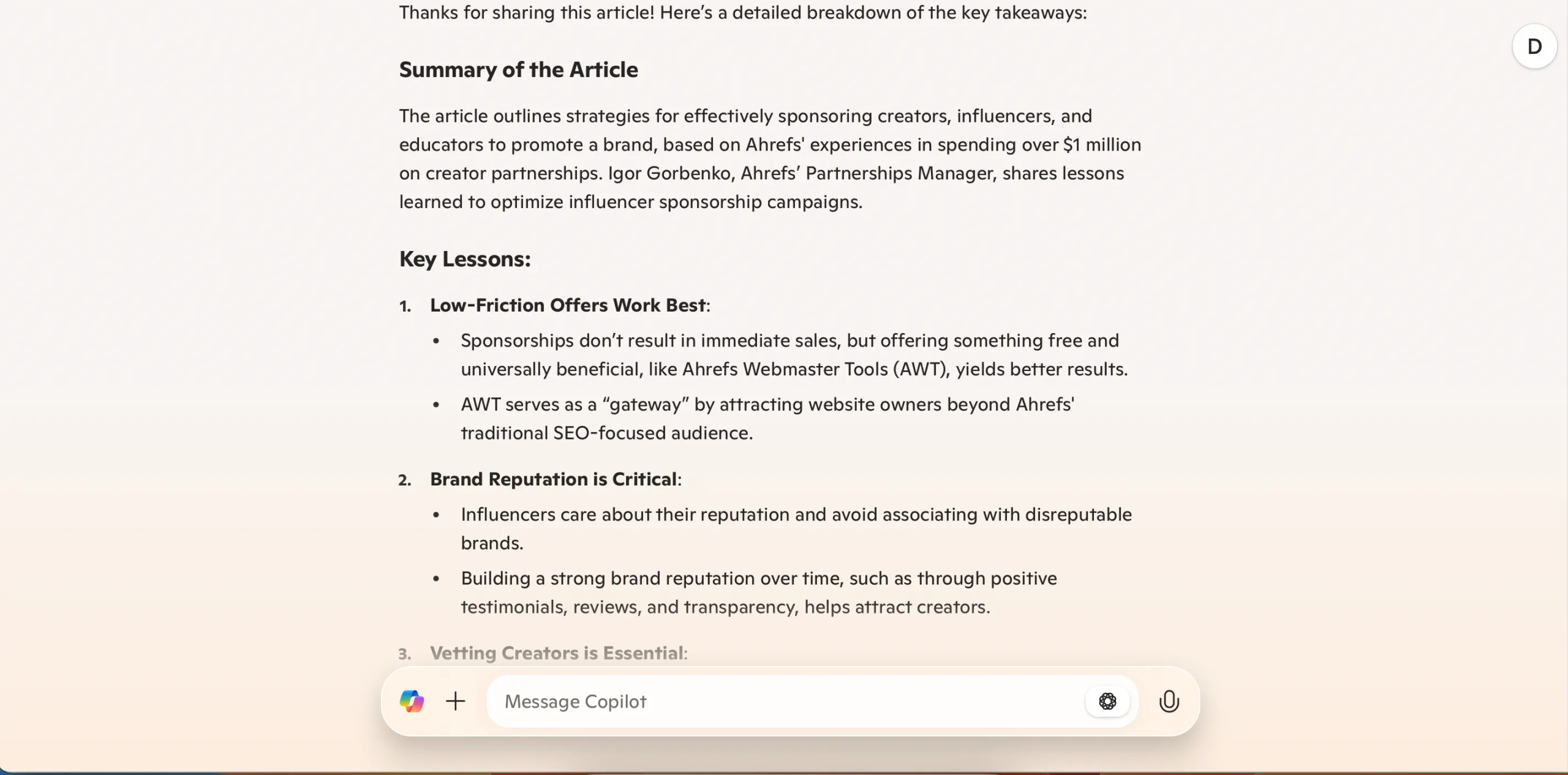
Bu özelliği makaleleriniz için kullanacaksanız, metni kopyalayıp Copilot'a yapıştırın. Kişisel deneyimime göre, uygulama bazı bağlantıları iyi okuyamıyor. Uygulama mesaj başına 10,240 karaktere kadar izin verdiğinden metninizi bölmeniz gerekebilir.
4. Önceki konuşmaları tekrar ziyaret et simgesi
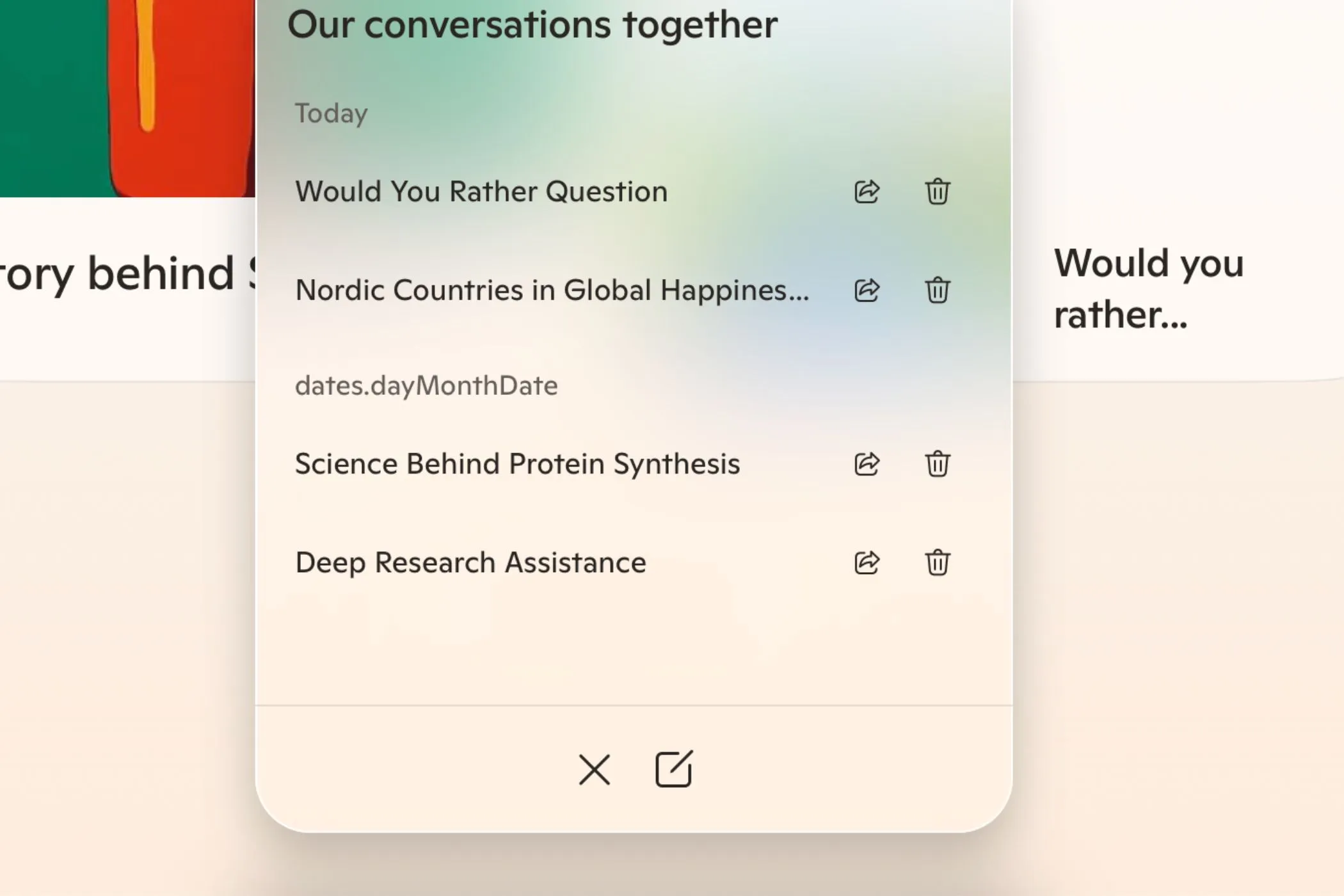
ChatGPT ile Microsoft Copilot arasındaki en önemli farklardan biri, geçmiş konuşmalara nasıl erişeceğinizdir. ChatGPT'de tüm konuşmaları sol araç çubuğunda bulabilirsiniz. Copilot'ta Copilot sohbet geçmişinize erişmek için saat ve dairesel ok simgesine dokunmanız gerekecektir.
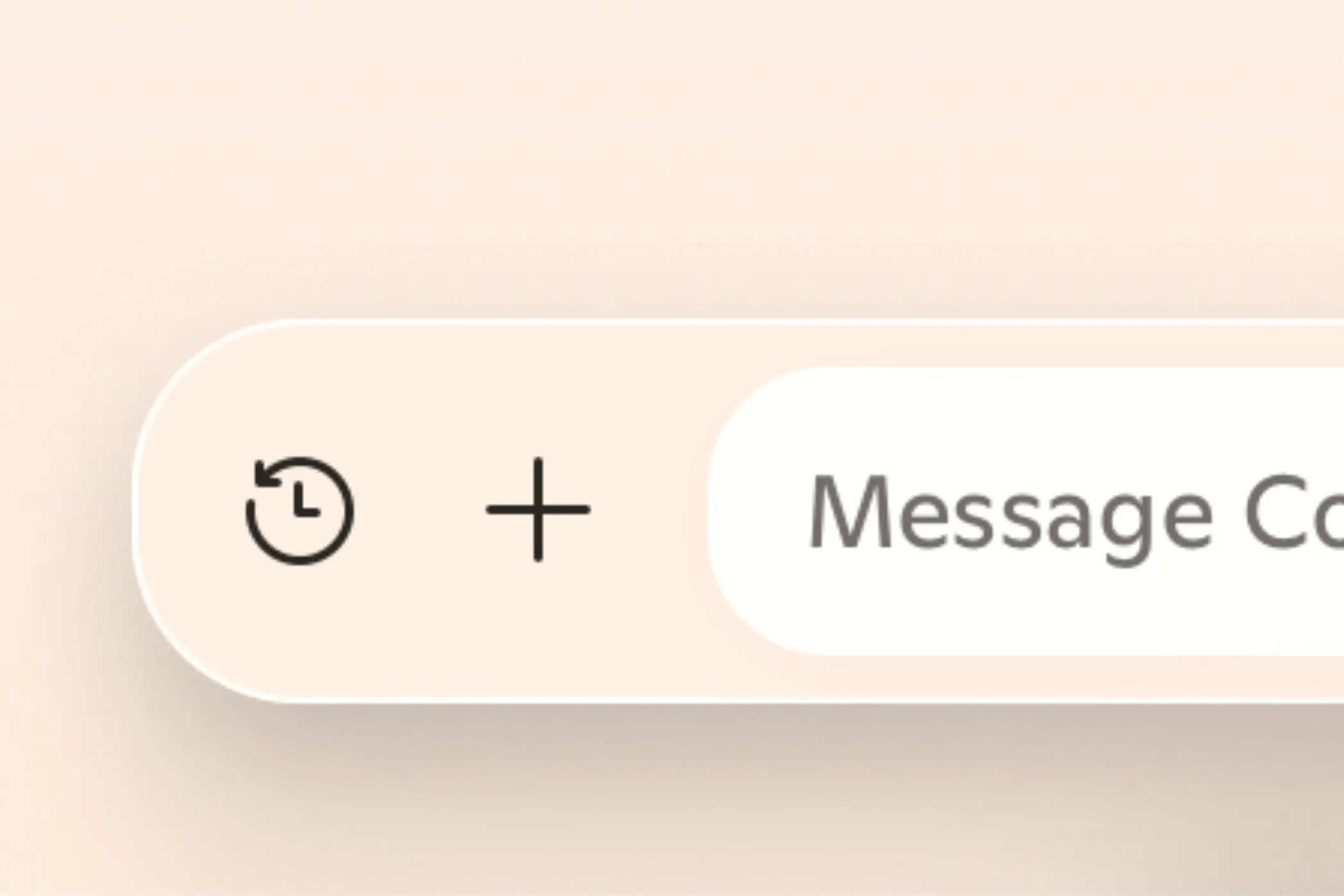
Bu ikona tıkladığınızda karşınıza geçmiş konuşmalarınızın listesi gelecektir. İlginizi çeken konuşmayı bulun ve doğrudan ona geri dönün. Ayrıca artık ihtiyacınız olmayan konuşmaları silebilir ve gerekirse yeni konuşmalar başlatabilirsiniz.
3. Toplantıdan sonraki takip mesajları
İster bir toplantı düzenliyor olun, ister sınıf arkadaşlarınızla işbirliği yapıyor olun, muhtemelen bu toplantıların veya işbirliklerinin sonucunda atacağınız bir eylem adımları listeniz vardır. Ya da en azından daha üretken olmak istiyorsanız bu listeye sahip olmalısınız. Yapmanız gereken çok sayıda iş varken, takip e-postaları göndermeyi ihmal etmek çok kolaydır.
Outlook'ta Copilot'u kullanmanın en iyi yollarından biri, toplantı katılımcılarına takip e-postaları göndermektir. Uygulamaya bilmeleri gerekenleri söyleyebilir ve diğer önemli ayrıntıları (örneğin son tarihler) ekleyebilirsiniz. Hedef kitlenize bağlı olarak mesajınızın tonunu bile değiştirebilirsiniz. “Toplantı takibi” ve “e-postalar” gibi alakalı anahtar kelimeleri dahil etmek gibi SEO tekniklerini kullanarak mesajlarınızın mümkün olan en geniş kitleye ulaşmasını sağlayabilirsiniz.
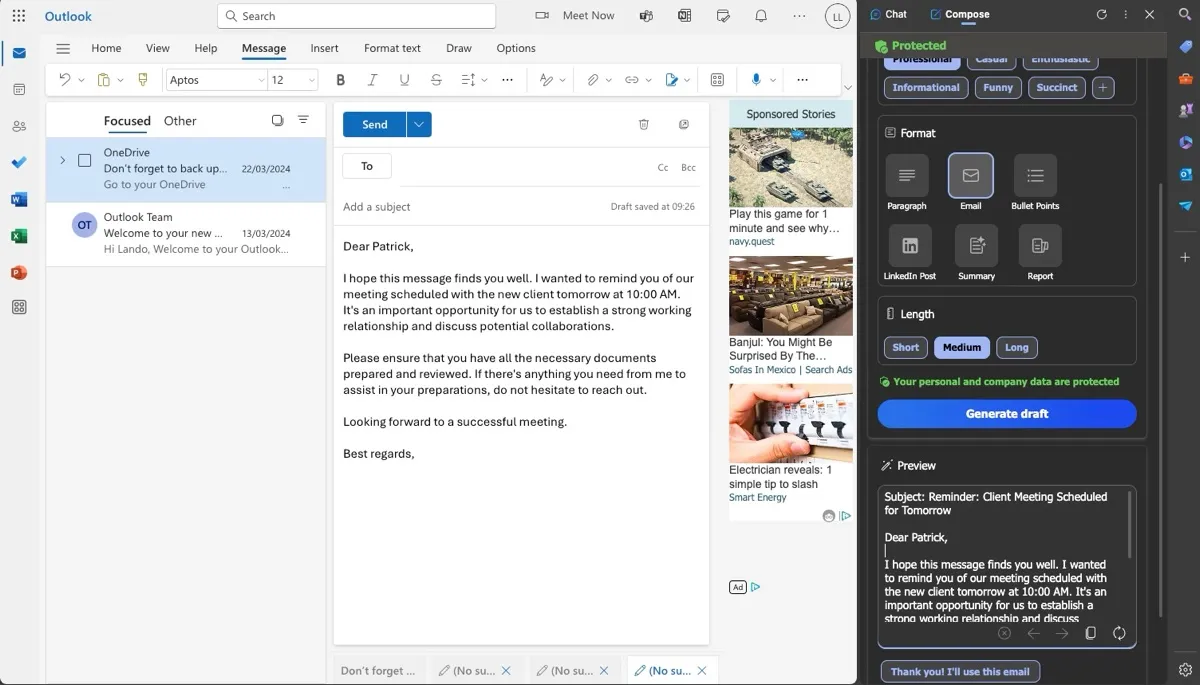
E-postanızı Copilot ile yazdıktan sonra sadece küçük düzenlemeler yapmanız yeterli olacaktır. İşlem tamamlandığında mesajınız başkalarına gönderilmeye hazır hale gelecektir.
2. PowerPoint slaytları oluşturun
Copilot, kusursuz PowerPoint sunumları hazırlamanıza birçok şekilde yardımcı olabilir; bunlardan biri de slayt oluşturmadır. Tüm önemli ayrıntıların dahil edildiğinden emin olmak için programa bir talep sağlayabilirsiniz; Bunu yaptıktan sonra Copilot ihtiyaçlarınıza göre bir slayt veya sunumun tamamını oluşturacaktır. Copilot'u kullanmak iş akışınızı büyük ölçüde iyileştirir ve profesyonel sunumlar tasarlamayı kolaylaştırır.
Talebinizde Copilot'a mümkün olduğunca fazla bilgi vermelisiniz. Gerekirse her slaydın tam bir analizini sunun; Ayrıca programın kullanabileceği bazı istatistikler de sağlamak isteyebilirsiniz. İddia ne kadar detaylı olursa sonuç o kadar iyi ve doğru olur.
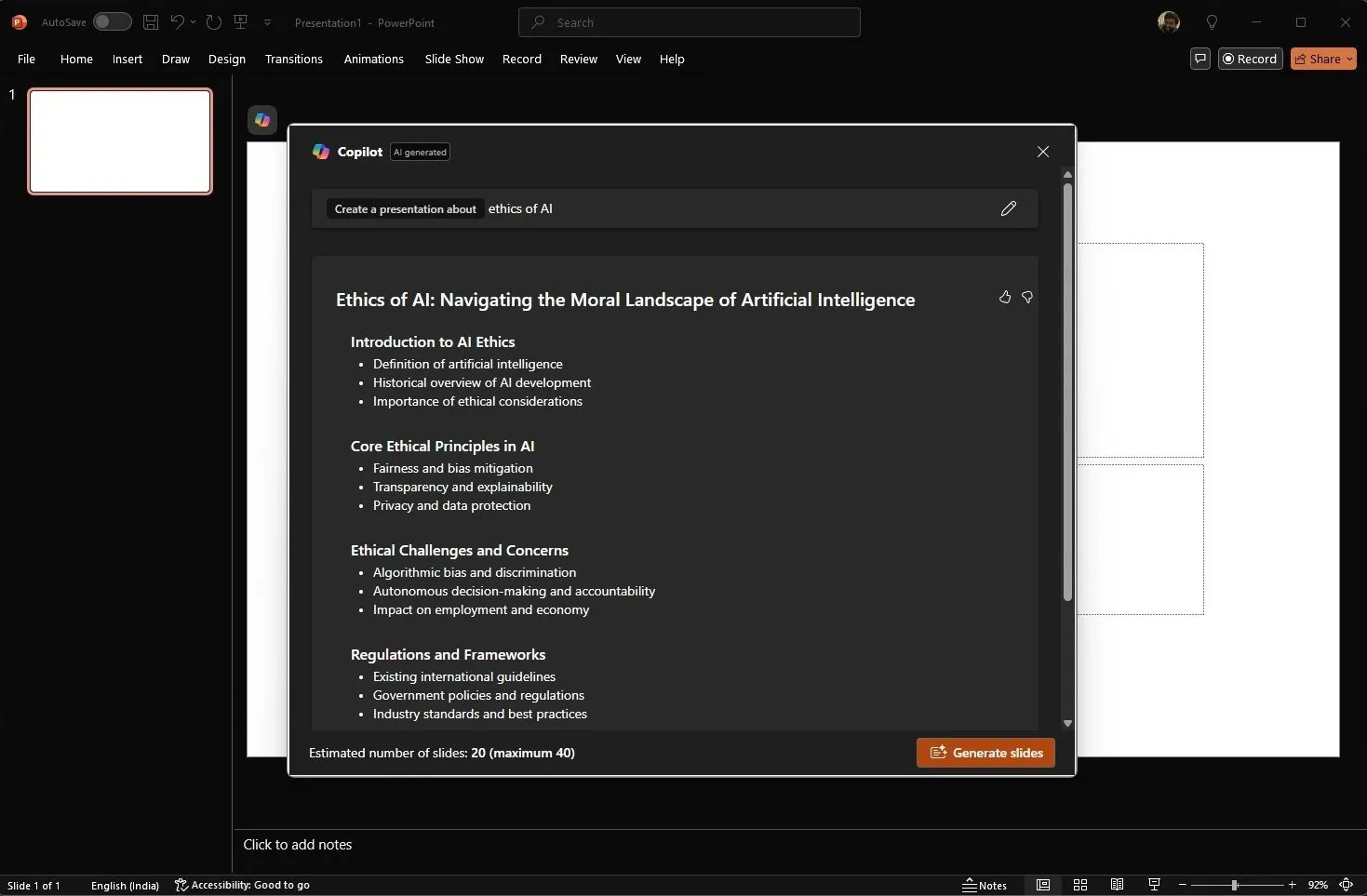
PowerPoint slaydınızı oluşturduğunda, her şeyi ihtiyaçlarınıza daha uygun hale getirmek için değiştirebilirsiniz. Üzerinde çalışacağınız bir taslak hazırladığınızda, fikirlerinizin sıfırdan başlamanıza göre daha iyi aktığını göreceksiniz. Sunumlarınızı bir üst seviyeye taşımak için Copilot'u gelişmiş PowerPoint özellikleriyle birleştirebilirsiniz. Slayt tasarımınızı geliştirmek için mevcut PowerPoint şablonlarını da kullanabilirsiniz.
1. beyin fırtınası
ChatGPT ile beyin fırtınası yaptığınızda daha iyi sonuçlar alabilirsiniz, ancak farklı bir AI chatbot kullanmak istemiyorsanız Copilot bu alanda da oldukça etkilidir. Bu araç sınavlara hazırlanmanızı, büyük yaratıcı fikirlerinizi hayata geçirmenizi, iş görüşmelerine hazırlanmanızı ve çok daha fazlasını sağlar. Copilot'un fikir üretme ve beyin fırtınası yapmadaki etkinliği onu hem öğrenciler hem de profesyoneller için güçlü bir araç haline getiriyor.
Copilot, numaralandırılmış madde işaretli formatta beyin fırtınası yapmada iyidir. Kapsamlı taslaklar alacaksınız ve ardından araştırmanızı derinleştirmek için takip soruları sorabilirsiniz. Her cevabın ardından gelen soruları kullanabileceğiniz gibi, Copilot gerektiğinde kendi sorularınızı sormanıza da olanak tanıyacak. Özellikle karmaşık projelerde fikir üretme ve organize etmede etkilidir.
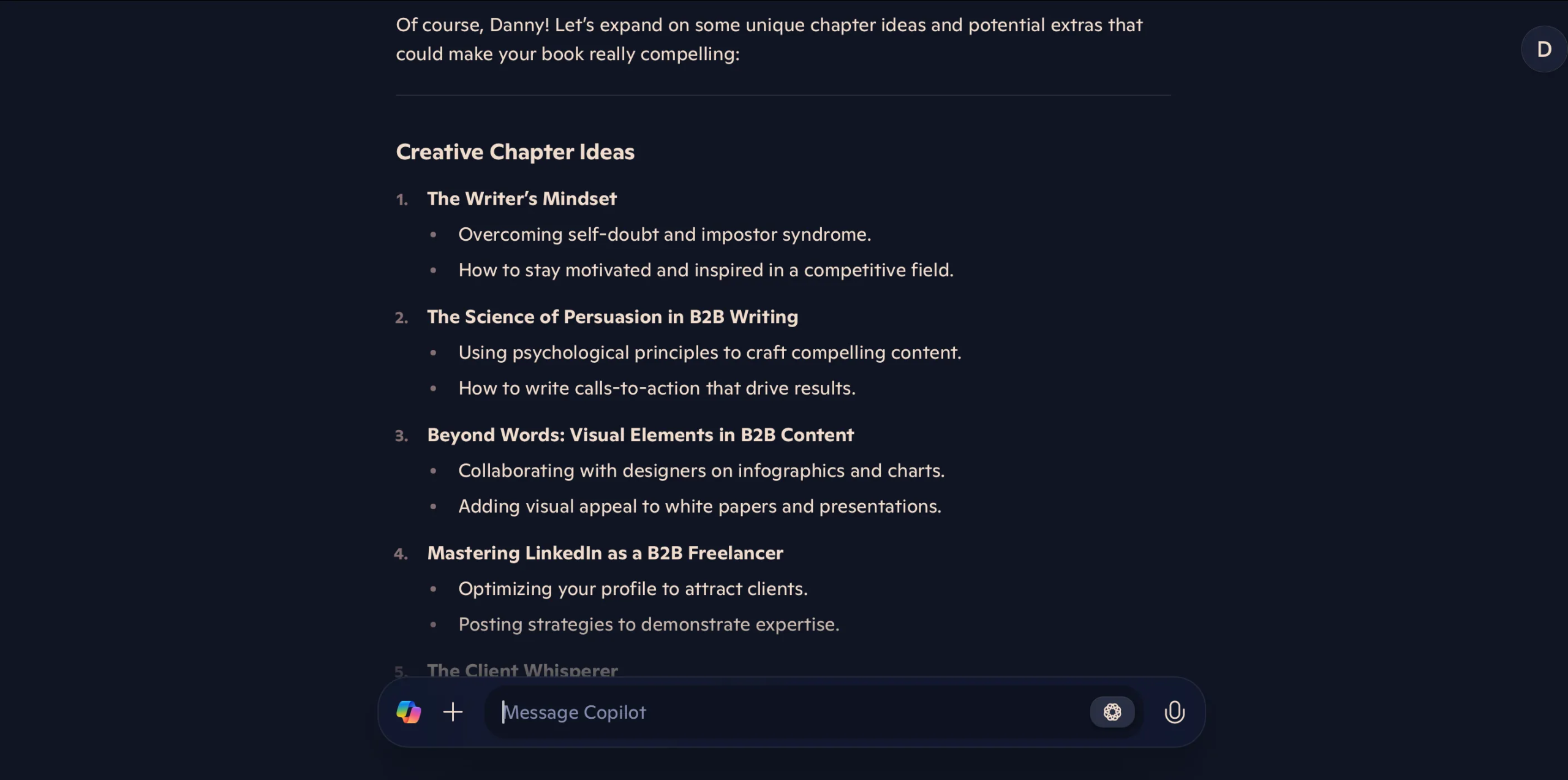
Copilot ile zihin haritaları oluşturmak daha zordur. Copilot'un düşüncelerimi ve süreçlerimi haritalamak yerine, yalnızca bu konuda uzmanlaşmış uygulamaların bir listesini verdiğini görüyorum. Ama genel beyin fırtınası için çok fazla sorun yaşamazsınız. Ancak her ikisinden de en iyi şekilde yararlanmak için Copilot'u diğer zihin haritalama araçlarıyla birleştirmek yararlı olabilir.
Copilot, her türlü proje ve isteğinizde size yardımcı olacak pek çok az bilinen araca sahiptir. Araç, bütünsel sunumlar oluşturabilir ve büyük fikirleriniz üzerinde beyin fırtınası yaparken de kullanışlı olacaktır. Bu Copilot özelliklerini, en sevdiğiniz Microsoft uygulamasında zaten mevcut olan özelliklerle birleştirmek özellikle etkili olabilir. Copilot'un üretkenliğini artıran temel özelliklerinden biri de diğer Microsoft uygulamalarıyla entegrasyonudur.

Yoruma kapalı.