

Grok Kullanarak Eskiz Defterlerini Görsellere Nasıl Dönüştürebilirsiniz? – Ayrıntılı Açıklama

Bir resmin bin kelimeye bedel olduğu söylenir ve bu, yapay zeka kullanarak göz alıcı bir görüntü oluşturmaya çalıştığınızda özellikle doğrudur. Yapay zekanın oluşturmasını istediğiniz görüntüyü tanımlayacak doğru kelimeleri bulmak için uzun zaman harcayabilirsiniz, ancak sonucun yetersiz kaldığını görebilirsiniz.
Veya istediğinizi çizebilir, yapay zekaya nasıl optimize edeceğini söyleyebilir ve sizin için daha iyi olabilecek bir şey elde edebilirsiniz. Bu yaklaşım, yalnızca metin içeren komutlarla uğraşmaktan daha hızlı, daha kolay ve genellikle daha etkilidir.
Grok kullanıyorsanız tam olarak bu sunuluyor ve en iyi yanı, çizimlerinizi oluşturmak için uygulamadan çıkmanıza gerek olmaması. Bazı temel çizim ve düzenleme araçlarına sahip boş bir tuval sağlanarak fikirlerinizi hızlı ve kolay bir şekilde hayata geçirebilirsiniz.
Çiziminiz hazır olduğunda, Grok'tan onu hayal edebileceğiniz hemen hemen her stile dönüştürmesini isteyebilirsiniz. İşte nasıl yapılacağı.
1. Ekler simgesini seçin.
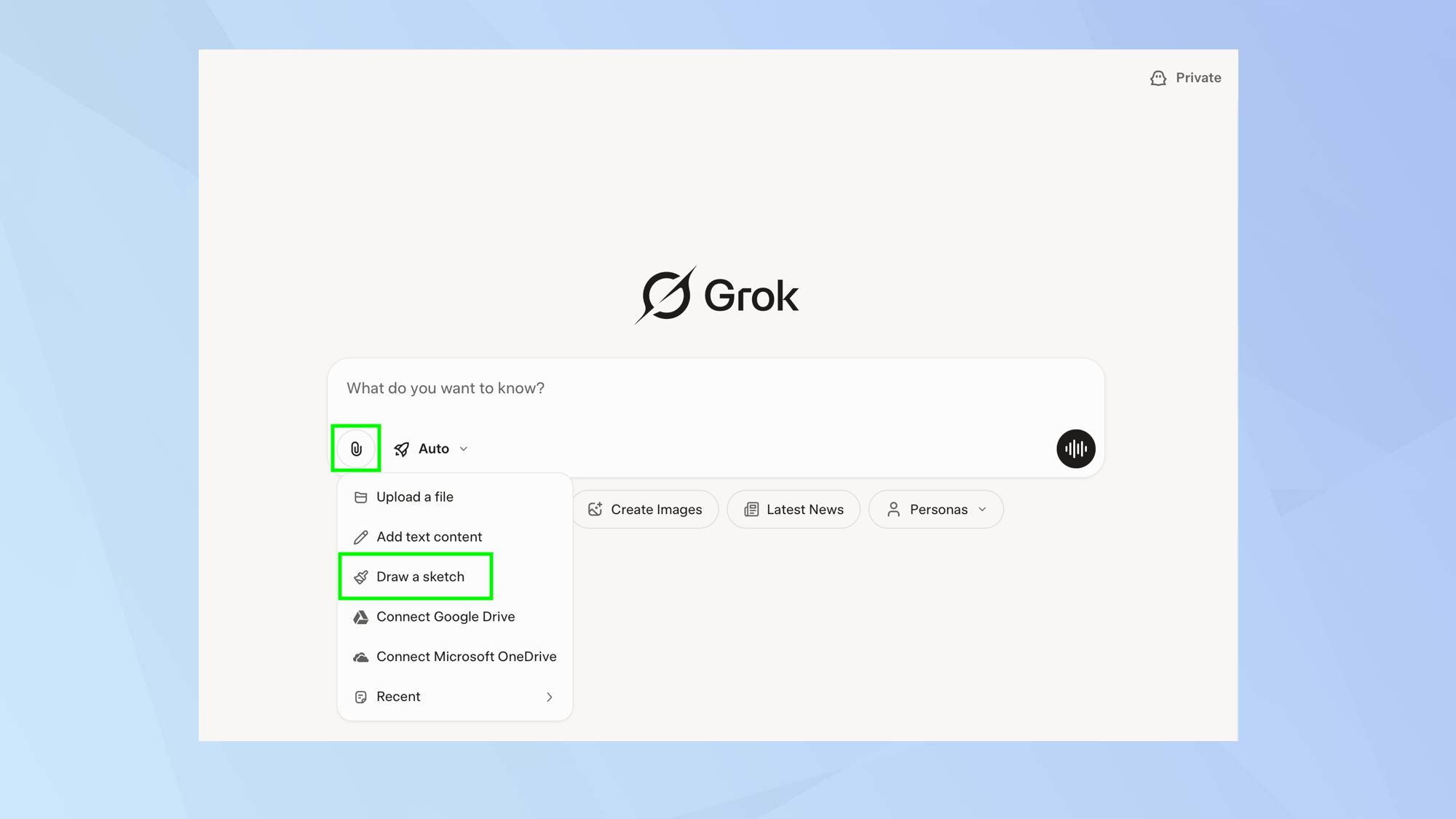
Grok kullanarak bir çizim oluşturacak olsanız da, açılan kutudaki ekler simgesini seçmeniz gerekiyor . Açılan menüden "Diyagram"ı seçin.
2. Tahtayı kullanın
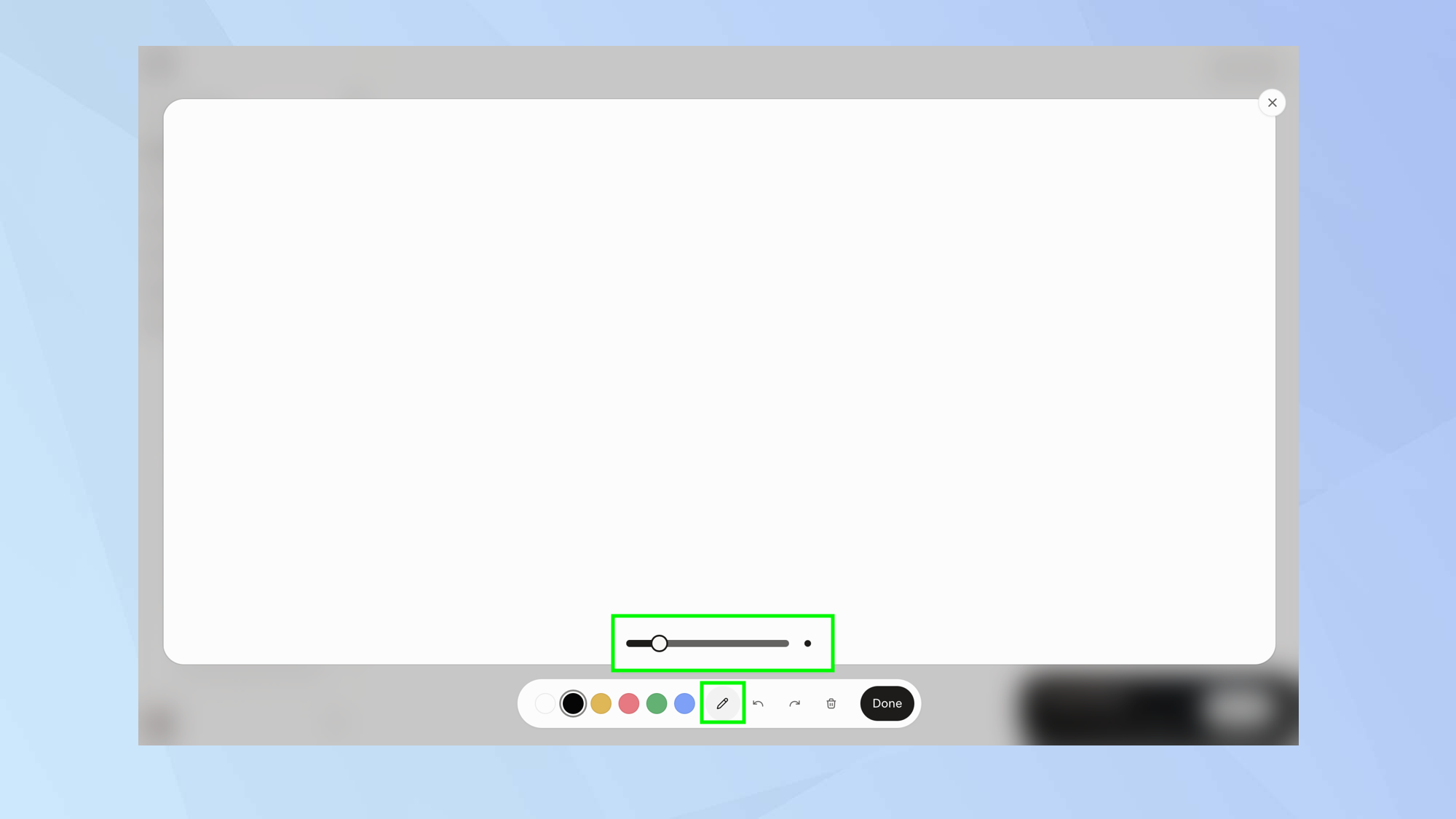
Altında bir araç çubuğu bulunan beyaz bir panel görünecektir. Kalem simgesini seçin ve ardından çizgi kalınlığını seçin . İnce veya kalın olmasını istediğinizi seçmek için kaydırıcıyı kullanın .
3. Çizmeye başlayın
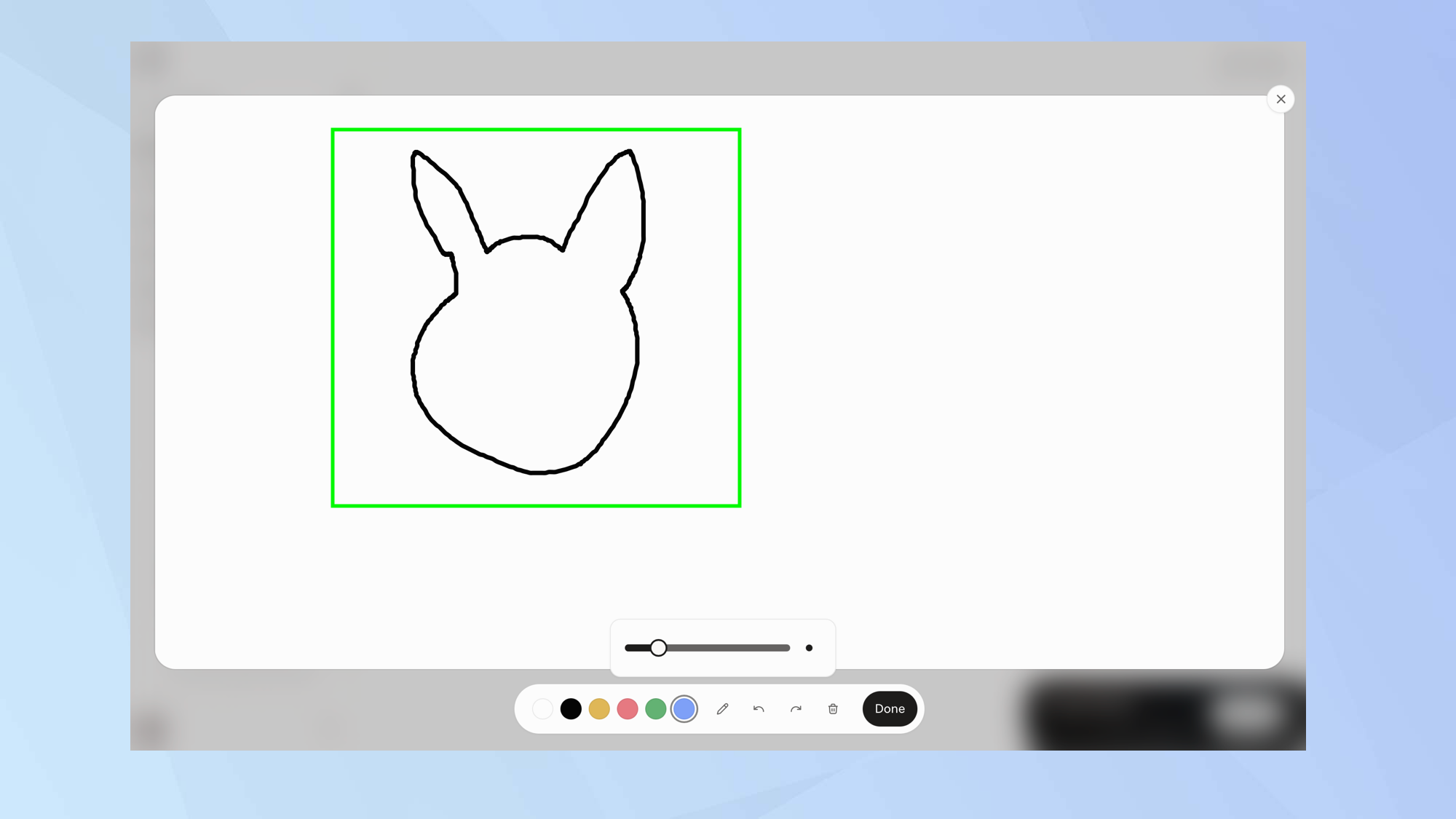
Çizimlerinizi herhangi bir tasarım yazılımında olduğu gibi fare veya dokunmatik yüzeyi kullanarak tuval üzerine çizebilirsiniz.
4. Renk ekleyin
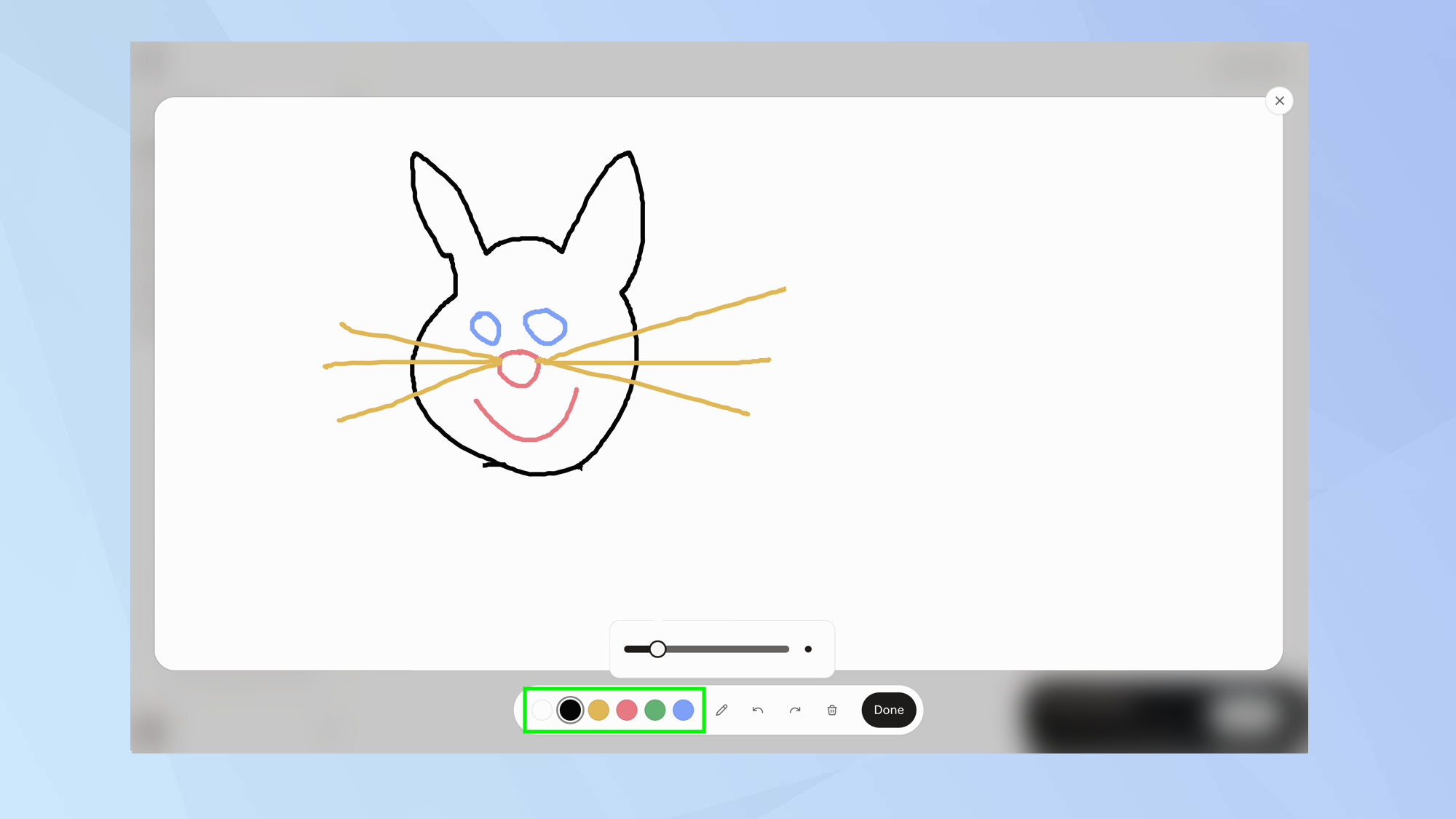
Kendinizi sadece siyahla sınırlamayın; mevcut diğer beş renkten birini kullanabilirsiniz. Beyaz, sarı, kırmızı, yeşil veya mavi arasından seçim yapabilirsiniz.
5. Çizimi tamamlayın.
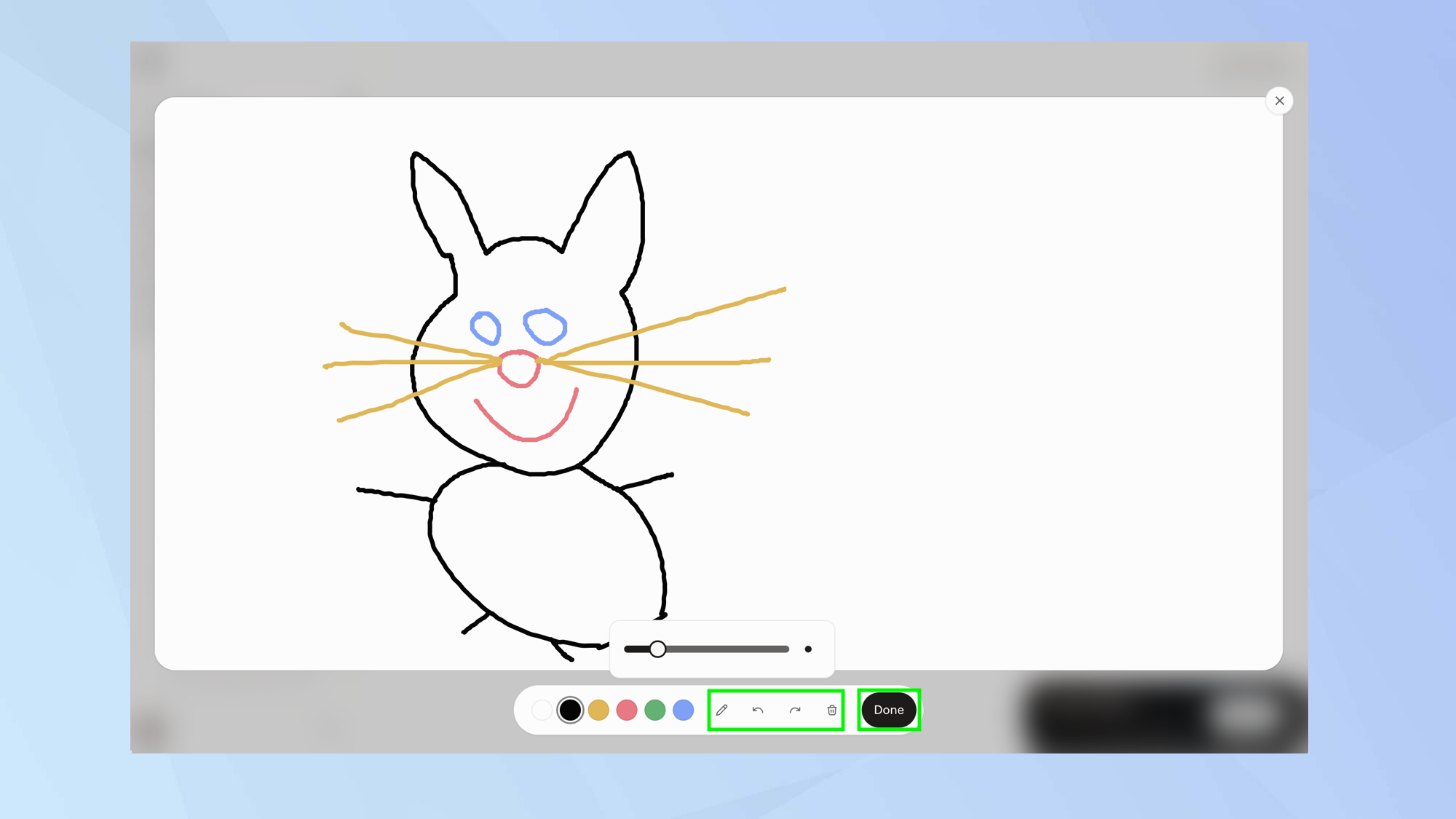
Geri al ve yinele düğmelerini seçerek yaptığınız hataları düzeltebilirsiniz . Ayrıca
Memnun kalmadıysanız, baştan başlamak için çöp kutusu simgesine tıklayın . Memnun kaldıysanız, "Tamam"ı seçin.
6. Sonucu açıklayın.
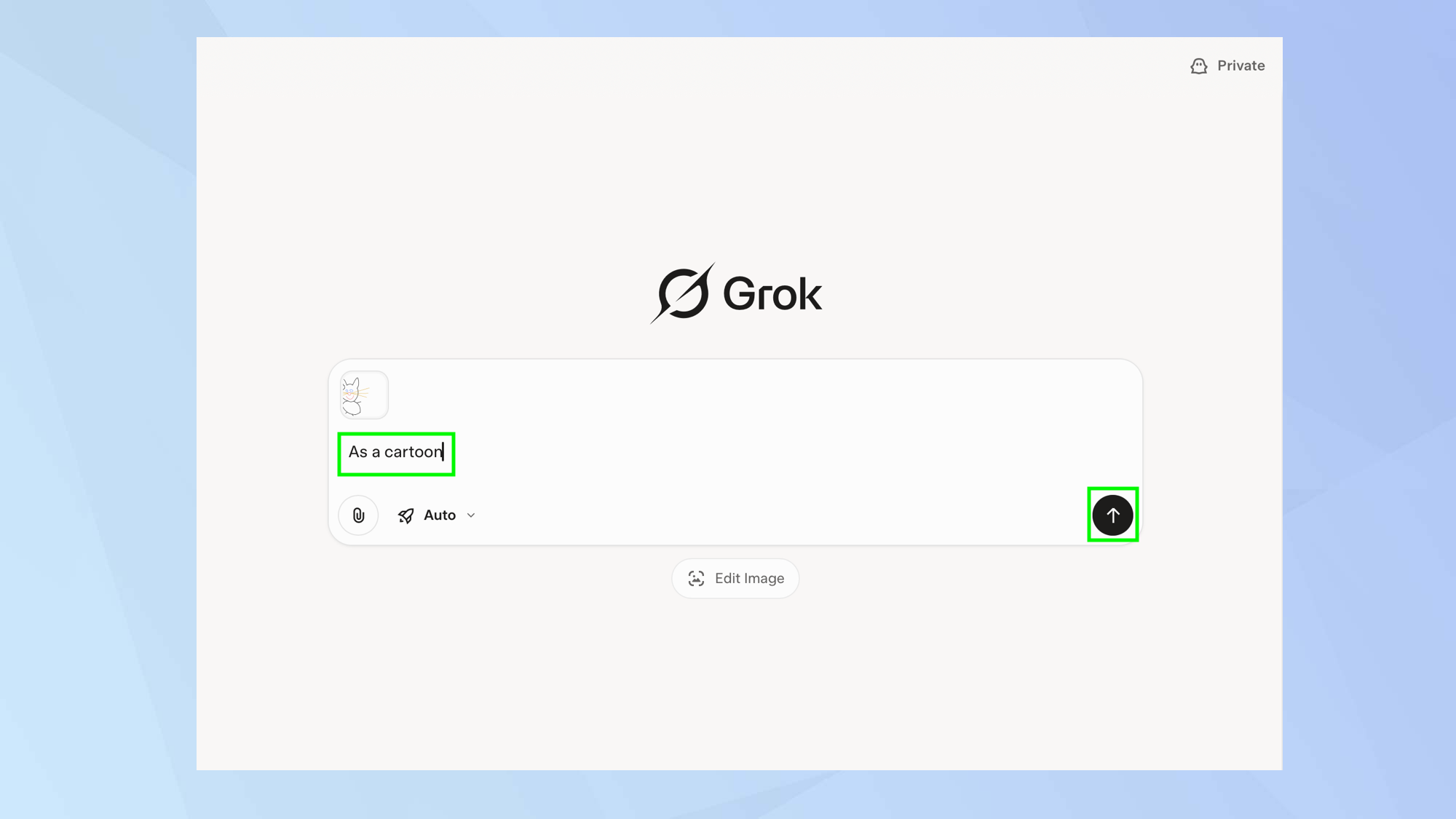
Şema, talep kutusuna eklenecektir. Şimdi "çizgi film tarzı" gibi bir açıklama girebilirsiniz.
7. Bir sonuç seçin
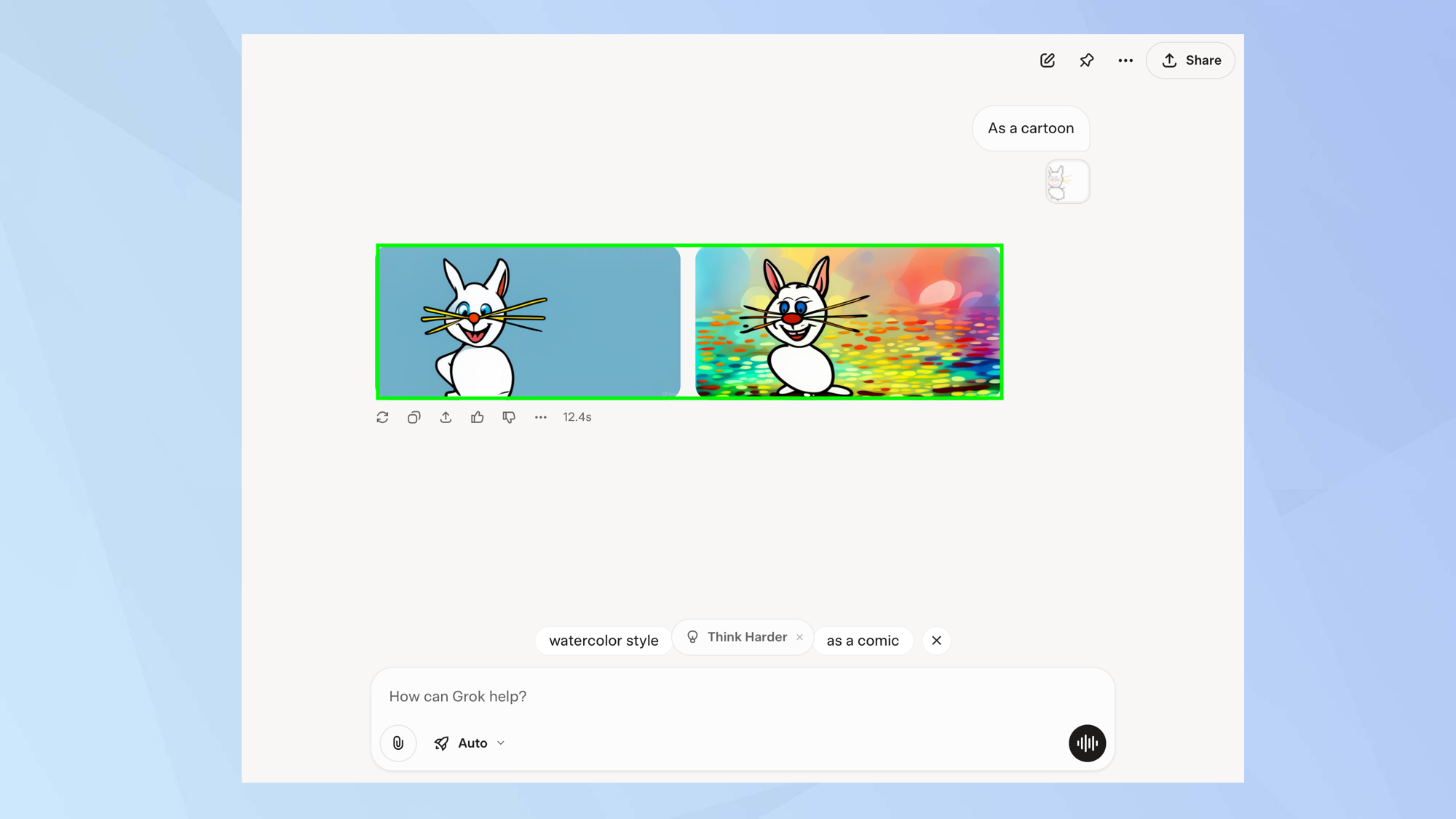
Grok, ilk çizimlerinizi istediğiniz çizim stiline dönüştürerek çeşitli seçenekler sunar. Dilerseniz metin ipuçları kullanarak görüntüyü daha da geliştirebilirsiniz .

Yoruma kapalı.