


Özellikle görev organizasyonunu kolaylaştıran ve iletişim süreçlerini düzene sokan araçlara olan ihtiyacın artmasıyla birlikte, dijital iş yerinde üretkenliği artırmak önemli bir hedef haline geldi. Gemini Uygulamaları, akıllı özellikleri ve günlük olarak kullandığınız uygulamalarla kusursuz entegrasyonu bir araya getirerek Google Workspace kullanımınızda devrim yaratabilecek yenilikçi araçlardır.
Gemini Uygulamaları ile Gmail, Google Takvim ve Google Drive gibi birden fazla Google hizmetini iş akışınızı kolaylaştıracak ve size zaman ve emek kazandıracak şekilde entegre edebilirsiniz. Bu uygulamalar, araçları birbirine bağlamanın ötesine geçerek, özel ihtiyaçlarınızı karşılayan ve görevlerinizi daha etkili bir şekilde düzenlemenize yardımcı olan kişiselleştirilmiş yanıtlar sunar.
İster büyük bir ekibin parçası olarak ister tek başınıza çalışın, Gemini Uygulamaları zamanınızı daha iyi yönetmenizi ve daha verimli iletişim kurmanızı sağlar. Bu makalede, Google Workspace'i Gemini'ye nasıl bağlayacağınızı ve bu özellikleri günlük iş akışınızı kolaylaştırmak ve üretkenliğinizi önemli ölçüde artırmak için nasıl kullanacağınızı öğreneceksiniz.
Gemini'de Google Workspace uzantısı nasıl etkinleştirilir?
Gemini Uygulamaları, sorularınıza daha kişiselleştirilmiş ve faydalı yanıtlar alabilmeniz için farklı hizmetleri hesabınıza bağlamanıza olanak tanır. Ayrıca Gemini'nin yapay zeka yeteneklerini kullanarak şu gibi görevleri otomatikleştirmenize de olanak tanır:
- E-postalara yanıt verin.
- Verileri Gmail'den Google E-Tablolar'a aktarın.
- Google Dokümanlar'daki metni özetleyin.
- Google Drive'da belirli belgeleri bulun.
Gemini uygulamaları ücretsizdir. Ancak Google bu özelliği hâlâ bazı bölgelerde kullanıma sunduğundan, tüm kullanıcılar için kullanılabilir olmayabilir. Etkinleştirme yöntemi şöyle: Google Workspace'i Gemini'ye ekleyin:
- Tarayıcıyı başlatın ve web uygulamasına gidin İkizler burcu.
- Google Hesabı kimlik bilgilerinizle oturum açın. Gemini ve Google Workspace ile aynı Google hesabını kullandığınızdan emin olun.
- Adresine git الإعدادات Ve seçin İlaveler.
- Google Trips, Google Hotels ve Google Haritalar dahil çeşitli araçlar bulacaksınız. Ancak bu kılavuzda Google Workspace eklentilerine (Gmail, Dokümanlar ve Drive dahil) ve YouTube'a odaklanacağız.
- Google Workspace ve YouTube eklentilerini etkinleştirmek için özel geçiş anahtarını etkinleştirin ve temas Açılır pencerede.
Uyarı: Bu uzantıları etkinleştirmenin Gemini'ye Google uygulamalarınızdaki potansiyel olarak hassas verilere erişme olanağı sağladığını unutmamak önemlidir. Ancak yapay zekayla ilgili gizlilik risklerini ve ilgili endişeleri yönetmek için bu uzantıları istediğiniz zaman devre dışı bırakabilirsiniz.
Gemini, diğer AI modelleri gibi, yanıtları halüsinasyona uğratabilir ve yanlış bilgi sağlayabilir. Gemini yanıtlarından sonra kaynak bağlantılarını inceleyerek bu riski azaltabilirsiniz.
Üretkenliğinizi Artırmak İçin Gemini Uygulamalarını Nasıl Kullanabilirsiniz
Gemini aracılığıyla Gmail gelen kutunuza erişin
Tam bir Gmail gelen kutusunu yönetmek zor ve sinir bozucu olabilir. Ancak Gemini ile okunmamış e-postalara hızlı bir genel bakış elde edebilir, belirli e-postaları bulabilir, e-postaları özetleyebilir ve verileri e-tablolara veya belgelere aktarabilirsiniz. Workspace eklentisi, Gemini'nin gelen kutunuza erişmesini sağlayarak Gmail deneyiminizi basitleştirmenize yardımcı olur.
Workspace eklentisini kullanmak basittir. Genel olarak uygulama ve içerik türünü belirtmeyi ve belirli bilgilere atıfta bulunmak için anahtar kelimeler kullanmayı unutmayın. Örneğin, Gmail deneyiminizi geliştirecek bazı Gemini püf noktaları:
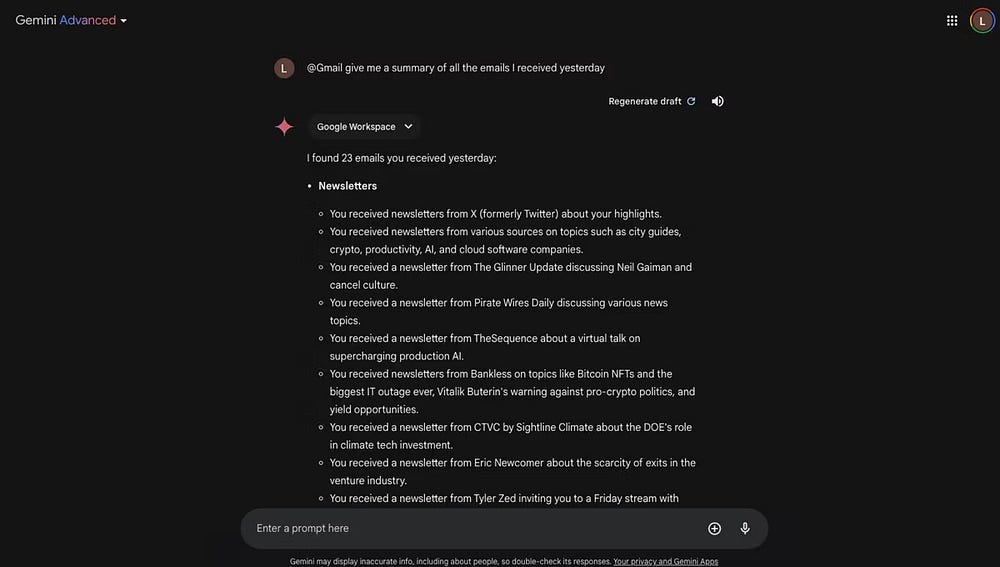
- Kodu yazın
@Uzantılar menüsünü açmak için Tür kutusunda Gmail'i seçin. - Gemini'den belirli bir dönemde aldığınız tüm e-postaların bir özetini sunmasını isteyin;
@Gmail Dün aldığım tüm e-postaların özetini bana ver
- Gelen kutunuzu açmanıza gerek kalmadan e-posta özetinizi görün veya belirli bir e-postayı açmak için e-posta özetinin altındaki kaynak bağlantılarına tıklayın.
Bu özel Gemini uzantısının nasıl kullanılacağına dair bazı örnekler:
@Gmail Geçtiğimiz ay aldığınız tüm banka makbuzlarını bulun
@Gmail Bana geçen haftadan ekleri olan e-postaları göster
@Gmail Bana [Kişi Ekle] adresinden gelen tüm e-postaları göster ve bunları bir tabloda düzenle.
İpucu: Seçilen tüm e-postaların otomatik olarak bir e-tablosunu oluşturmak için tablonun altındaki "E-tablolara Aktar"ı tıklayın.
@Gmail [Kişi Ekle] adresinden gelen e-postaya bir taslak yanıt yazın
@Gmail Bu ay herhangi bir etkinliğe davet edildim mi?
Gemini'de Google Drive ile etkileşime geçin
Google Drive, dosyalarınızı, belgelerinizi ve fotoğraflarınızı tek bir merkezi konumda depolamanıza olanak tanıyan kullanışlı bir bulut depolama çözümüdür. Ancak Drive hesabınız daha fazla dosyayla dolduğunda, belirli öğeleri hızlı bir şekilde bulmanız zorlaşabilir. Neyse ki, ekleyerek İkizler Çalışma Alanı Bu konuda yardımcı olun.
Google Drive'ı verimli bir şekilde yönetmek için Gemini Workspace eklentisini kullanmanın bazı yolları şunlardır:
- @Google Drive Programlamayla ilgili tüm PDF dosyalarını listeleyin.
- @Google Drive Örneğin bana [anahtar kelime]'nin bir özetini verin
@Google Drive Bana Bilgisayar Bilimi ve Kodlamada Başarılı Olmak İçin İhtiyacınız Olan Her Şeyin Tek Bir Büyük Defterde Özetini Ver
- Yanıtın altındaki paylaş simgesini tıklayıp seçerek bu özeti otomatik olarak Google Dokümanlar'a aktarabilirsiniz. Belgelere aktar.
Google Drive için Gemini Workspace eklentisinin nasıl kullanılacağına ilişkin diğer bazı örnekleri burada bulabilirsiniz:
- @Google Drive bana geçen ay eklenen tüm dosyaları gösteriyor
- @Google Drive Belirli bir kişiden gelen tüm paylaşılan belgeleri listeleyin
- @Google Drive [başlık ekleyin] başlıklı belgeyi düzenleyin
- @Google Drive'ıma gidin ve bana geçen ay eklenen tüm sunumların bir özetini verin.
- @Drive [ifade ekle] ifadesini içeren belgeleri bulun
- @Drive Hangi ürünler [başlık ekleyin] e-tablosunda en iyi performansı gösteriyor?
Gemini'de Google Dokümanlar'ı kullanma
Google Dokümanlar'ı iş, okul veya kişisel projeler için çok kullanıyorsanız belgelerinize Gemini'deki Workspace eklentisi aracılığıyla da erişebilirsiniz. @Google Dokümanlar komutu, Google Dokümanlar dosyalarınızla doğrudan Gemini'de etkileşim kurmanın kullanışlı bir yoludur. İşte bazı örnekler:
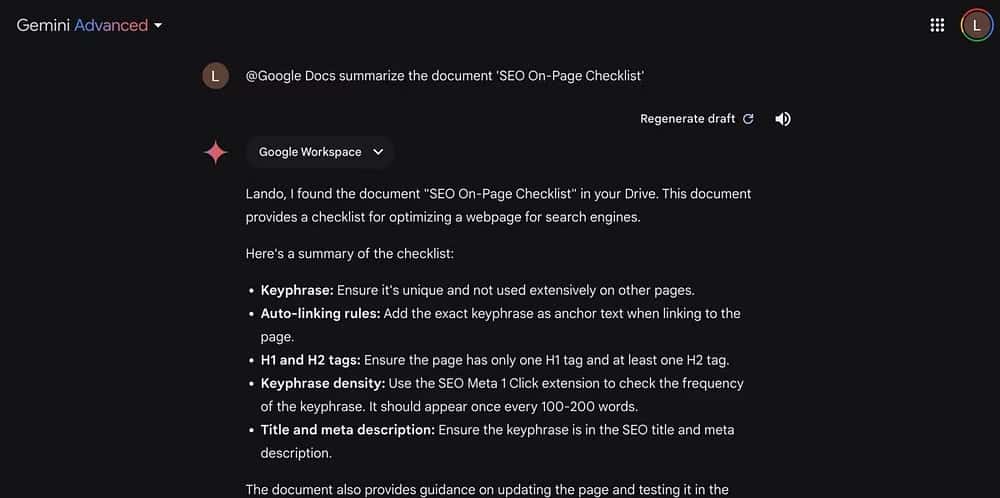
- @Google Dokümanlar Dokümanı özetleyin [başlığı girin] ör.
@Google Dokümanlar Dokümanı özetlenmiş sayfa içi SEO kontrol listesi - @Google Dokümanlar Dokümana başka bir giriş önerin [başlık ekleyin]
- @Google Dokümanlar [Başlık1'i Girin] ve [Başlık2'yi Girin]'deki sonuçları karşılaştırın
- @Google Dokümanlar Toplantı notlarımda tartışılan ana konular nelerdir?
- @Google Dokümanlar [başlık ekleyin] dokümanımı inceleyin ve iyileştirmeler önerin
Gemini'de YouTube'a erişin
Belirli bir bilgiyi bulmak için uzun bir YouTube videosu izlemek zaman alıcı bir iş olabilir. Neyse ki Gemini YouTube eklentisi, belirli bir konu hakkında videolar bulmak, uzun videoları özetlemek veya Gemini'de YouTube videoları izlemek dahil olmak üzere çok çeşitli kullanım örnekleri sunuyor.
- @YouTube En iyi Üretken Yapay Zeka araçlarıyla ilgili videoları bulun
Gemini ilgili videoları listeleyecektir. Videoyu YouTube'da açmak veya doğrudan Gemini'de izlemek için bağlantıya tıklayın.
- Alternatif olarak, @YouTube video özeti [Video Başlığını Ekle] komutunu kullanarak Gemini'den videoyu özetlemesini isteyebilirsiniz.
@YouTube Gemini eklentisini yaratıcı bir şekilde kullanarak, platformdaki içerikleri tüketirken zamandan tasarruf edebilir ve üretkenliğinizi artırabilirsiniz.
Genel olarak, Gemini Uygulamalarını etkinleştirmek, Google Dokümanlar, Drive, Gmail ve YouTube gibi popüler Google araçlarını kullanırken daha verimli ve sorunsuz bir deneyim sağlayabilir. Ancak sorularınız ne kadar spesifik olursa alacağınız cevaplar da o kadar doğru olacaktır. Bu eklentilerden en iyi şekilde yararlanmak için sorularınızı farklı şekillerde sormayı deneyin.

Yoruma kapalı.