

Vazgeçemediğim 4 temel bulut bilişim becerisi: Onları keşfedin
Bulut teknolojisini kullanıyor musunuz? Vazgeçilmez 4 yerleşik özelliği ve bunlardan en iyi şekilde nasıl yararlanacağınızı keşfedin.

Bilmeniz gereken en önemli şeyler
- Yerleşik Bulut becerilerini etkinleştirmek için Ayarlar'a, ardından Yetenekler'e gidin ve "Kod yürütme ve dosya oluşturma"yı etkinleştirin, daha sonra Özelleştir'den Beceriler'i seçin.
- Claude'un becerileri sayesinde ham bilgileri veya notları, doğrudan biçimlendirilmiş ve düzenlenebilir Word belgelerine, Excel tablolarına, PowerPoint sunumlarına veya PDF dosyalarına dönüştürebilirsiniz.
- Bulut teknolojisi dosyaları doğrudan oluşturarak zaman kazandırsa da, olası hatalar için yapay zeka çıktısını dikkatlice incelemek çok önemlidir.
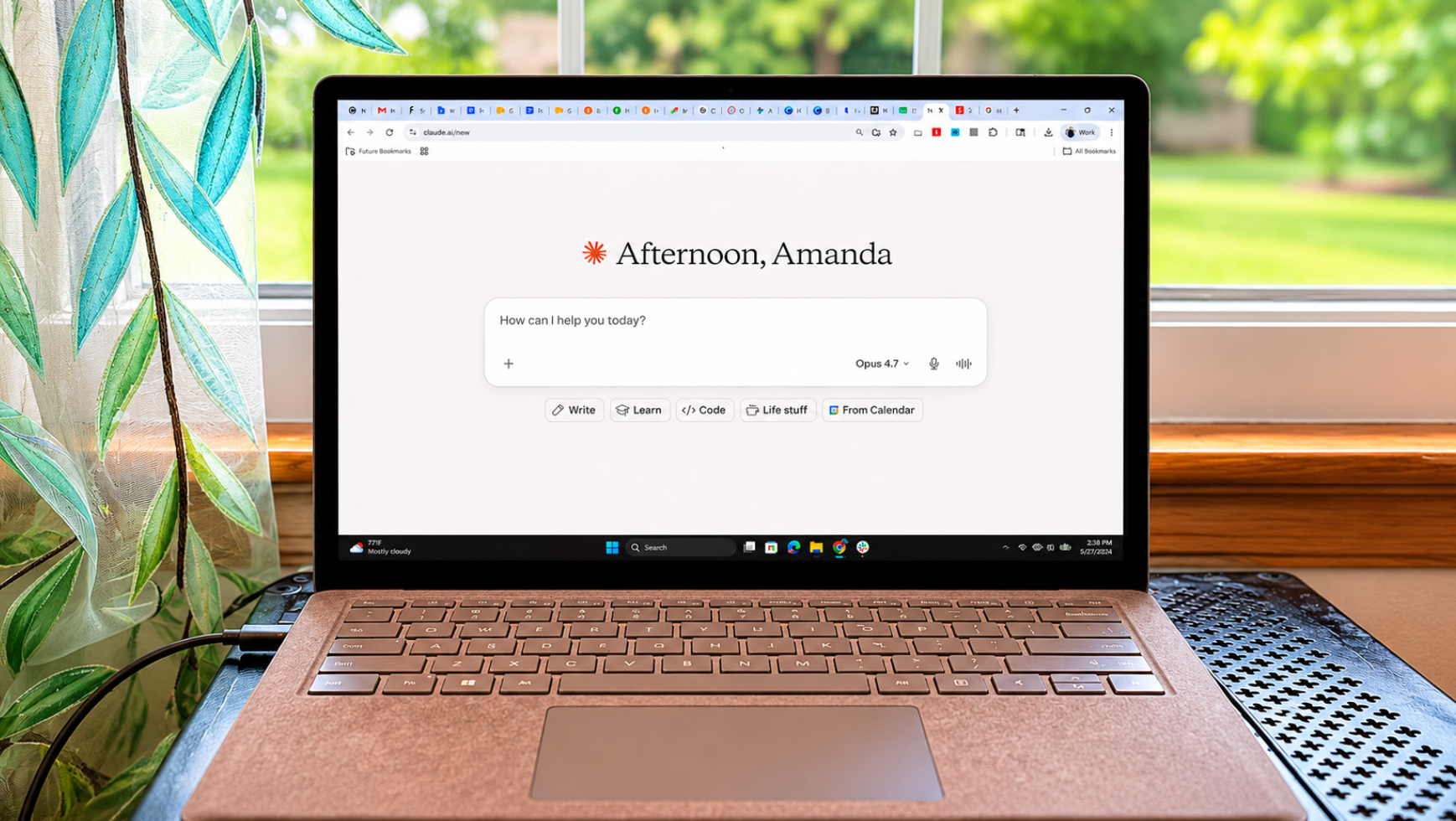
Anthropic, Word belgeleri, Excel tabloları, PDF'ler ve PowerPoint sunumları için ayrı beceriler geliştirmiştir. GitHub'dan herhangi bir şey indirmenize veya Cloud Code'u nasıl kullanacağınızı öğrenmenize gerek yok. Doğrudan Cloud'a entegre edilmiştir ve Ücretsiz, Pro, Max, Team ve Enterprise kademelerindeki kullanıcılara sunulmaktadır.
Bu becerileri kullanışlı kılan şey, Claude'un yalnızca başka bir programa kopyalayabileceğiniz içerik üretmekle kalmamasıdır. Biçimlendirme, yazı tipleri, grafikler ve sayfa düzenleri de dahil olmak üzere nihai dosyayı oluşturabilir. Ardından dosyayı indirebilir, uygun programda açabilir ve düzenlemeye devam edebilirsiniz.
İşte sürekli olarak geri döndüğüm dört beceri ve bunları kendiniz denemek için kullanabileceğiniz ipuçları .
Claude'un entegre becerilerini nerede bulabilirsiniz?
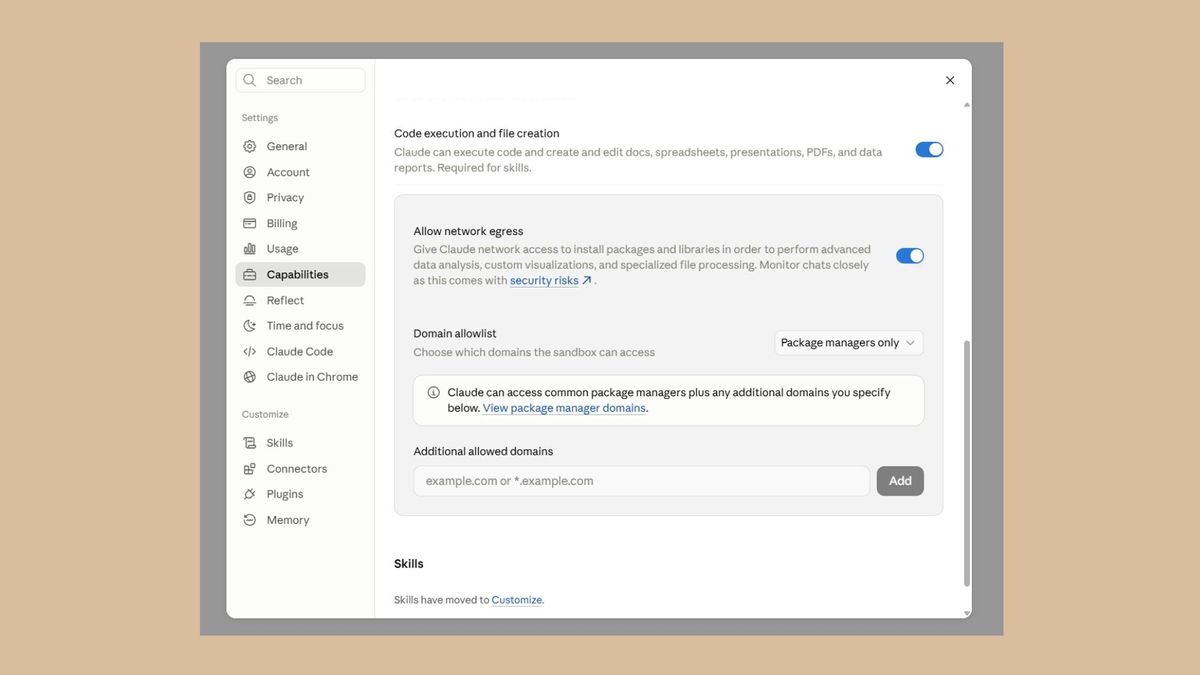
Bu becerileri GitHub'dan indirmenize veya ayrı bir şey yüklemenize gerek yok. Cloud'u açarak başlayın ve sol alt köşedeki adınıza veya baş harflerinize tıklayın. Ayarlar'ı seçin, ardından Yetenekler'i açın ve Kod yürütme ve dosya oluşturmanın etkinleştirildiğinden emin olun.
Ardından, Cloud ana ekranına geri dönün, Özelleştir'i açın ve Beceriler'i seçin . Word belgeleri, Excel tabloları, PDF'ler ve PowerPoint sunumları için yerleşik Anthropic becerilerini görmelisiniz. Kullanmak istediğiniz becerileri etkinleştirin.
Etkinleştirildikten sonra, beceriler otomatik olarak çalışır. Belge oluşturmadan önce Word becerisi veya elektronik tablo oluşturmadan önce Excel becerisi seçmenize gerek yoktur. Claude'a ne istediğinizi söylemeniz ve düzenlenebilir DOCX, XLSX veya PPTX dosyası gibi son dosya türünü belirtmeniz yeterlidir.
Beceri bölümünü görmüyorsanız, Kod yürütme ve dosya oluşturma özelliklerinin etkinleştirildiğinden emin olun. Ekip ve Kurumsal hesaplar için yöneticinin kuruluş için becerileri etkinleştirmesi de gerekebilir.
1. Profesyonel Word belgeleri oluşturma
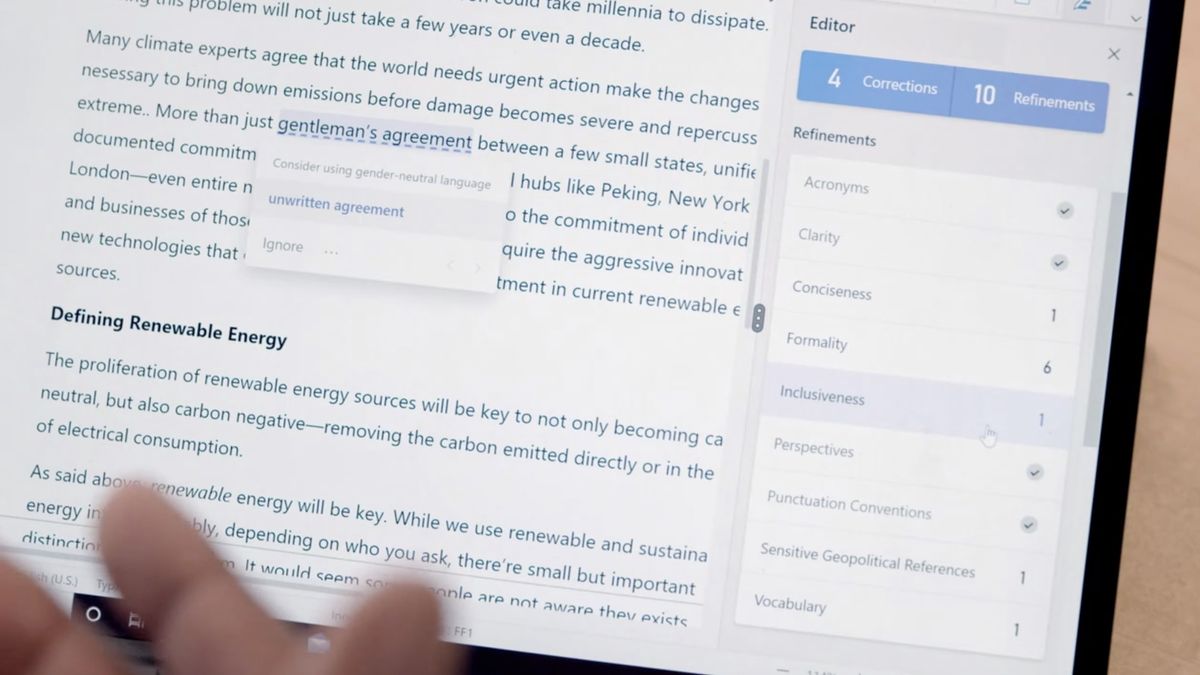
İşte deneyebileceğiniz bir öneri: Bu notları düzgün bir Word belgesine dönüştürün. Bir başlık, kısa bir giriş ve net bölüm başlıkları ekleyin. Sohbet havasını koruyun ve tüm doğrudan bağlantıları ve alıntıları saklayın. Son belgeyi bana düzenlenebilir bir DOCX dosyası olarak gönderin.
Claude'un Word becerisi, ham bilgileri düzgün biçimlendirilmiş bir DOCX dosyasına dönüştürebilir. Bu, taslak halindeki metinleri veya belge boyunca dağılmış yapılandırılmamış notları başkalarının okuyabileceği bir şeye dönüştürmesi gereken herkes için inanılmaz derecede kullanışlıdır. Claude içeriği düzenleyebilir, başlıklar ekleyebilir, biçimlendirmeyi düzeltebilir ve indirilebilir bir Word dosyası oluşturabilir.
Yazarlar için belki de en faydalı özellik, dili değiştirirken belgenin yapısını koruyabilme yeteneğidir. Claude'dan bağlantıları kaldırmadan bir makaleyi geliştirmesini, bir raporun tonunu değiştirmesini veya röportaj notlarını yapılandırılmış bir bilgilendirme belgesine dönüştürmesini isteyebilirsiniz.
2. Düz metinden Excel elektronik tablosu oluşturma
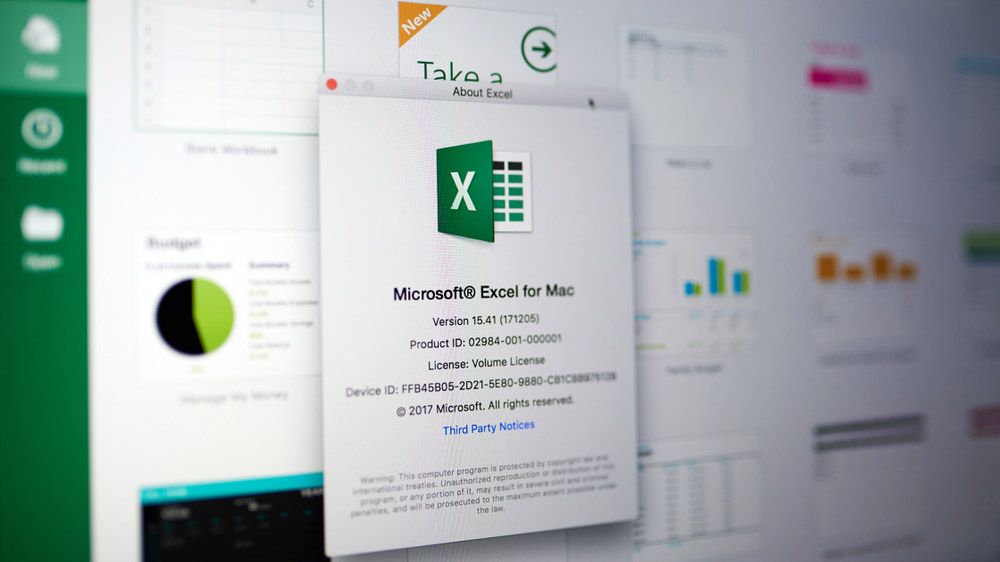
İşte deneyebileceğiniz bir öneri: Bu verilerden bir Excel elektronik tablosu oluşturun. Her kategori için toplamı hesaplayan bir formül ve genel toplamı hesaplayan başka bir formül ekleyin. Kategorileri karşılaştıran bir çubuk grafik ekleyin. Başlıkları açıkça biçimlendirin ve bana son XLSX dosyasını gönderin.
Elektronik tablolar, özellikle formüller eklendiğinde hızla karmaşık hale gelebilir. Claude'un Excel becerileri, ihtiyaçlarınızı sade bir dille açıklamanıza olanak tanır. Bir elektronik tablo, CSV dosyası veya hatta veri içeren bir resim yükleyebilirsiniz. Claude, bilgileri satır ve sütunlara ayırabilir, formüller ekleyebilir ve sonuçlara dayalı grafikler oluşturabilir.
Örneğin, Claude'a aylık giderlerinizin bir listesini verebilir ve ondan bir bütçe oluşturmasını isteyebilirsiniz. Satın alımları kategorilere ayırabilir, toplamları hesaplayabilir ve harcamalarınızın en büyük payını hangi kategorinin oluşturduğunu gösterebilir. Ofis verimliliğindeki bu gelişme, tüm chatbot rakipleri için hayati önem taşımaktadır.
3. Bilgileri paylaşılabilir bir PDF dosyasına dönüştürün.
İşte deneyebileceğiniz bir öneri: Bu bilgileri derli toplu, tek sayfalık bir PDF kılavuzuna dönüştürün. Açık bir başlık, kısa bölümler ve kolay okunabilirlik için yeterli boşluk kullanın. Sağladığım materyalde zaten bulunmayan hiçbir bilgiyi eklemeyin. Son PDF dosyasını indirmeye hazır olarak bana gönderin.
PDF dosyaları, başka bir cihazda açıldığında biçimlendirmelerinin tutarlı kalması nedeniyle kullanışlıdır. Ancak, bunları oluşturmak veya düzenlemek şaşırtıcı derecede zahmetli olabilir.
Claude'un PDF becerisi, metinleri, resimleri veya verileri kullanıma hazır bir dosyaya dönüştürebilir. Bu bir rapor, yazdırılabilir bir kontrol listesi, bir aile takvimi, bir etkinlik takvimi veya tek sayfalık bir referans sayfası olabilir. Ayrıca, aksi takdirde kopyalanması zor olabilecek tablolar da dahil olmak üzere mevcut PDF'lerden bilgi çıkarabilir. PDF'niz uzun bir rapor içeriyorsa, Claude'dan belirli ayrıntıları çıkarmasını ve bunları kullanarak daha kısa bir belge oluşturmasını isteyebilirsiniz.
4. PowerPoint'te düzenlenebilir bir sunum oluşturun.
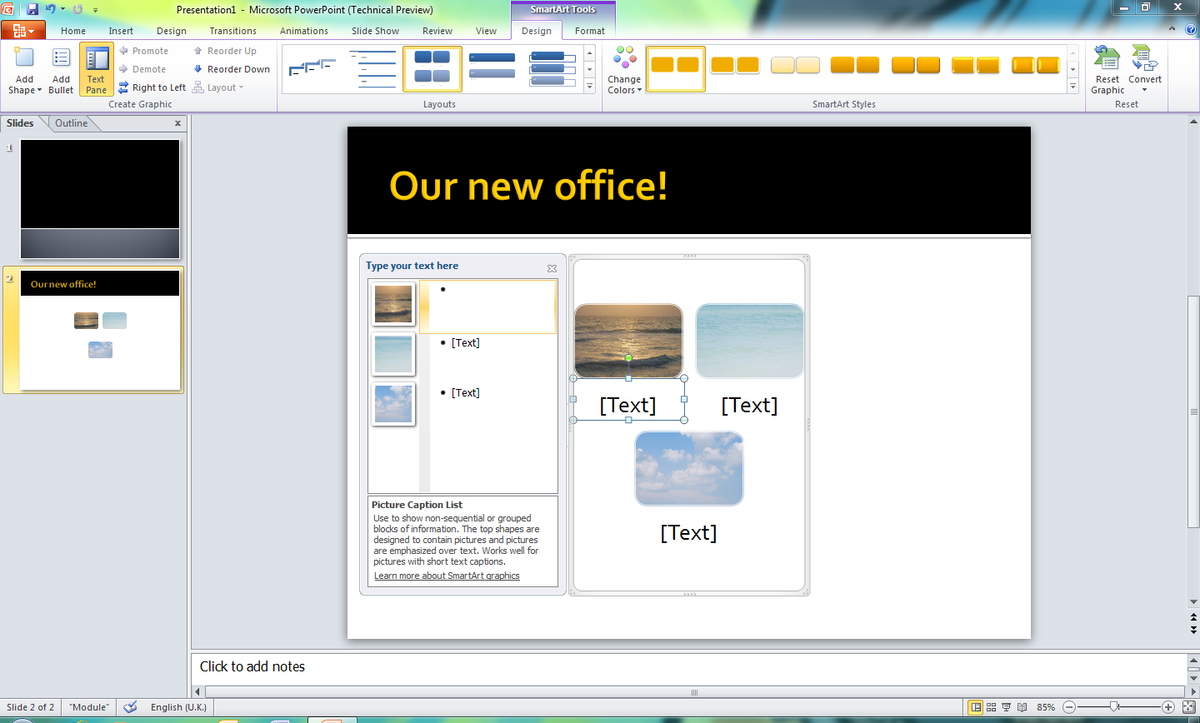
İşte deneyebileceğiniz bir meydan okuma: Bu belgeyi genel bir kitle için sekiz slayttan oluşan bir PowerPoint sunumuna dönüştürün. Her slaytın tek bir net fikre odaklanmasını sağlayın, metni kısa tutun ve ana noktaları özetleyen son bir slayt ekleyin. Temiz, renkli bir tasarım kullanın ve son sunumu düzenlenebilir bir PPTX dosyası olarak gönderin.
Claude, bir metin, belge veya not setinden yola çıkarak eksiksiz bir PowerPoint sunumu oluşturabilir. Bu PowerPoint becerisi, ne söylemek istediğinizi zaten bildiğiniz ancak slaytları düzenlemek için saatler harcamak istemediğiniz durumlarda en faydalı olanıdır. Claude, materyalinizi bölümlere ayırabilir, slayt başlıkları yazabilir ve düzenlenebilir bir PPTX dosyası oluşturabilir.
Hedef kitlenizin kim olduğunu, sunumun ne kadar süreceğini ve hangi stili istediğinizi belirtebilirsiniz. Claude'a bu ayrıntıları sağlamak, her slaytta nelerin yer alması ve nelerin çıkarılması gerektiğini belirlemesine yardımcı olur. Nihai sonuçta yine de bazı görsel ayarlamalar gerekebilir. Yapay zeka tarafından oluşturulan sunumlarda slaytlarda genellikle çok fazla metin bulunur, bu nedenle genellikle slayt sayısını sınırlandırır ve her slaytta bir ana fikir olmasını isterim.
Son düşünceler
Benim için en büyük değişiklik, bu görevlerin her biri için yeni bir "beceri" geliştirmek zorunda olmadığımı fark etmek oldu. Cevabı Word veya Excel'e kopyalamak yerine, Claude dosyayı doğrudan sizin için oluşturuyor.
Bu bana her gün çok zaman kazandırıyor, ancak yapay zekanın hata yapabileceğini hatırlamak önemli. Bu nedenle, bilgi sahibi olmak ve ürettiği her şeyi dikkatlice incelemek şart.
Bu dört beceriyi denemenizi ve yorumlarda düşüncelerinizi paylaşmanızı öneririm. Ayrıca sık sık yaptığınız görevlere dayalı olarak kendi becerilerinizi geliştirmeyi de deneyebilirsiniz.

Yoruma kapalı.