

Geleneksel Google Meet arka planlarından sıkıldınız mı? İşte Gemini AI ile kendi arka planınızı nasıl tasarlayacağınız.
Toplantılarınıza (sanal) bir plajdan katılın

Çok sayıda toplantıya katılıyorum ve meslektaşlarımın birçoğu başka ülkelerde olduğu için Google Meet'i kullanarak çok fazla zaman geçiriyorum.
Ve Google artık Gemini'nin akıllı yeteneklerini ekosisteminin her yönüne entegre ettiği için, bu iş ile ilgili görüşmeler sırasında yapay zeka destekli eğlencenin tadını çıkarabiliyorum. Bu yeni özellik, iş toplantısı deneyiminizi daha önce hiç olmadığı kadar özelleştirmenize olanak tanır.
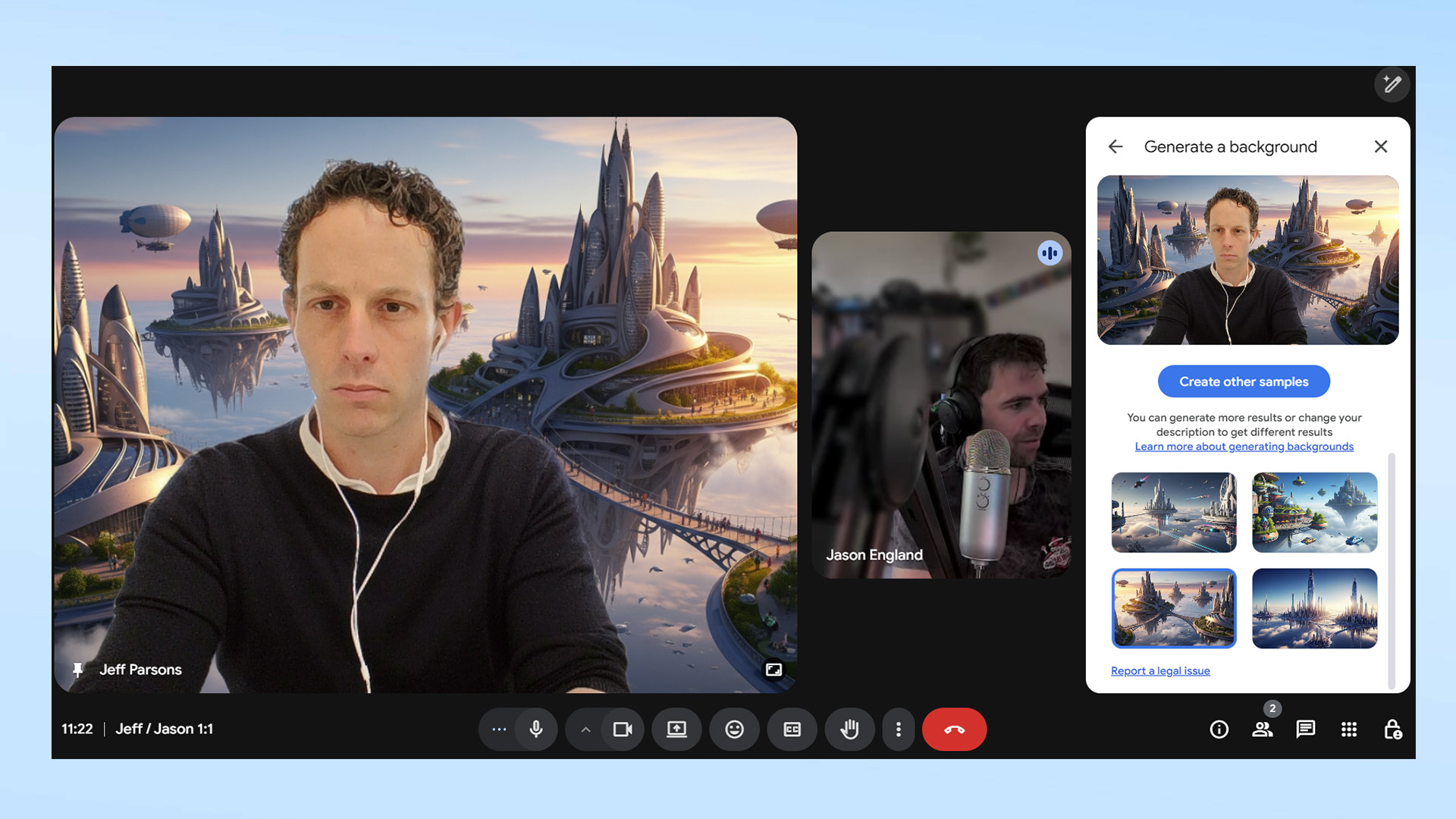
Generative Backgrounds, Gemini'yi kullanarak video pencereniz için özel bir arka plan oluşturmanıza olanak tanıyan Google Meet'teki yeni bir özelliktir. Benim gibi ilham vermeyen bir ofis ortamınız varsa, bu, aramalarınıza kişisel bir dokunuş katmanın kolay bir yoludur. Bu özellik, gelişmiş teknik uzmanlık gerektirmez ve herkesin erişimine açıktır.
Google Meet'i düzenli olarak kullanan herkes, hizmetin gerçek hayattakiler yerine kullanabileceğiniz bir dizi statik arka planla birlikte geldiğini bilir. Tipik bir ofis toplantı odası, güneşli bir kahve dükkanı veya ahşap bir kulübe arasından seçim yapabilirsiniz; ancak birkaç meslektaşınızla (veya aile üyelerinizle) bir grup görüşmesine giriş yapmak ve aynı arka planı seçmek çok kolaydır. Bu, toplantılarınızın benzersizliğini ve yaratıcılığını azaltabilir.
Üretken arka planlar benzersiz bir şey yaratmanıza olanak tanır ve haftalık ekip görüşmelerinizi daha ilham verici hale getirmenin harika bir yoludur. Hatta yepyeni arka planınızı gördüklerinde bilimkurgu, fantastik veya vintage hayranı bir arkadaşınızla bile tanışabilirsiniz. Bu özellik, ekip üyeleri arasında iletişimi ve ortak ilgi alanlarının keşfedilmesini teşvik eder.
İşte kendi yapay zeka destekli Google Meet arka planınızı nasıl oluşturacağınız.
1. Toplantıya katılın
Anlık veya planlanmış bir Google Meet toplantısına katılmak veya yeni bir toplantı başlatmak için, araç çubuğundaki üç dikey noktaya tıklayarak ek ayarlar menüsünü açın. Ardından, " Arka planlar ve efektler" seçeneğine tıklayın (veya dokunun).
2. Yapay zeka tarafından oluşturulan duvar kağıtlarını seçin.
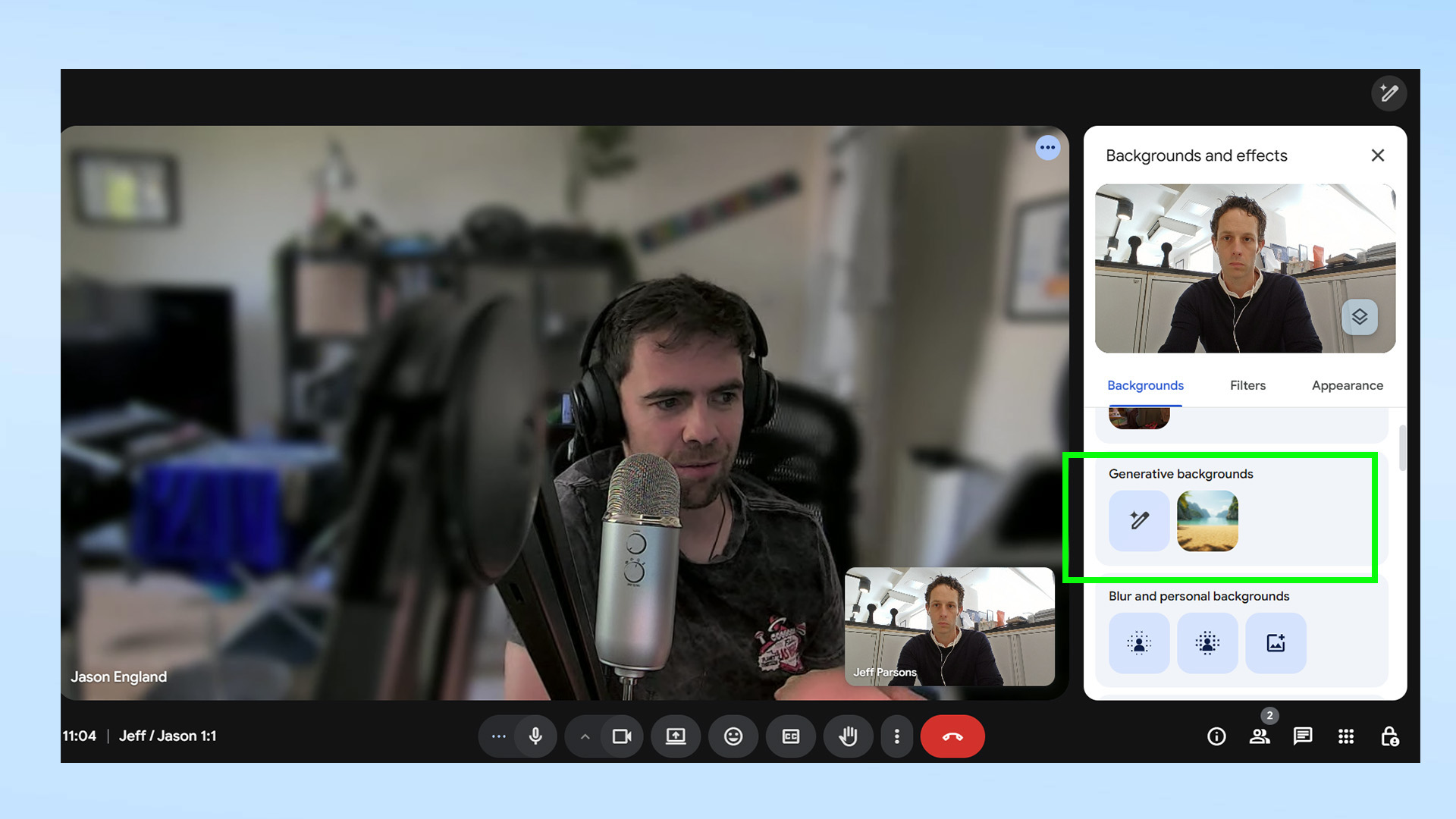
“Üretken Yapay Zeka Tarafından Oluşturulan Arka Planlar” başlığı altında bulunan kalem simgesini bulun ve tıklayın.
3. Talebinizi girin
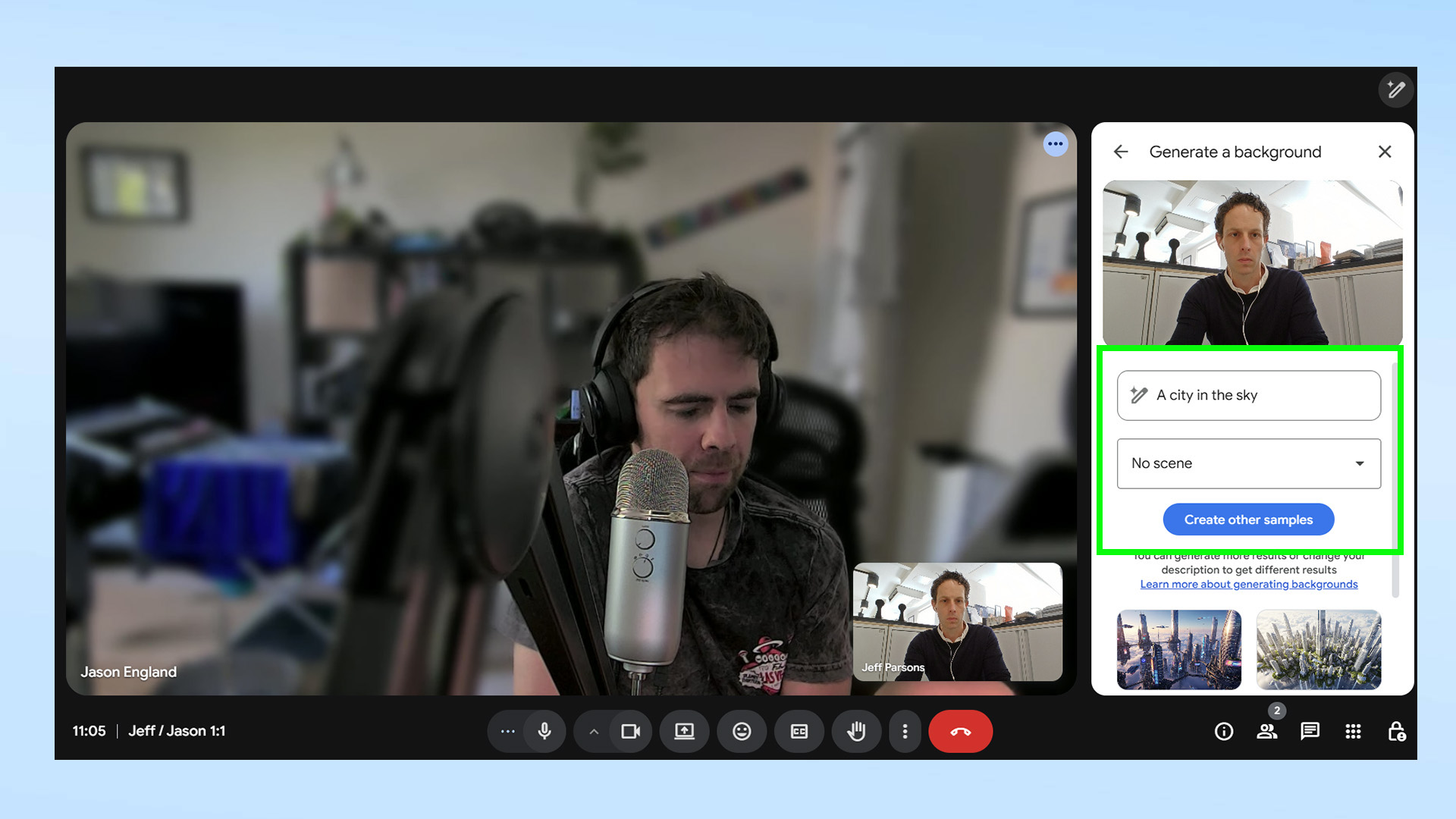
Öncelikle, istediğiniz metni belirlenmiş metin kutusuna girin. Oluşturmak istediğiniz ortam hakkında daha fazla bilgi için aşağıdaki açılır menüyü kullanın. Örneğin, bir meslektaşımla görüntülü görüşme için uygun bir bilim kurgu arka planı oluşturmak amacıyla "Gökyüzündeki Şehir" gibi basit bir metin kullandım. Metninizin vizyonunuzu doğru bir şekilde yansıttığından emin olduktan sonra, "Örnekler oluştur" düğmesine tıklayın . Gemini, metninize göre dört farklı örnek oluşturmak için yaklaşık 20 saniye sürecektir.
4. Yapay zekayı kullanarak toplantı arka planını özelleştirin
Otomatik olarak uygulanmasını istediğiniz arka plana tıklayın ve Google Meet profilinize kaydedin. Sonuç tamamen tatmin edici değilse, geri dönüp daha ayrıntılı bir açıklama kullanmayı deneyin. Örneğin, arka planın fotogerçekçi bir tarzda veya farklı bir sanatsal tarzda görüntülenmesini isteyebilirsiniz. Bu özellik, kullanıcı deneyimini geliştirir ve toplantılarınıza kişisel bir dokunuş katar.
Toplantılarınızı daha ilgi çekici hale getirdikten sonra, Gemini'nin Google iş akışınızı iyileştirmeye yardımcı olabileceği diğer yolları keşfetmek isteyebilirsiniz. Örneğin, YouTube videolarını özetlemek , masaüstünüzü temizlemek veya hatta kendi Wordle oyunlarınızı oluşturmak için kullanabilirsiniz . Bu araçlar Gemini'yi güçlü bir verimlilik aracı haline getiriyor.
İşte Gemini'ye yeni başlıyorsanız kullanabileceğiniz 9 komut . Yapay zekâ dünyasına yolculuğunuza başlamak ve Gemini'nin tüm potansiyelini ortaya çıkarmak için bu komutları keşfedin.

Yoruma kapalı.