


Bilmeniz gereken en önemli şeyler
- Öncelikle şarj tabanının prize takılı olduğundan ve ışıkların yandığından emin olun ve telefonunuzun ve robotunuzun aynı 2.4GHz Wi-Fi ağına bağlı olduğundan emin olun, çünkü çoğu elektrikli süpürge 5GHz'i desteklemez.
- Robotun fiziksel düğmelerini kullanarak hızlı bir yeniden başlatma veya Wi-Fi sıfırlama işlemi gerçekleştirin, ardından bağlantı sorunlarını çözmek için telefon uygulamasını ve robotun yazılımını güncellediğinizden emin olun.
- Şarj tabanını büyük metal cihazlardan uzaklaştırıp yönlendiriciye yaklaştırarak Wi-Fi bağlantınızı iyileştirin. Diğer çözümler işe yaramazsa, üreticinin talimatlarını izleyerek fabrika ayarlarına sıfırlama son çaredir.
Sık sık bağlantı kopması, herhangi bir akıllı ev cihazında en can sıkıcı arızalardan biridir ve bu durum özellikle robot süpürgeler için geçerlidir.
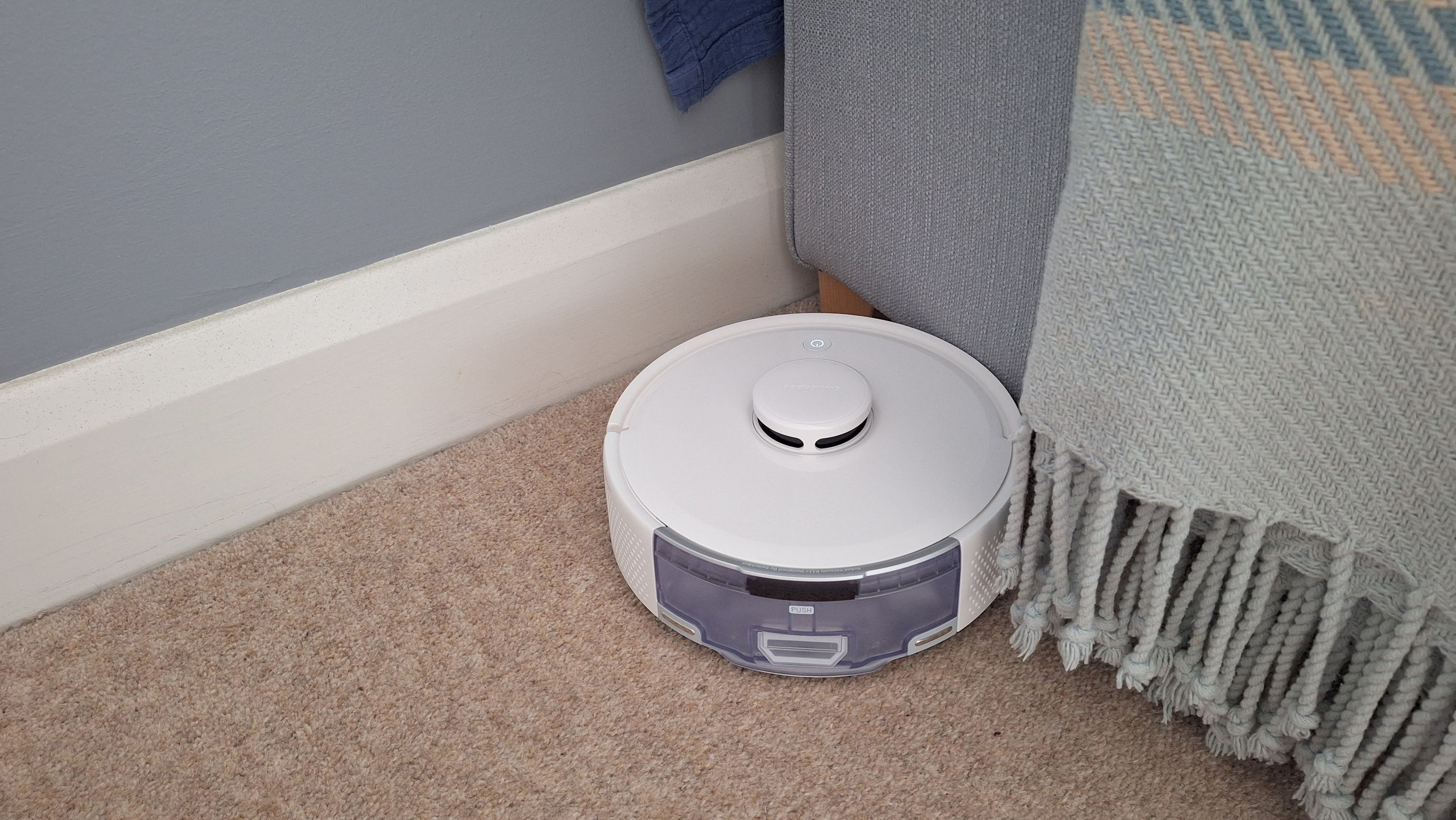
İnternet bağlantısı, akıllı telefonunuz veya şarj istasyonunuz olmadan, en iyi robot süpürgeler bile çalışmakta zorlanacaktır. Önceden ayarlanmış temizlik programına uymayabilir, telefonunuzdan gelen komutları görmezden gelebilir veya temizlik görevi sırasında tamamen çalışmayı durdurabilirler.
Neyse ki, robot süpürgeniz sürekli bağlantı kaybediyorsa, tekrar çalışır hale getirmenin birkaç basit yolu var. Çok çeşitli üreticilerden çok sayıda model olduğu için, her robot için özel talimatlar veremem. Ancak çoğu oldukça benzer şekilde çalışır, bu nedenle bu makale bağlantı konusunda aradığınız tüm yardımı sağlamalıdır.
1. Temel bilgileri kontrol edin.
Ayarlar menülerine çok derinlemesine girmeden ve iki Wi-Fi frekans türü arasındaki tüm farkları öğrenmeden önce, temel bilgilere değinelim.
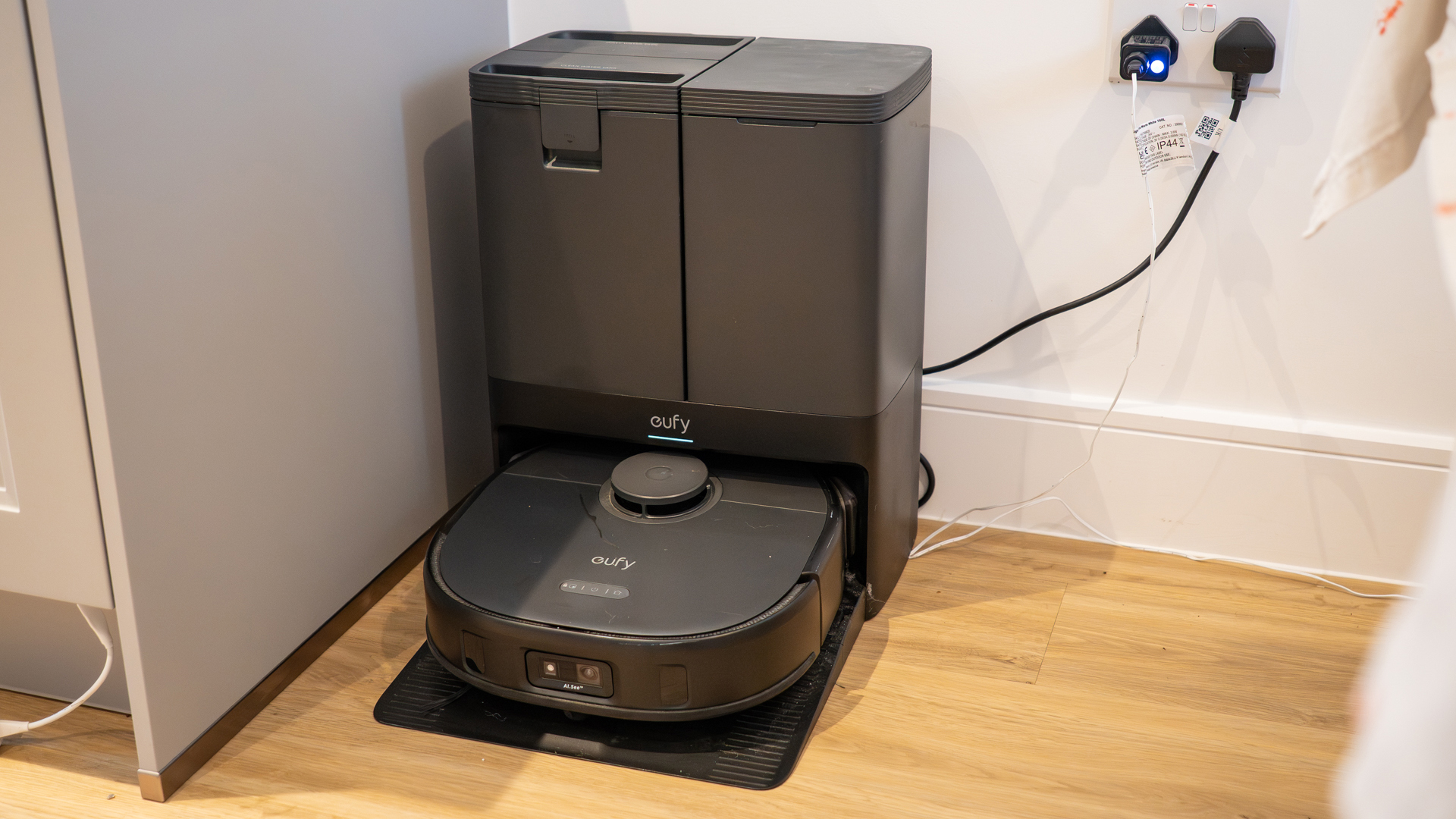
Çok açık gibi görünse de, robotun şarj istasyonunun prize takılı ve çalışır durumda olup olmadığını kontrol ettiniz mi? Ayrıca, şarj istasyonunda ve robotun kendisinde herhangi bir bildirim veya durum ışığı olup olmadığını da kontrol etmelisiniz. Kırmızı renkte mi yanıyorlar , bu bir sorunu mu gösteriyor, yoksa normal renkte mi (genellikle yeşil veya beyaz)? Benim Eufy X10 elektrikli süpürgem, bağlantı sorunundan dolu toz haznesine veya su sızıntısına kadar her türlü sorunu belirtmek için kırmızı bir ışık kullanıyor.
Peki, telefonunuz Android cihazınızla aynı Wi-Fi ağına bağlı mı? Son zamanlarda Wi-Fi ağ ayarlarınızı değiştirdiniz mi, yeni bir yönlendirici satın aldınız mı veya Wi-Fi genişletici veya mesh ağ gibi ağ ekipmanları kurdunuz mu? Tüm bunlar Android cihazınızın bağlantı sorunlarının nedeni olabilir.
2. Wi-Fi'yi yeniden başlatın ve sıfırlayın.
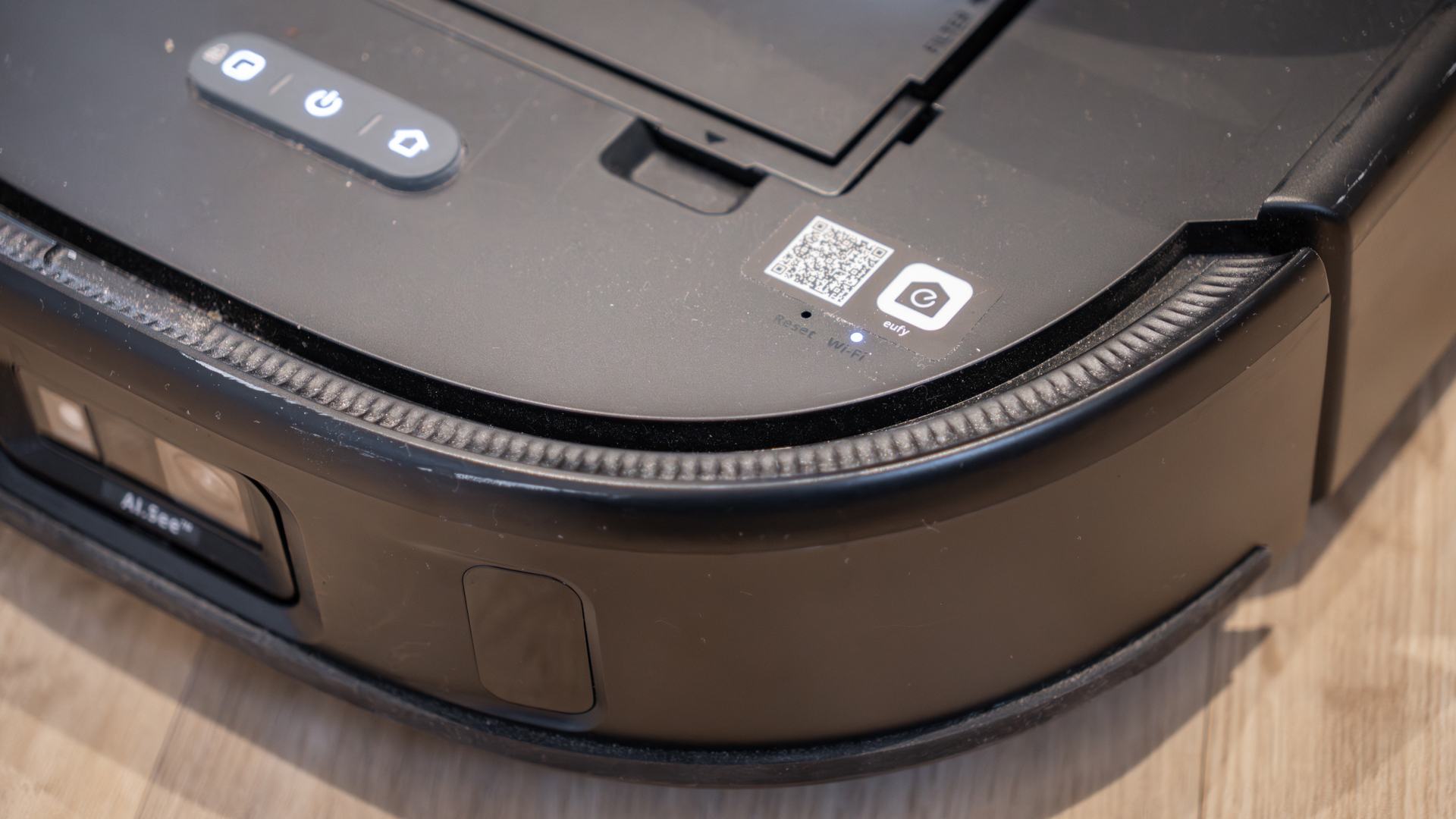
Robot süpürgeler genellikle hızlı bir yeniden başlatma veya gerekirse tam bir sıfırlama işlemi gerçekleştirmek için fiziksel bir yönteme sahiptir. Genellikle robotun Wi-Fi bağlantısını hızlı bir şekilde sıfırlamanın da bir yolu vardır; bu genellikle robotun üzerindeki iki düğmeye birkaç saniye basılı tutularak yapılır. Bunlar genellikle robotun üst kısmındaki en belirgin düğmelerdir (veya tek iki düğmedir) ve genellikle " Ana Sayfa ", "Başlat", "Duraklat" veya "Wi-Fi" olarak etiketlenmiştir.
Birçok Eufy ve Dreame modelinde, Spot Clean ve Recharge düğmelerine aynı anda basılı tutmanız gerekecektir. Roborock modellerinde ise Self-Clean ve Charge Mode düğmeleri kullanılırken, Roomba elektrikli süpürgeler Home, Spot ve Clean düğmelerine aynı anda basarak Wi-Fi'yi sıfırlar.
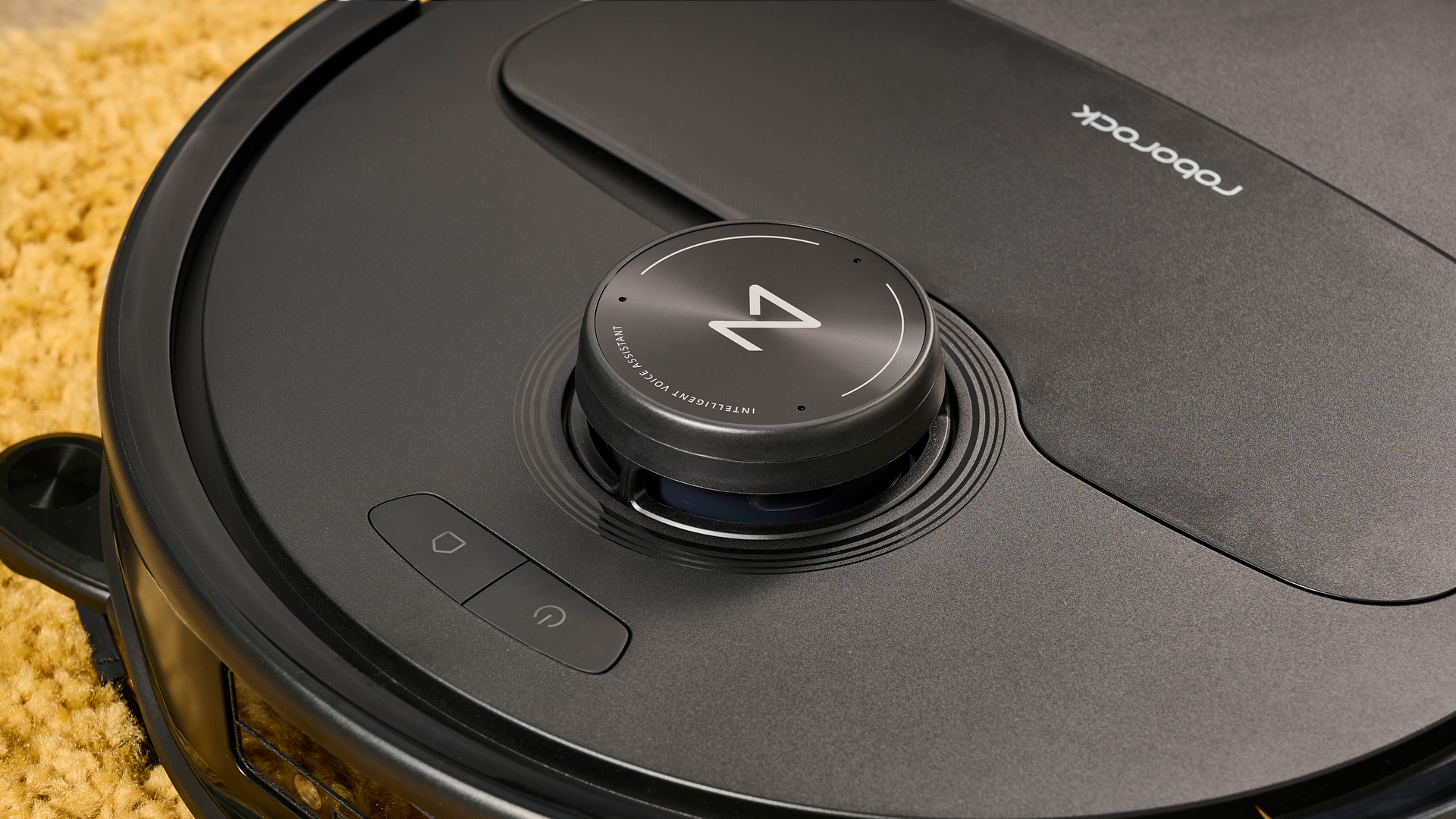
Wi-Fi bağlantısının sıfırlandığını belirten bir bip sesi veya sesli uyarı duyana kadar ilgili düğmelere basılı tutun. Ardından, akıllı telefon uygulamasını açın ve robotu Wi-Fi ağınıza yeniden bağlamak için talimatları izleyin. Veri kaybı konusunda endişelenmeyin; yeniden bağlandıktan sonra robotun tüm ayarları, adı ve temizleme haritası eskisi gibi yeniden görünecektir.
Benim Eufy X10'um gibi bazı diğer robotların üst kapağının altında küçük bir düğme (iğne deliği) bulunur. Kapağı kaldırın, ardından uygun bir alet kullanarak düğmeye birkaç saniye basılı tutun. Bu, robotun herhangi bir veri kaybetmeden yeniden başlatılmasını sağlamalıdır.
3. Yazılımınızın güncel olduğundan emin olun.
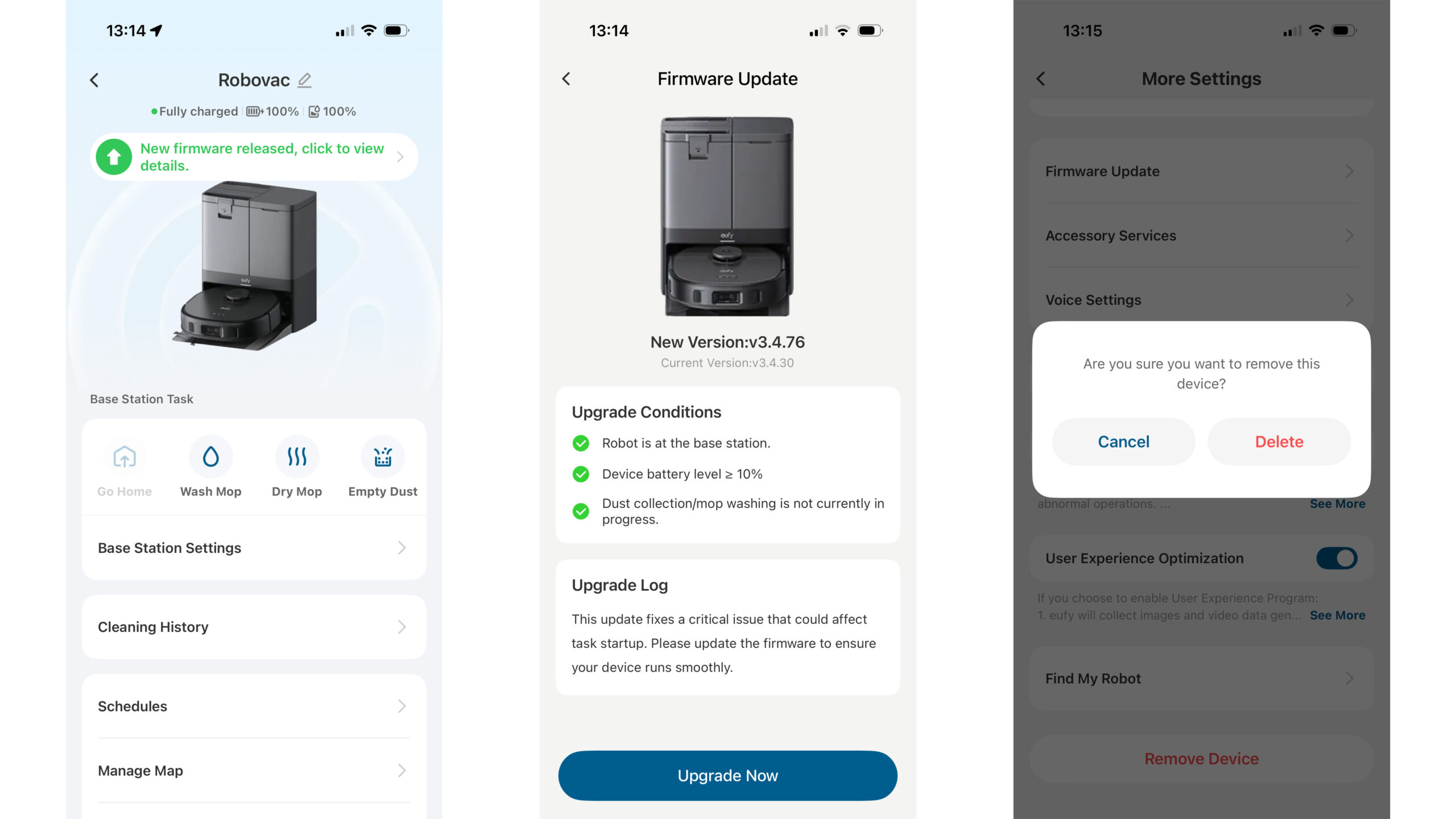
Uygulama geliştiricileri sık sık yazılım güncellemeleri yayınlar, bu nedenle cihazınızın tamamen güncel olduğundan emin olmak önemlidir. Telefonunuzun uygulama mağazasına gidin, tüm güncellemeleri etkinleştirin ve ardından robot süpürge uygulamasındaki ürün yazılımı güncellemelerini kontrol edin.
Genellikle aygıt yazılımı güncellemeleri daha seyrek yapılır, ancak hızlı bir uygulama güncellemesinden daha uzun sürebilir. Doğal olarak, bağlantı sorunları yaşıyorsanız, Android aygıt yazılımını güncellemek veya mevcut güncellemeleri kontrol etmek mümkün olmayabilir. Öncelikle cihazınızı yeniden başlatmayı ve/veya Wi-Fi ayarlarınızı sıfırlamayı deneyin; bu sorunu çözerse, uygulama ve aygıt yazılımı güncellemelerini kontrol edebilirsiniz.
Uygulamayı zorla kapatıp yeniden açmak, telefonunuzu yeniden başlatmak, uygulamayı silmek ve ardından yeniden yüklemek de yardımcı olabilir. Temelde, kesinlikle gerekli olmadıkça tam bir fabrika ayarlarına sıfırlama işlemine başvurmadan, botun yeni bir bağlantı kurması için her türlü şansı vermek istiyorsunuz.
4. Şarj tabanını yeni bir yere taşıyın.
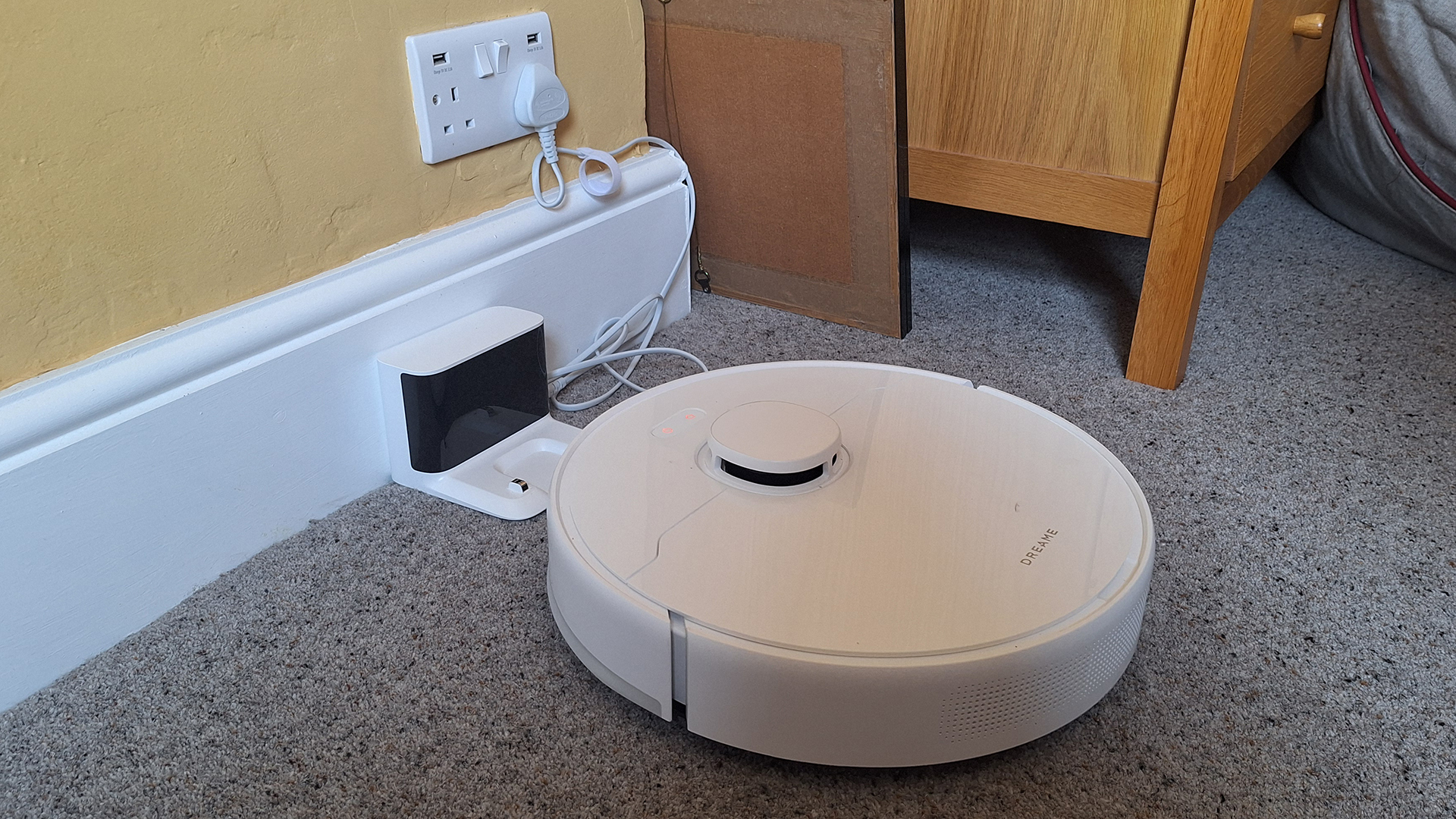
İstikrarlı bir bağlantı, Wi-Fi yönlendiriciniz ile robot süpürgenin şarj istasyonu arasında net bir görüş hattına bağlıdır. Bağlantı kesintili ise, daha güçlü ve daha istikrarlı bir kablosuz sinyal almak için şarj istasyonunu hareket ettirmeyi deneyin.
Ayrıca, buzdolabı, su ısıtıcısı, çamaşır makinesi veya bulaşık makinesi gibi büyük metal nesnelere veya ev aletlerine dikkat edin, çünkü bunlar Wi-Fi bağlantısını engelleyebilir. Büyük bir eviniz varsa, robotunuzun ilk kurulumunu (veya sorun giderme sıfırlamasını) yönlendiricinizle aynı katta yapmayı deneyin.
Bu uygun değilse, mesh ağ veya sinyal güçlendirici kullanarak Wi-Fi kapsama alanınızı artırmayı deneyin.
#5. Kullandığınız Wi-Fi kapsama alanını kontrol edin.
Çoğu robot süpürge, 2.4 GHz frekansında çalışan Wi-Fi ağlarına bağlanır. Eğer yönlendiriciniz 5 GHz frekansında çalışıyorsa, robot süpürge çalışamaz.
İdeal olarak, yönlendiricinizi çift bantlı bir Wi-Fi ağı çalıştıracak şekilde yapılandırmalısınız; bu sayede cihazlar uyumluluklarına bağlı olarak 2.4 GHz veya 5 GHz frekans bandına bağlanır. Bağlantı sorunları yaşıyorsanız, sorunun çözülüp çözülmediğini görmek için 5 GHz bandını geçici olarak devre dışı bırakmayı deneyin. Robot şimdi bağlanıyorsa, çalışma frekanslarını belirtmek için farklı adlar vererek iki ayrı ağ oluşturmayı ve elektrikli süpürgeyi 2.4 GHz ağa bağlamayı deneyin.
#6. Fabrika ayarlarına sıfırlama işlemi gerçekleştirin.
Başka hiçbir şey işe yaramazsa, dışarıdan yardım almadan önceki son çareniz fabrika ayarlarına sıfırlama işlemidir. Bu işlem, temizlik haritanızı ve programınızı silerek robotu orijinal durumuna döndürecektir. Fabrika ayarlarına sıfırlama işleminden sonra, robotu yeniden kurmanız , Wi-Fi ağınıza eklemeniz, evinizin yeni bir haritasını oluşturmanız ve tercihlerinizi yeniden yapılandırmanız gerekecektir.
Bu işlem markaya göre biraz farklılık gösterir. Bazı modellerde, Başlat ve Ana Ekran düğmelerine 15 saniyeye kadar basılı tutularak, bir bip sesi veya sesli onay duyulana kadar fabrika ayarlarına sıfırlama yapılabilir. Kafa karıştırıcı bir şekilde, bu işlem bazen Wi-Fi sıfırlama işlemiyle aynıdır, ancak fabrika ayarlarına sıfırlama için düğmelere daha uzun süre basılı tutmak gerekir.
Ecovacs Deebot sahipleri, robotlarının kapağını açarak, küçük düğmeyi (bazen kauçuk bir tıpanın altında bulunur) bulup beş saniye basılı tutarak fabrika ayarlarına sıfırlama işlemi gerçekleştirebilirler. Roborock modelleri için ise, Ana Sayfa düğmesine basılı tutun ve ardından bir alet kullanarak aynı anda küçük sıfırlama düğmesine basın.
Birçok Roomba robotu uygulama üzerinden fabrika ayarlarına sıfırlanabilir. Ancak, bağlantı sorunları bu yöntemi engelliyorsa, Ana Ekran düğmesine beş saniye basılı tutun; fabrika ayarlarına sıfırlama işlemini gerçekleştirmek için tekrar basılı tutmanız istenecektir. iRobot'un Roomba J serisi için, Ana Ekran, Nokta Temizleme ve Temizleme düğmelerine yedi saniye basılı tutun, ardından onaylamak için Temizleme düğmesine iki kez basın.
Burada tüm sıfırlama prosedürlerini listeleyemem. Bu nedenle, tam bir fabrika ayarlarına sıfırlamanın tek seçenek olduğuna karar verirseniz, robot süpürgenizle birlikte gelen talimatlara bakın veya üreticinin web sitesine giderek hangi düğme kombinasyonunu kullanmanız gerektiği konusunda bilgi edinin. Alternatif olarak , sorun aralıklıysa ve uygulama üzerinden bağlantı kurabiliyorsanız, ayarlar menüsüne gidin ve robotu sisteminizden kaldırın. Bu genellikle fabrika ayarlarına sıfırlama gibi çalışır ve robot artık tekrar eklenmeye hazırdır.

Yoruma kapalı.