

TP-Link akıllı ampulünüzü (veya herhangi bir akıllı cihazı) kontrol etmek için Siri'yi kullanın

TP-LINK, dünya çapında tüketiciler arasında güçlü bir itibar kazanmış, uygun fiyatlı Wi-Fi yönlendiricilerinin önde gelen üreticilerinden biridir. TP-LINK, ürün yelpazesini genişleterek, modern teknoloji çağında kullanıcıların ihtiyaçlarını karşılayan yenilikçi çözümler sunan, internet ve akıllı otomasyon teknolojileri dünyasına adım atmıştır.
TP-LINK ürünleri, Alexa ve Google Assistant gibi sesli asistanlarla uyumlu olduğundan, akıllı cihaz kontrol deneyimlerini geliştirmek isteyen kullanıcılar için ideal bir seçimdir. Ancak bu ürünlerin Siri ile kullanılamaması gibi bazı sınırlamalar da mevcut. Ancak endişelenmeyin, akıllı cihazları Ev uygulamasına entegre etmeyi kolay ve etkili hale getiren Node.js üzerine kurulu açık kaynaklı bir sunucu olan Homebridge'den yararlanabilirsiniz.
Homebridge, Windows, macOS ve Linux gibi çeşitli işletim sistemlerinin yanı sıra Docker ve Raspberry Pi'de yapılandırılabilen, kullanıcılara büyük esneklik sağlayan hafif bir sunucudur. Şahsen, kullanmadığım bir Raspberry Pi 4'üm var ve TP-LINK cihazlarım ile Home uygulaması arasında kolay ve sorunsuz bir entegrasyon sağlamak için onu bir Homebridge sunucusuna dönüştüreceğim. Bu adımla evimdeki akıllı cihazların yönetimini iyileştirebileceğim, kullanıcı deneyimini önemli ölçüde artırabileceğim.
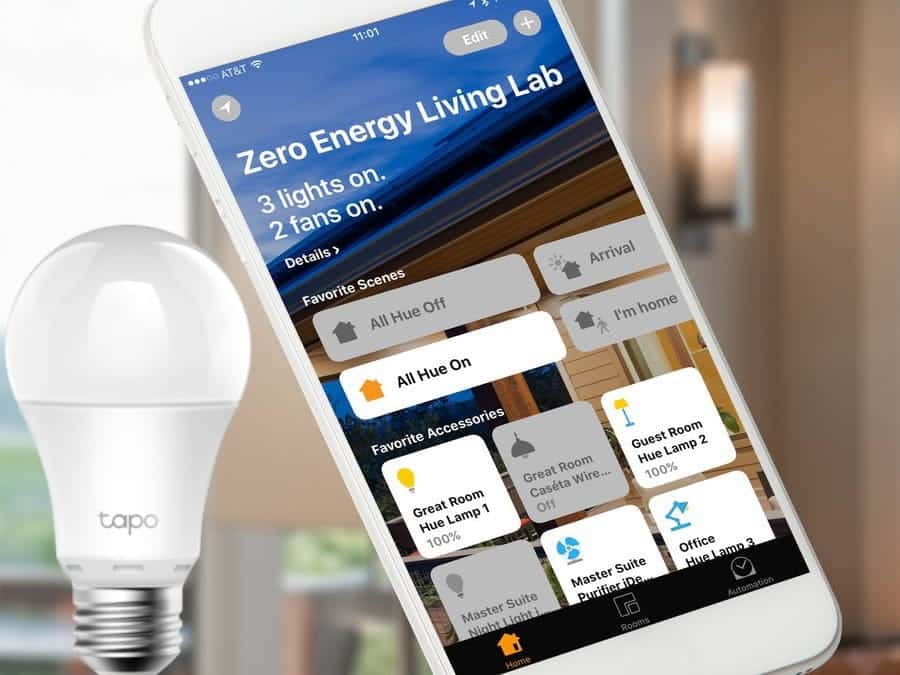
İhtiyacınız olacak şeyler
- Raspberry Pi (ben kullandım) Ahududu Pi 4).
- TP-Link lambası (ben kullandım TP-Link LB100).
- Wi-Fi ve İnternet bağlantısı.
- iPhone (iOS 13 çalıştırıyor).
- HomePod (isteğe bağlı).
- Biraz sıkı çalışma.
Adım 1. Homebridge'i Raspberry Pi'ye yükleyin
İlk adım Raspberry Pi'nizde bir Homebridge sunucusu oluşturup çalıştırmaktır. Uyumsuz TP-Link ampulünüz ile yerel Home uygulaması arasında aracı görevi görecektir.
Homebridge'i kurmak oldukça basittir; şu adresi ziyaret edin: Github sayfası Raspberry Pi'ye yüklemek için bu adım adım komutları izleyin. Homebridge'i destekle kurduğunuzdan emin olun. UI X. UI X Homebridge sunucusunun, cihazları izlemenizi, eklentileri yüklemenizi ve ayarları değiştirmenizi sağlayan grafik kullanıcı arayüzüdür.
2. Adım. Homebridge arayüzüne erişin
Homebridge sunucunuzu Raspberry Pi'nizde çalışır duruma getirdiğinizde, ona ev ağınızdaki herhangi bir cihazdan erişebilirsiniz. Raspberry Pi üzerinde Terminali açın ve “Komutu çalıştırın”hostname -IIP adresinizi öğrenmek için. Arayüz adresi olarak bir yere yazın Homebridge Sunucusu.
ana bilgisayar adı -I
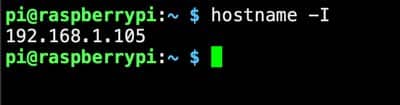
Şimdi Raspberry Pi'nizdeki web tarayıcısını açın ve girin http://YOUR-IP-ADDRESS:8080/. Giriş arayüzüne sahip bir web sayfası görmelisiniz. Varsayılan verileri kullanarak oturum açın admin و admin Daha sonra değiştirebileceğiniz sırasıyla hem kullanıcı hem de şifre için.
değiştirmek IP ADRESİNİZ Önceki adımda aldığınız IP adresiyle.
3. Adım. TP-Link eklentisini yükleyin
Homebridge'in ev ağına bağlı bir TP-Link cihazını algılaması için TP-Link eklentisini yükleyeceğiz. Bu eklenti, LB100 de dahil olmak üzere TP-Link akıllı ev ürünlerinin çoğunu destekler, ancak şunları yapabilirsiniz: Web sayfasını ziyaret edin Cihazınızın listede olup olmadığını kontrol etmek için.
Web tarayıcınızda Homebridge arayüzünü açın ve şuraya gidin: Eklentiler. tip TP-Link Ve tıklayın Tesisler.
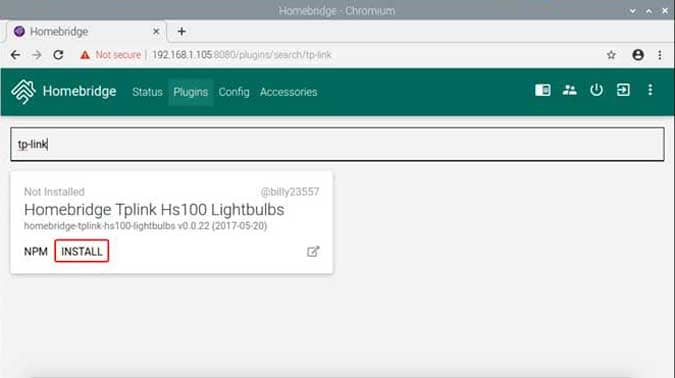
Şimdi güncelleyeceğiz Config.JSON. Sekmeye tıklayın "formasyon" Web sayfasında aşağıdaki komutu yapıştırın Homebridge Yapılandırma Düzenleyicisi Aşağıdaki resimde gösterildiği gibi ve tıklayın "kaydetmek".
"platformlar": [{ "platform": "TplinkAkıllıEv", "name": "TplinkAkıllıEv" }]
İşiniz bittiğinde Raspberry Pi'nizi yeniden başlatın ve bunu yaptıktan sonra bir sonraki adıma geçin.
4. Adım. Kasa uygulamasını yükleyin
Homebridge artık hazır, sadece TP-Link lambasını ağa eklememiz gerekiyor. Bunu yapmak için cihazı bir uygulama kullanarak biçimlendirmemiz gerekecek TP-Link'ten Kasa. TP-Link tarafından oluşturulan tüm akıllı cihazları yönetir. Kasa Smart uygulamasını iPhone'unuza şuradan yükleyin: App Store Ve hesabınıza giriş yapın. Hesabınız yoksa kaydolarak kolayca bir hesap oluşturabilirsiniz.
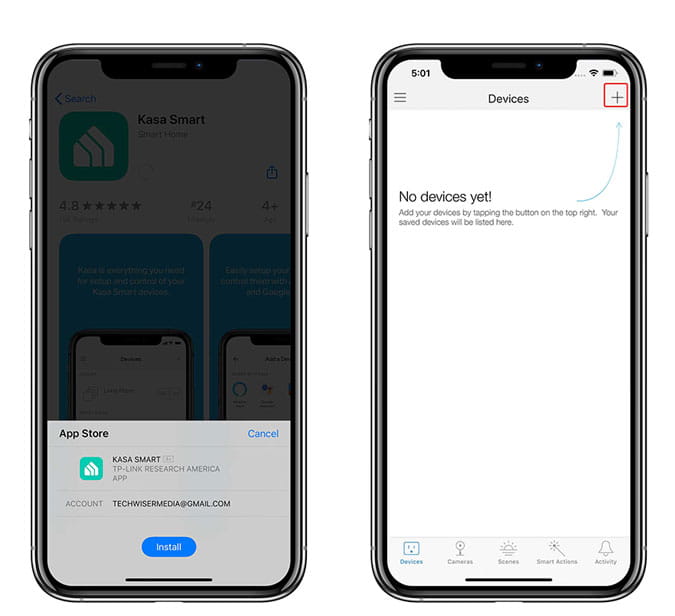
Hesabınızı oluşturduktan sonra bir düğmeye tıklayarak TP-Link lambanızı uygulamaya ekleyin علامة + Sağ üstte. geç Model numarası , ilgili simgeye dokunun ve ampulü ev ağınızda kurmak için ekrandaki talimatları izleyin.
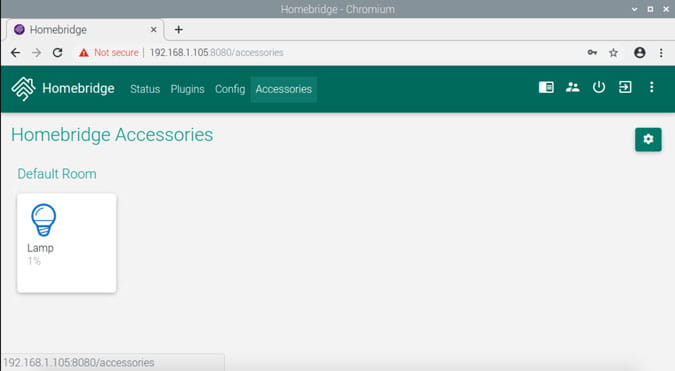
TP-Link ışığı artık Homebridge arayüzünde görünür olmalıdır. Raspberry Pi'nizde Homebridge arayüzünü açın ve sekmeye tıklayın eklentiler.
Adım 5. Homebridge'i Home uygulamasına ekleyin
Şimdi Raspberry Pi'nizde çalışan Homebridge sunucusunu iPhone'unuzdaki Home uygulamasına bağlayacağız. Bir web tarayıcısında Homebridge arayüzünü açtığınızda sayfada bir QR kodu göreceksiniz. Sunucu durumu.
iPhone'unuzdaki Ev uygulamasını açın ve "ek ekle“. iPhone'unuzdaki Kamera uygulamasının üzerine gelerek QR kodunu tarayın. Bir uyarı görünebilir.Desteklenmeyen uzantı"Click"Yine de ekle“Devam etmek için.
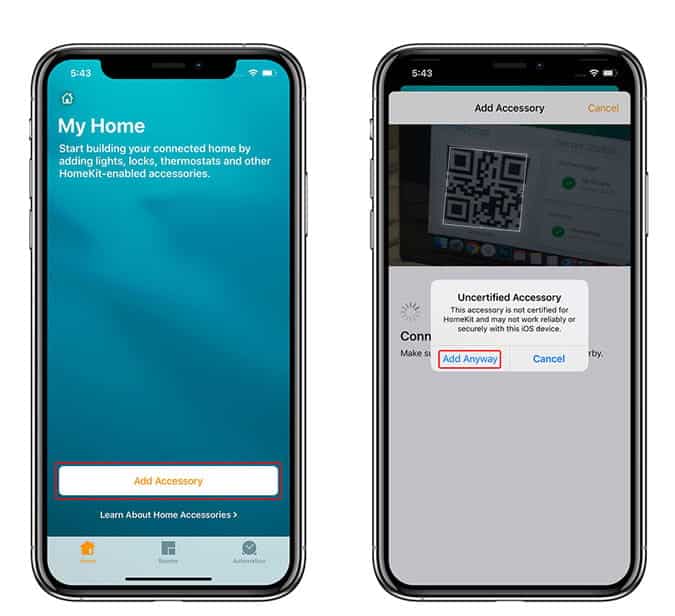
TP-Link cihazınız otomatik olarak Ev uygulamasında görünecektir. Işığı açmak için simgeye dokunmanız ve ek ayarları görüntülemek için uzun süre basmanız yeterlidir.
Ayrıca Siri'den sizin için açıp kapatmasını da isteyebilirsiniz. " demeyi deneyinHey Siri, lambayı açabilir misin lütfen?"Bunu yapmak için.
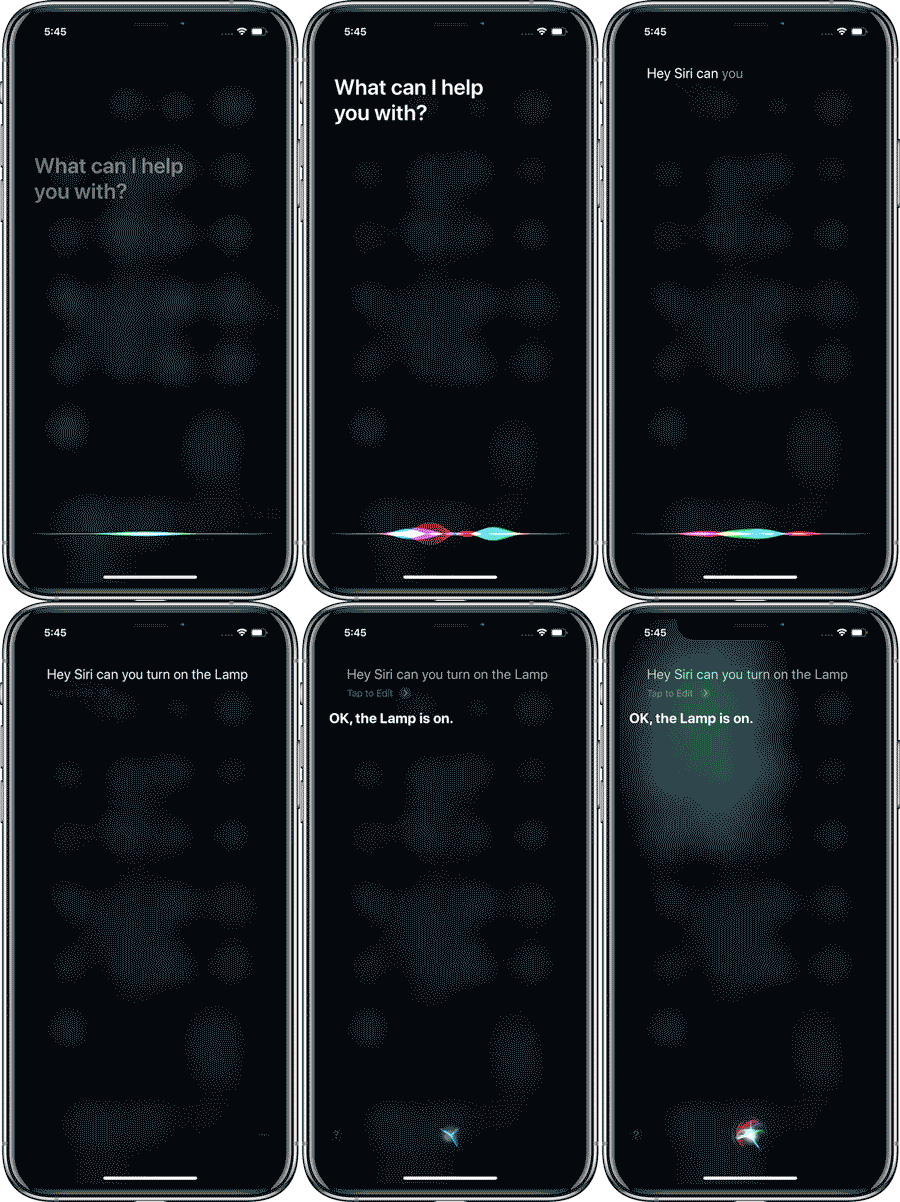
Siri ile uyumlu olmayan akıllı cihazlarınızı kontrol etmek için yapmanız gereken tek şey bu. Homebridge sunucunuzu yapılandırırken veya eklenti yüklerken herhangi bir sorunla karşılaşırsanız bana Twitter'dan ulaşabilir, birlikte çözüm arayabiliriz. Homebridge üzerinden neyi bağlayacak ve Siri ile neyi kontrol edeceksiniz, aşağıdaki yorumlarda bana bildirin?

Yoruma kapalı.