


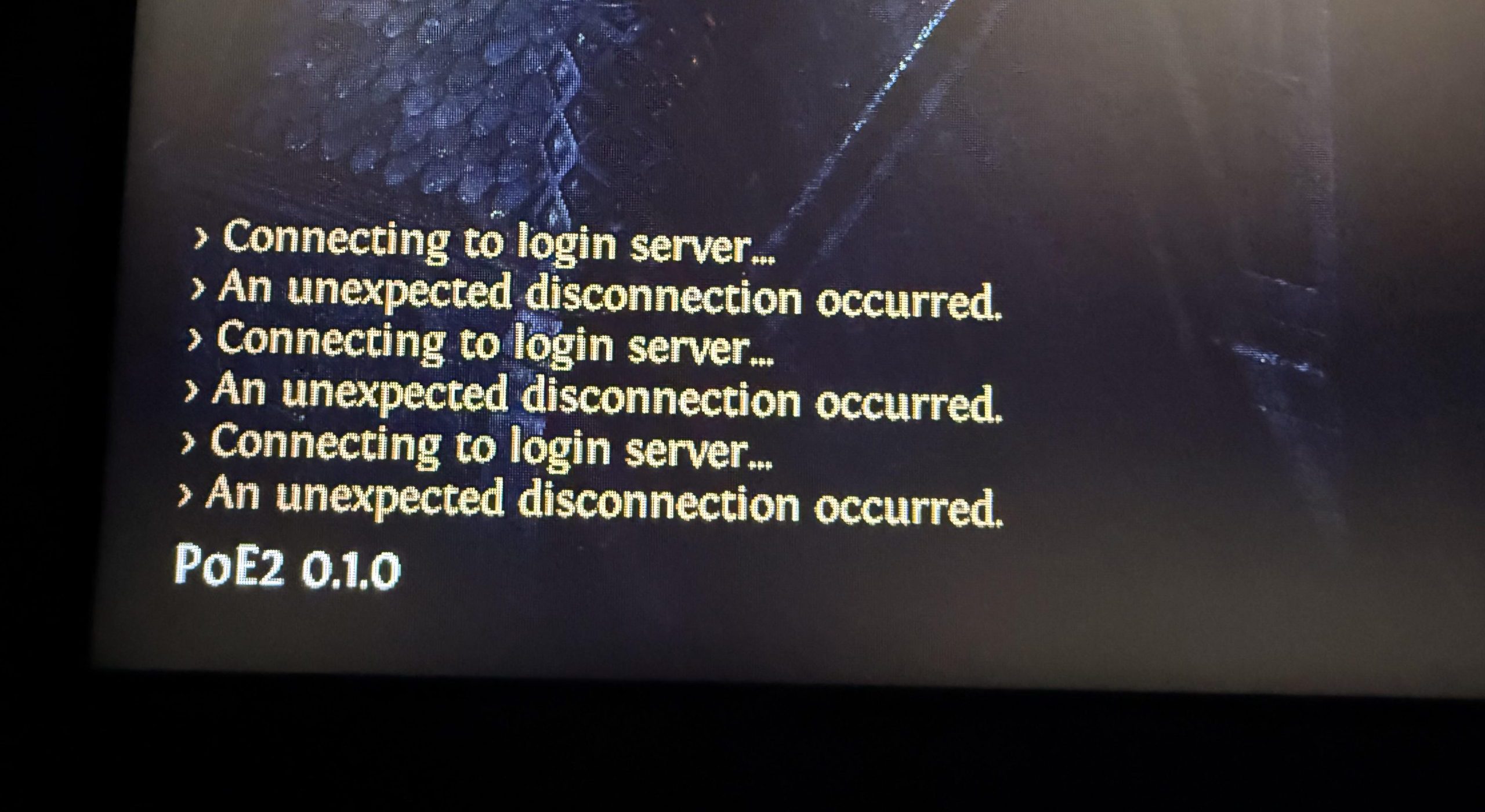
Hata göründüğünde "Beklenmedik Bağlantı Kesilmesi Meydana Geldi" Path of Exile 2'de (beklenmedik bir kesinti meydana geldi) hatası oluştu; bu, oyun programının oyun sunucusuna olan bağlantısının aniden kesildiği anlamına gelir. En yaygın kullanıcı kaynaklı nedenlerden biri yanlış veya güvenilir olmayan DNS ayarlarıdır, ancak sunucu yoğunluğu da bir diğer neden olabilir.Özellikle yoğun saatlerde veya yeni güncellemelerin yayınlanmasının ardındanBu da önemli bir faktör. Diğer katkıda bulunan faktörler arasında bozuk oyun dosyaları, kararsız grafik ayarları veya oyun sırasında sistem kaynaklarının aşırı yüklenmesi yer alıyor.
Wi-Fi kullanıyorsanız, kablolu bağlantıya geçmeyi düşünün.Kablosuz ağlar, gecikme artışlarına ve paket kayıplarına daha yatkındır; bu da oyun yazılımlarının senkronizasyonunun bozulmasına yol açabilir.
Başlamadan önce: Sunucu durumunu kontrol edin ve farklı bir ağ geçidi seçin.
Sisteminizde herhangi bir değişiklik yapmadan önce, öncelikle Grinding Gear Games (GGG) ile ilgili sunucu sorunlarını eleyin. Özellikle hata güncellemeden sonra başladıysa أو yoğun saatlerdeSunucu kararsızlığı, bakım çalışmaları veya bölgesel yoğunluk, sisteminiz doğru çalışıyor olsa bile beklenmedik kesintilere yol açabilir.
- ziyaret Path of Exile Düşme Tespit Sayfası Tüm sunucuların ve ağ geçitlerinin internete bağlı olduğundan emin olmak.
- Göz atın @pathofexile Twitter hesabı Sunucu kesintileri veya bakım çalışmalarıyla ilgili son duyuruları görmek için.
- Oyun giriş ekranında, manuel olarak farklı bir portal seçin (örneğin, “Amsterdam”dan “Londra”ya veya “Frankfurt”a geçiş yapın.Kalabalık yerlerden kaçınmak için.
- Eğer belirli bir ağ geçidi sürekli olarak kesintilere neden oluyorsa, istikrar sağlanana kadar o ağ geçidini kullanmaktan kaçının.
Sunucular stabil ise ve sorun birden fazla ağ geçidinde devam ediyorsa, aşağıdaki oyun yazılımı düzeltmelerini uygulayın.
1. Discord'da donanım hızlandırmayı devre dışı bırakın (mümkünse).
Discord'un donanım hızlandırması, görsel performansı iyileştirmek için grafik işlem birimini (GPU) kullanır. Ancak, daha az güçlü sistemlerde veya Path of Exile 2 gibi GPU yoğun oyunlar çalıştırılırken, bu özellik kaynak çakışmalarına neden olabilir. Bu çakışmalar, özellikle kaplamalar etkinleştirilmişse, oyunun işleme hattını veya ağ kararlılığını etkileyebilir.
Grafik hızlandırmayı devre dışı bırakmak, GPU ve sistem kaynaklarını serbest bırakarak daha istikrarlı bir bağlantı ve daha akıcı bir oyun deneyimi sağlar. Ayrıca, Path of Exile gibi DirectX veya Vulkan motorlarını kullanan oyunlarda bazen sorunlara neden olduğu bilinen Discord yer paylaşımını da devre dışı bırakır.
- aç Katılın.
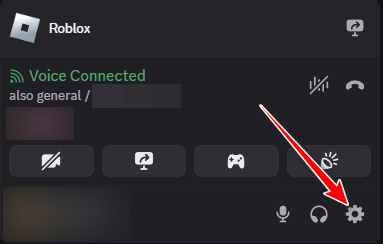
- Tıklayın Kullanıcı Ayarları (⚙️ Dişli çark sembolü) sol alt köşede.

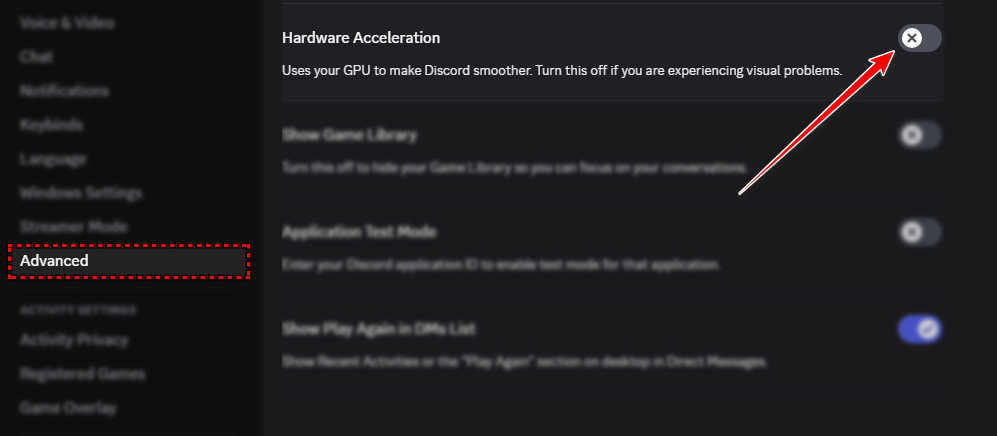
- Sol kenar çubuğunda aşağı kaydırın ve tıklayın Advanced.
- adlı ayarı bulun Donanım ivmesi Ve bunu şuna çevirin: kapalı

- tık Tamam ve Yeniden Başlat Discord'u yeniden başlatmanız istendiğinde.
- Discord'u yeniden başlatın ve ardından Path of Exile 2'yi başlatarak sorunun devam edip etmediğini kontrol edin.
2. IPv6'yı geçici olarak devre dışı bırakın
Bazı durumlarda, sisteminiz IPv6 kullanıyorsa, özellikle IPv6 desteği veya tünelleme özelliği zayıf olan internet servis sağlayıcılarında Path of Exile 2'de bağlantı kararsızlığı yaşanabilir. IPv6'yı devre dışı bırakmak, sistemi genellikle PoE ağlarında daha kararlı olan IPv4'ü kullanmaya zorlar.
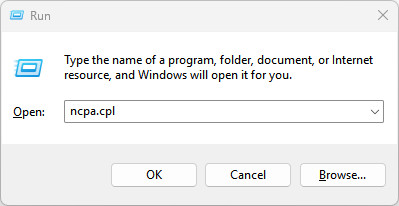
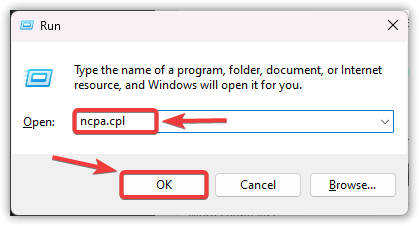
- Win + R tuşlarına basın ve şunu yazın: Ncpa.cpl, Sonra tıklayın Katılıyorum.

- Etkin ağ bağdaştırıcınıza sağ tıklayın ve seçin. Özellikleri.

- Aşağı kaydırın ve seçimi kaldırın. 6 Internet Protokolü Sürüm (TCP / IPv6).

- Tıklayın Katılıyorum Ve bilgisayarınızı yeniden başlatın.
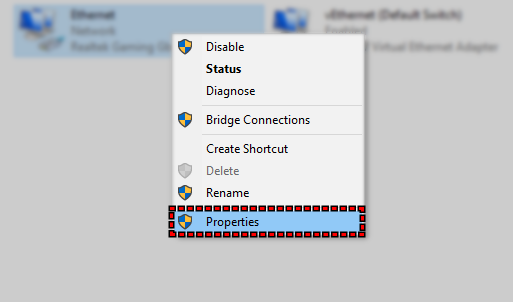
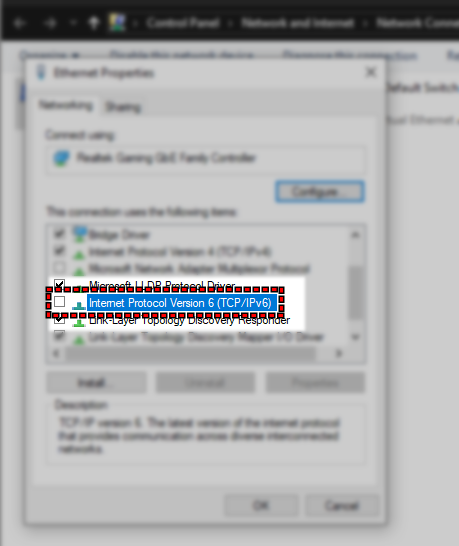
Sorun çözülmezse, lütfen aynı adımları izleyerek IPv6 seçeneğini yeniden etkinleştirdiğinizden emin olun.
3. DNS ayarlarını Google DNS olarak değiştirin.
DNS sunucularınızı değiştirmeden önce, yerel DNS önbelleğinizi temizlemeniz önerilir. Bu işlem, eski veya bozuk DNS kayıtlarını kaldırır ve yeni ayarların sorunsuz bir şekilde uygulanmasını sağlar.
- basın Win + R, Ve yazın cmd, Ve basın Ctrl + Üst Karakter + Enter Komut İstemi'ni yönetici olarak açmak için.
- Aşağıdaki komutu yazın ve tuşuna basın Keşfet:
ipconfig / flushdns
- Komut istemi penceresini kapatın ve DNS ayarlarınızı değiştirmek için aşağıdaki adımları izleyin.
DNS (Alan Adı Sistemi), internetin telefon rehberi gibi çalışır.—“login.pathofexile.com” gibi alan adlarını, sisteminizin web sitelerine veya oyun sunucularına bağlanmak için kullandığı IP adreslerine çevirir. İnternet Servis Sağlayıcınızın (İSS) varsayılan DNS sunucusunu kullanıyorsanız, bu her zaman en hızlı veya en güvenilir bağlantıyı sağlamayabilir ve bu da oyunlarda bağlantı sorunlarına yol açabilir.
Kararlılığı artırmak için, manuel olarak güvenilir bir DNS sağlayıcısına geçiş yapabilirsiniz, örneğin... Google DNSHızı, güvenilirliği ve tutarlılığıyla bilinen bu teknoloji, özellikle çevrimiçi oyunlar ve hizmetler için kullanışlıdır.
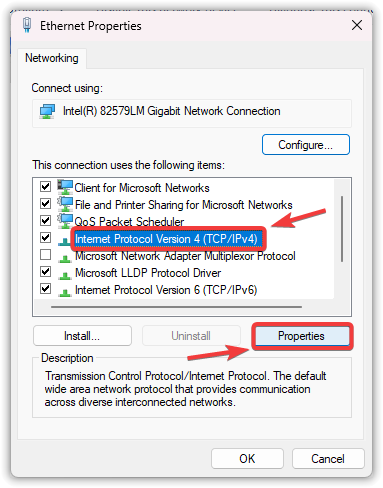
- Win + R tuşlarına basın ve şunu yazın: Ncpa.cpl, Sonra tıklayın Katılıyorum.

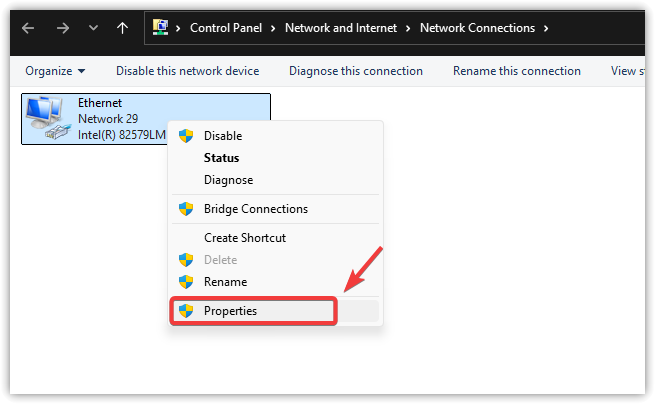
- İnternet bağlantınıza sağ tıklayın ve seçin. Özellikleri.

- Tıklayın 4 Internet Protokolü Sürüm (TCP / IPv4) Sonra seçin Özellikleri.

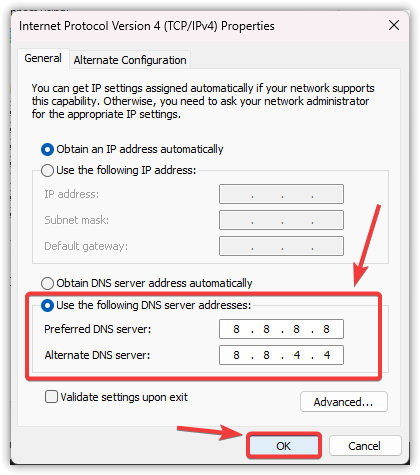
- seçmek Aşağıdaki DNS sunucu adreslerini kullanın Ve şunu girin:
Tercih edilen DNS sunucusu: 8.8.8.8 Alternatif DNS sunucusu: 8.8.4.4
- Tıklayın Katılıyorum Değişiklikleri kaydetmek için.

- Yeniden Bilgisayarınızı açın ve sorunun devam edip etmediğini görmek için oyunu çalıştırın.
4. Oyun içi grafik ayarlarını düşürün.
Oyuna erişebiliyorsanız, grafik ayarlarını düşürmeyi deneyin. Bu, sisteminiz üzerindeki yükü azaltır ve oyun sunucusuna bağlantınızın kesilmesine neden olabilecek GPU veya bellek darboğazlarını önlemeye yardımcı olur.
Yüksek grafik ayarları sistem kaynaklarınızı zorlayabilir ve bu da takılmalara, donmalara veya çökmelere yol açabilir. Bazı durumlarda, istemci yanıt vermez hale gelirse oyun sunucusuyla bağlantının kesilmesine bile neden olabilir.
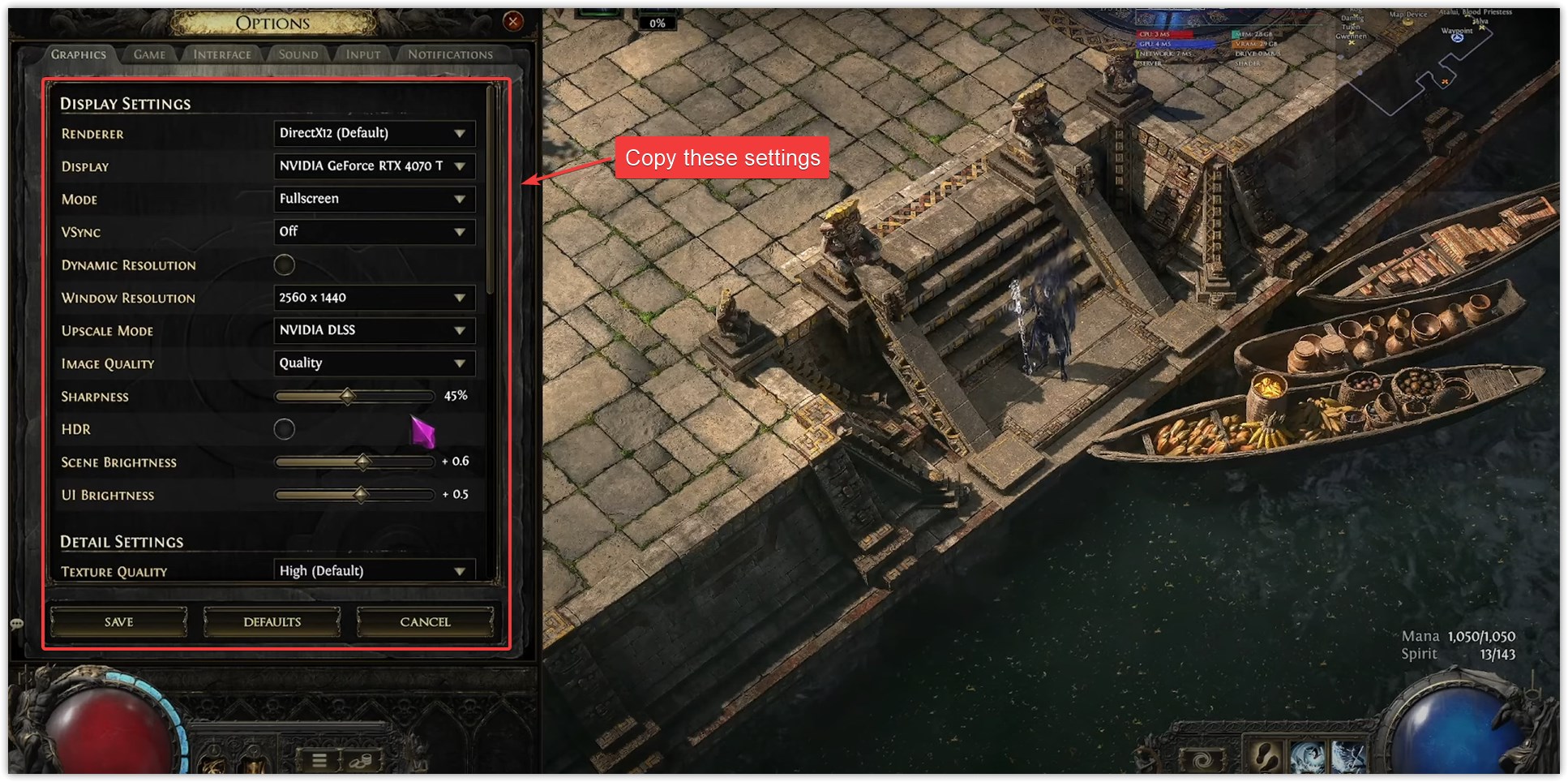
GPU yükünü azaltmak ve kararlılığı artırmak için aşağıdaki grafik ayarlarını temel olarak kullanın. Bu değerler, orta ve üst düzey sistemlerde bağlantı kopma riskini en aza indirgemek için optimize edilmiştir:
- Oluşturucu: DirectX12 (varsayılan)
- Ekran: Ekran kartınızdaki özel grafik işlem birimi (örneğin, NVIDIA RTX 4070 Ti)
- Modu: Tam ekran
- VSync: durdurma
- Dinamik Çözünürlük: Devre dışı (kaydırıcı en solda)
- Pencere Çözünürlüğü: 2560 x 1440 (Daha düşük sistemler için 1920x1080 kullanın)
- Lüks Mod: NVIDIA DLSS veya AMD FSR (destekleniyorsa)
- Görüntü kalitesi: Kaliteli (veya dengeli)
- Keskinlik: 45%
- HDR: durdurma
- Sahne Parlaklığı: + 0.6
- Kullanıcı Arayüzü Parlaklığı: + 0.5
- Doku kalitesi: Yüksek (eski bir grafik işlem biriminde ise daha düşük veya orta seviye)
Path of Exile 2 için düşük etkili grafik ayarları örneği (kararlılık için optimize edilmiştir)
5. Oyunu yeniden yükleyin
Tamamen yeniden yüklemeye geçmeden önce, öncelikle oyun dosyalarınızı kontrol etmeyi deneyin. Steam'de, sağ tıklayın ve oyunu açın. Sürgün Yolu 2 → Özellikler → Yüklü dosyalar (Yüklenen Dosyalar) → Oyun dosyalarının bütünlüğünü doğrulayın. Doğrulama sorunu çözmezse, tam bir yeniden yükleme gerekebilir.
Oyunu yeniden yüklemek genellikle hatayı çözer. "Beklenmedik Bağlantı Kesilmesi Meydana Geldi"Bu durum özellikle sorun bozuk dosyalardan, önbelleğe alınmış verilerden veya yanlış yapılandırılmış ayarlardan kaynaklanıyorsa geçerlidir. Bu sorunlar, oyunun istikrarlı bir sunucu bağlantısı kurma yeteneğini engelleyebilir. Temiz bir yeniden yükleme, mevcut tüm oyun verilerini kaldırarak, oyunun önceki sorunlar olmadan doğru şekilde bağlanmasını sağlayan yeni bir kurulum sağlar.
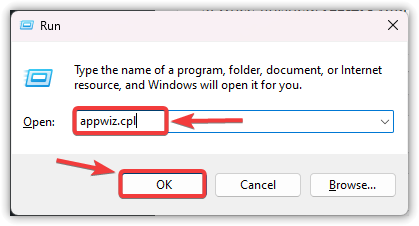
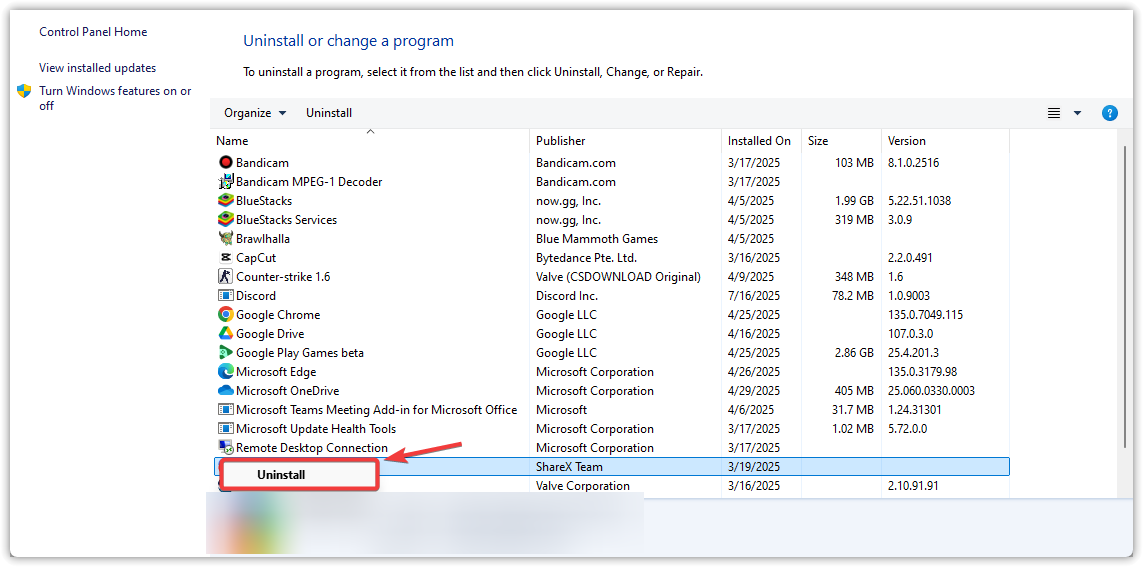
- Win + R tuşlarına basın ve şunu yazın: appwiz.cpl, Ve tıklayın TAMAM.
- Listede Path of Exile 2'yi bulun, üzerine sağ tıklayın ve seçin. Kaldır.

- Kaldırıldıktan sonra, Yeniden Bilgisayarınız.
- Steam'i veya oyun başlatıcınızı açın veİndir Oyunun en son sürümü.
- Oyunu çalıştırın ve sorunun devam edip etmediğini kontrol edin.
6. Ağ ayarlarını sıfırlayın
Önceki çözümlerin hiçbiri işe yaramazsa, sorun sisteminizin ağ yapılandırmasından kaynaklanıyor olabilir. Şunları deneyebilirsiniz: Ağ ayarlarını sıfırlaBu işlem, bağlantınıza müdahale edebilecek DNS, proxy ayarları ve adaptör yapılandırmalarınızı tarayacaktır. Bu işlem, ağla ilgili tüm ayarları varsayılan durumlarına geri döndürür.
Uyarı: Ağınızı sıfırlamak, kaydedilmiş tüm Wi-Fi ağlarını, VPN profillerini ve manuel olarak yapılandırılmış tüm IP adreslerini silecektir. İşleme başlamadan önce önemli ağ bilgilerinizi yedeklediğinizden emin olun.
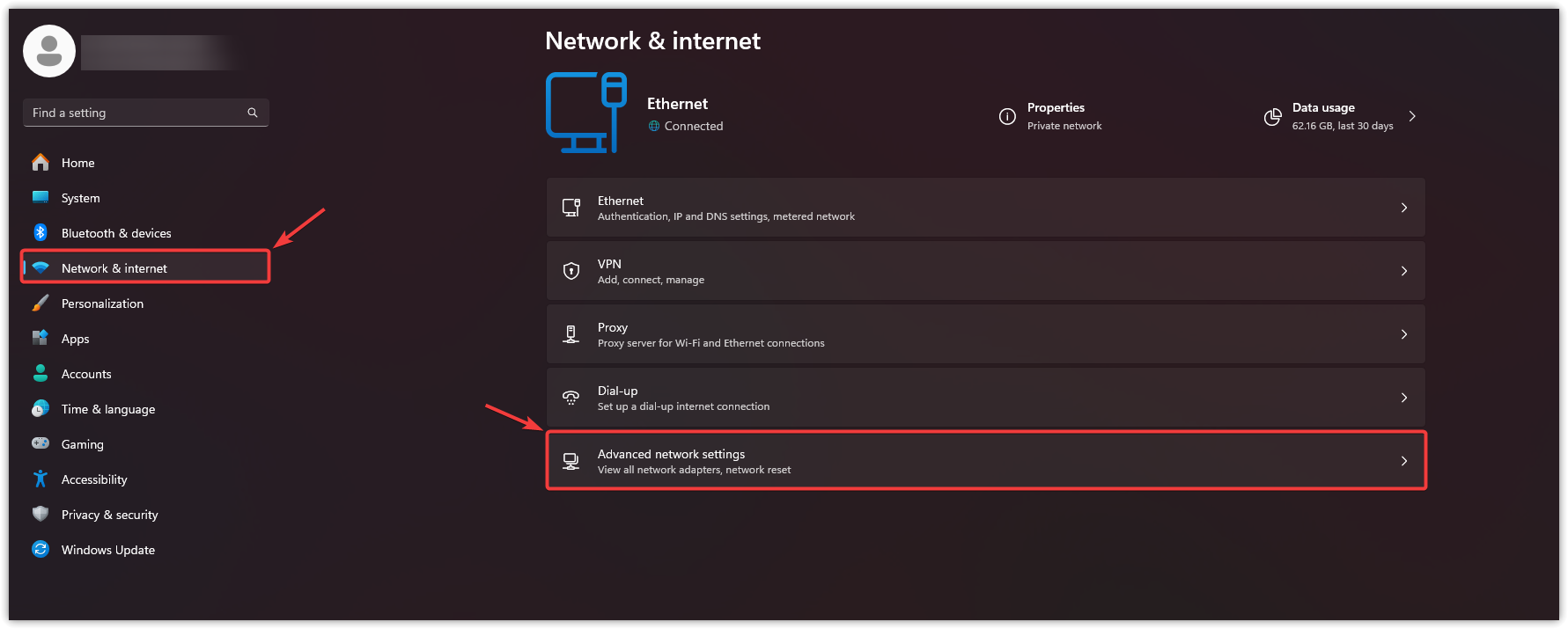
- Açmak için Win + I tuşlarına basın. الإعدادات.
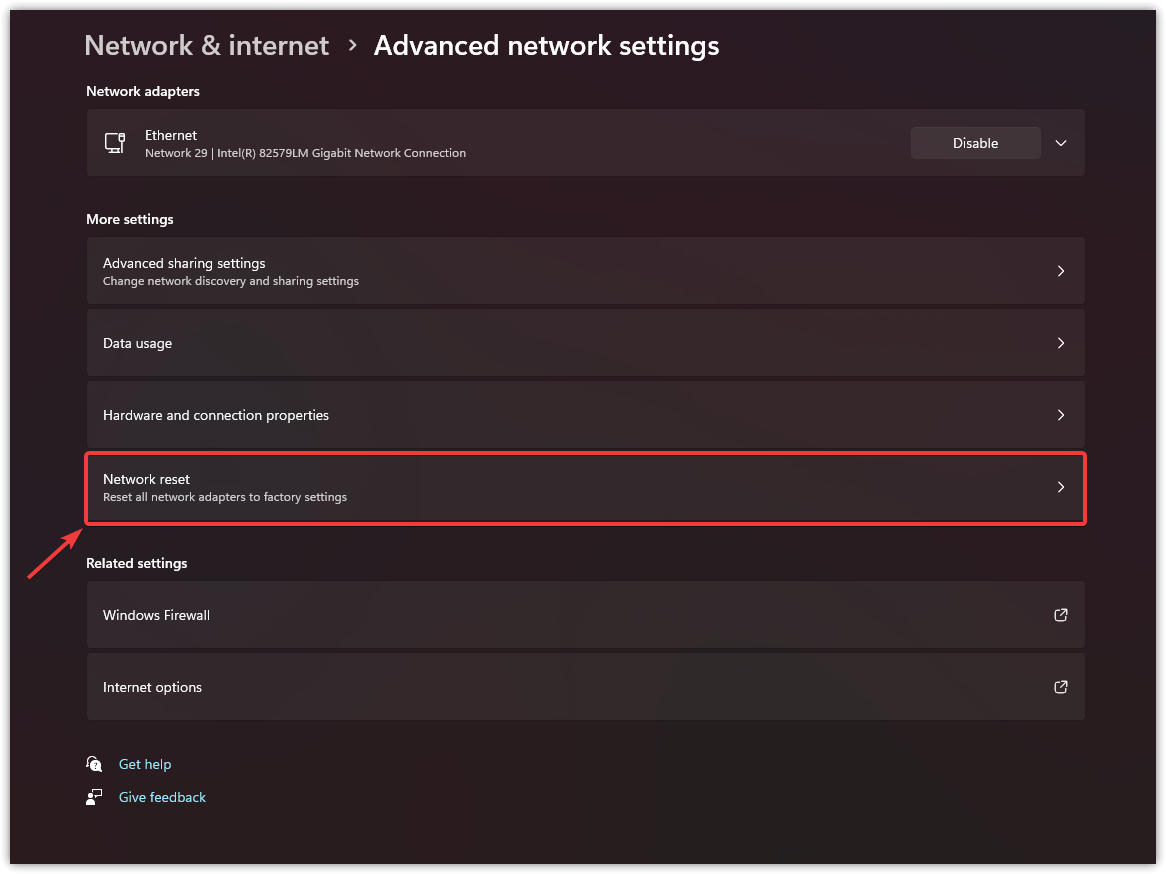
- Tıklayın Ağ ve İnternet Ve seçin Gelişmiş ağ ayarları.

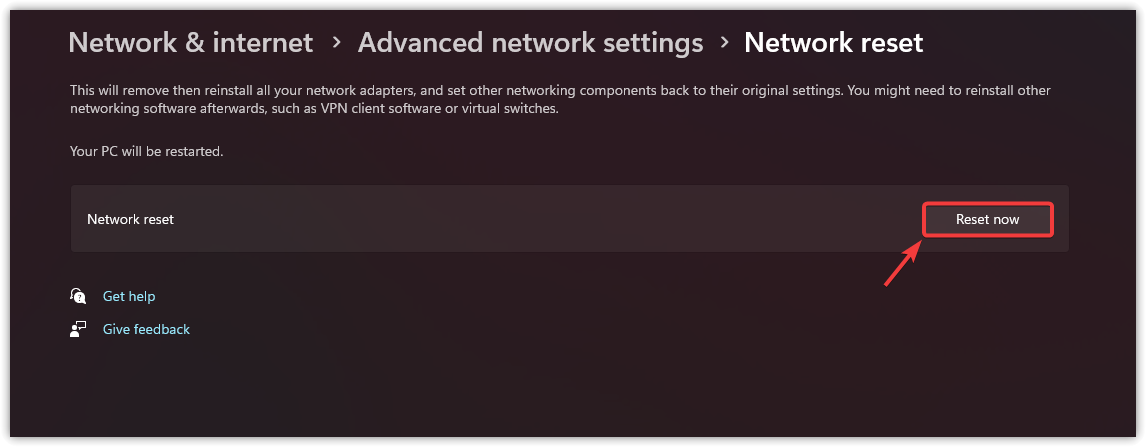
- Tıklayın Ağ sıfırlama.

- Bir düğmeyi tıklayın Şimdi sıfırla.

- bir kez bittiğinde, Yeniden Bilgisayarınızı açın ve oyunu başlatın. Umarım bu, hatayı çözecektir.
Bağlantı kesintileri yaşamaya devam ediyor musunuz?
Yukarıdaki çözümlerin hiçbiri hatayı gidermezse "Beklenmedik bir bağlantı kesintisi yaşandı."Sorun, internet servis sağlayıcınızın yönlendirmesiyle veya sisteminiz ile oyun sunucuları arasındaki daha derin ağdaki kararsızlıkla ilgili olabilir. Bu gibi durumlarda, bilgi toplamanız gerekir. WinMTR izleme Bağlantı kesintileri sırasında, aşağıdaki yöntemle bir destek talebi oluşturun. Path of Exile resmi destek sayfası.
Seçtiğiniz ağ geçidini ve IP adresinizi (eğer bunu paylaşmakta sakınca görmüyorsanız) eklediğinizden emin olun ve izleme sonuçlarını da ekleyin. Bu, Grinding Gear Games ağ ekibinin bağlantı yolunuzu analiz etmesine ve sisteminizin dışında bir yönlendirme sorunu, paket kaybı veya gecikme problemi olup olmadığını belirlemesine olanak tanıyacak ve bu durumun ISS'nizle iletişime geçilmesini veya takip edilmesini gerektirip gerektirmediğini tespit edecektir.

Yoruma kapalı.