

Ubisoft Connect'te "Bulut Kayıtlarını Senkronize Etme Başarısız" Hatası Nasıl Düzeltilir?
Ubisoft Connect bulut kayıtlarını senkronize edemediğinde , "Bulut kayıtları senkronize edilemedi" hata mesajıyla karşılaşabilirsiniz . Bu durum genellikle ilerlemenin kaybolmasına neden olur çünkü platform, yerel depolama ile Ubisoft sunucuları arasında kaydedilmiş oyun verilerini düzgün bir şekilde yükleyemez veya indiremez. Bu, Ubisoft Connect'te bulut kayıt sorunlarını gidermeye çalışırken kullanıcıların karşılaştığı yaygın bir sorundur.
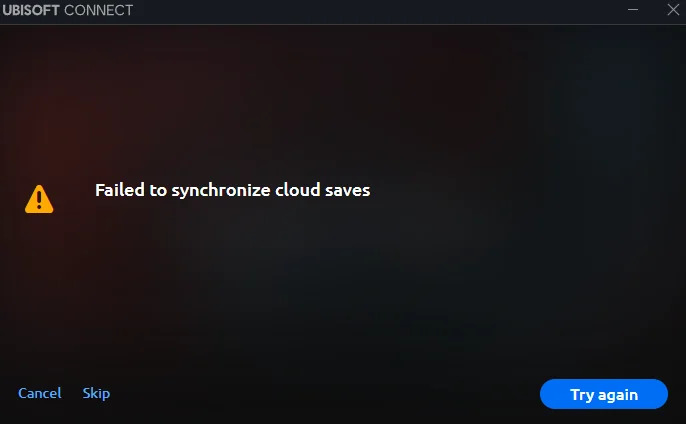
En yaygın neden , özellikle Ubisoft sunucu bağlantılarıyla çakışan veya DNS yönlendirmesini değiştiren bir VPN kullanıldığında, kararsız bir internet bağlantısıdır . Diğer faktörler arasında güvenlik duvarı kısıtlamaları , istemcinin ayrıştıramadığı bozuk yerel kayıt dosyaları ve Ubisoft'ta geçici sunucu tarafı sorunları yer almaktadır. Ubisoft hizmetlerinin çalışıp çalışmadığını resmi durum sayfalarını veya forumlarını kontrol ederek öğrenebilirsiniz.
Bazı senaryolarda, Ubisoft Connect oyun geçişleri, yeniden yüklemeler veya özel dizin değişikliklerinden sonra kayıt dosyası yollarını yanlış yönetebilir ve bu da verilerin senkronize olmamasına neden olabilir. İstemci ayrıca bulut ve yerel kayıt çakışmaları sırasında kullanıcıları uyarmayabilir ve bu da verilerin yanlışlıkla üzerine yazılma riskini artırabilir.
Aşağıda listelenen çözümler, izin hatalarını (örneğin, kayıt dizinine yazma izninin olmaması), güvenlik duvarı engellemesini ve işletim sistemi (OS) sorunlarını (örneğin, antivirüs müdahalesi veya kısıtlı klasör erişimi) ele almaktadır. Bu çözümler, özellikle Ubisoft bulut senkronizasyon sorunlarını çözmeye çalışırken faydalıdır.
Herhangi bir düzeltme uygulamadan önce, senkronizasyon veya otomatik yazma çakışması durumunda kalıcı veri kaybını önlemek için yerel kayıt dosyalarınızı manuel olarak yedeklemeniz şiddetle tavsiye edilir .
Bunu yapmak için şuraya gidin:
C:Program Files (x86)UbisoftUbisoft Game Launchersavegames[YourUserID] أو
C:Users[YourName]Saved GamesUbisoft Game Launcher
Oyununuza karşılık gelen klasörü kopyalayın ve masaüstünüz veya harici bir sürücü gibi güvenli bir yere yapıştırın.
1. Çevrimdışı/çevrimiçi mod arasında geçiş yapın.
Bu çözüm, Ubisoft Connect'in yeni bir oturum açma durumu zorlayarak bulut sunucularıyla bağlantısını yeniden kurmasını sağlar . Bu, genellikle istemci ile Ubisoft sunucuları arasındaki yanlış bağlantıdan kaynaklanan geçici senkronizasyon sorunlarını çözer.
⚠️ Not: Bu yöntem bir yapılandırma dosyasını değiştirmeyi içerir. Hatalardan kaçınmak için herhangi bir değişiklik yapmadan önce dosyanın yedeğini oluşturun.
- Anahtarıma basın Windows + R "Çalıştır" iletişim kutusunu açmak için klavyeye basın.
- Aşağıdakileri yazın ve "Tamam"ı tıklayın:
% AppData%
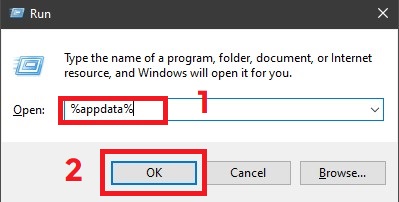
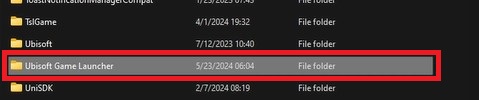
- açık dosya Ubisoft Oyun Başlatıcı.

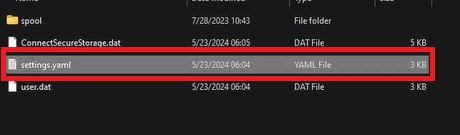
- Bir dosyaya sağ tıklayın “ayarlar.yaml” Dosyayı Not Defteri ile açın.

- Şu satırı bulun: çevrimdışı: yanlış ve onu değiştir çevrimdışı: doğruDosyayı kaydedin.

- İsteğe bağlı ancak tavsiye edilir: İşleme devam etmeden önce dosyanın yedek bir kopyasını oluşturun (sağ tıklayın > kopyala > aynı klasöre yapıştırın).
- Tekrar “settings.yaml” dosyasına sağ tıklayın ve açın. Emlaklarve kutuyu işaretleyin Salt okunurUygula'ya tıklayın.

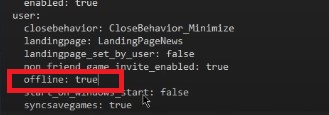
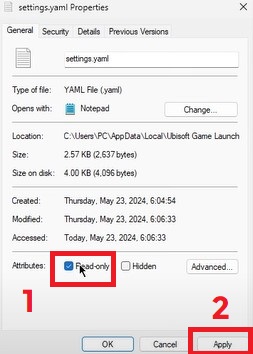
Şimdi Ubisoft Connect'i başlatın. Çevrimdışı modda başlamalıdır. Ardından, bulut sunucularıyla temiz bir bağlantı kurmak için istemci ayarlarından çevrimdışı modu devre dışı bırakabilirsiniz. Bu, senkronizasyon mekanizmasının sıfırlanmasını sağlar ve kalıcı senkronizasyon hatalarının düzeltilmesine yardımcı olabilir.
2. Ubisoft Connect'i her zaman yönetici olarak çalışacak şekilde ayarlayın.
Ubisoft Connect'i yönetici ayrıcalıklarıyla çalıştırmak, uygulamanın kayıt dosyalarının saklandığı sistem klasörlerini değiştirmek için gerekli izinlere sahip olmasını sağlar. Özellikle kısıtlı kullanıcı hesaplarında veya güçlü antivirüs veya UAC ayarları olan sistemlerde, istemcinin kayıt dosyası dizinine yazma izni olmadığında birçok senkronizasyon sorunu ortaya çıkar.
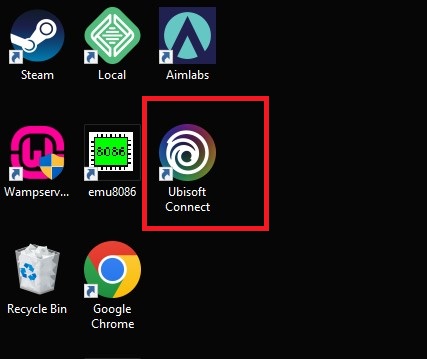
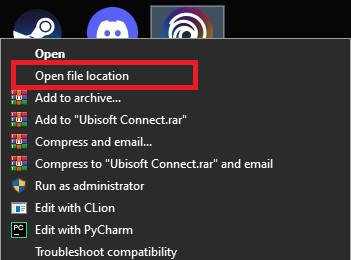
- Kısayola sağ tıklayın. Ubisoft Bağlantısı Ve seçin Dosya konumunu açın.

- Bu sizi bir kısayola götürecektir; üzerine tekrar sağ tıklayın ve seçin. Dosya konumunu açın Kurulum kılavuzuna erişmek için.
- Şimdi klasöre gidin. Ubisoft Oyun Başlatıcısı Eğer henüz içinde değilseniz.
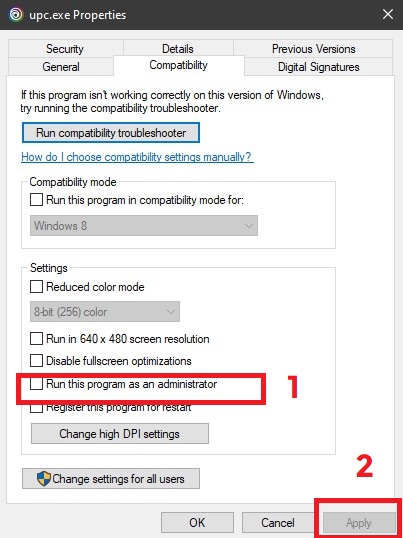
- Aşağı kaydır ve bul “upc.exe”Üzerine sağ tıklayın ve seçin. Özellikleri.

- Sekmeye git uygunluk "Şunu belirten kutuyu işaretleyin" "Bu programı yönetici olarak çalıştırın."

- Tıklayın تطبيقSonra Katılıyorum.
- Aynı işlemi tekrarlayın. “UPlayWebCore.exe” Aynı ciltte.

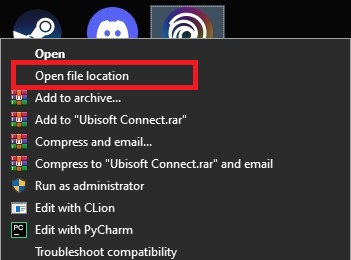
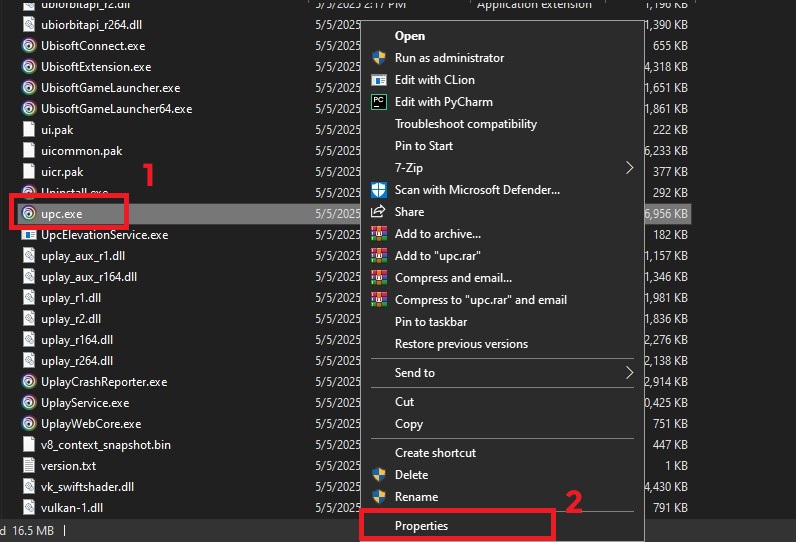
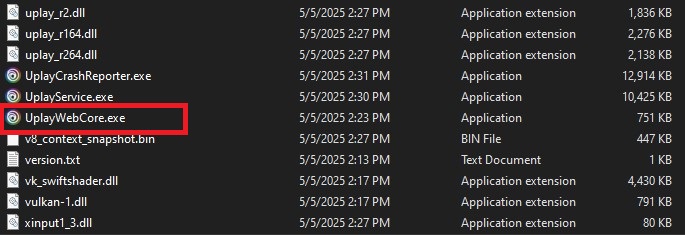
UPlayWebCore.exe bileşeni , kimlik doğrulama ve senkronizasyon hizmetleri de dahil olmak üzere Ubisoft Connect içindeki web tabanlı etkileşimleri yönetmekten sorumludur. Bu bileşene yönetici ayrıcalıkları vermek, arka plan senkronizasyon görevleri sırasında sessiz izin hatalarını önlemeye yardımcı olur.
3. Saklama klasörünü elle temizleyin.
Kayıt klasörünü yeniden adlandırmak, Ubisoft Connect'in potansiyel olarak bozulmuş yerel dosyaları atlayarak temiz bulut kopyalarını almasını sağlar . Bu yöntem, en son oyun deneyiminizi korurken bulut bütünlüğünü geri yükleyebilir; ancak bu yalnızca geçerli bir bulut kopyası mevcutsa geçerlidir.
⚠️ Uyarı: Bulut kayıtları güncel değilse veya eksikse bu işlem kalıcı veri kaybına neden olabilir . Veri üzerine yazılmasını önlemek için her zaman önce kayıt klasörünüzü yedekleyin.
- Bir kısayola sağ tıklayın Ubisoft Bağlantısı Ve seçin Dosya konumunu açın.
- Aşağıdaki yola gidin:
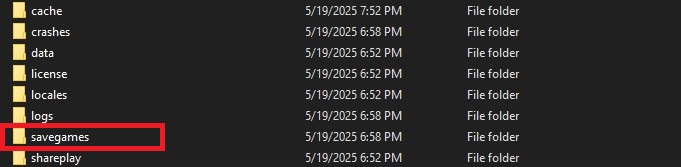
UbisoftUbisoft Game Launchersavegames
- Bir klasörün içinde
savegamesUbisoft kullanıcı klasörünüzü bulun—genellikle sayısal bir tanımlayıcıdır (örneğin,8565e4...Aynı bilgisayarda farklı Ubisoft hesapları kullandıysanız birden fazla klasörünüz olabilir.
İpucu: Oyununuzun hangi klasöre ait olduğunu belirlemek için:- Göre sırala Değiştirme tarihi Son kullanılan klasörleri bulmak için.
- Her klasörü açarak, oyuna özgü tanıdık uzantılara sahip dosyaları kontrol edin, örneğin:
.saveأو.sav.
- Oyun kayıt klasörünün adını değiştirin. (örnek,
1771Ekleyerek_old(örnek,1771_oldBu, Ubisoft Connect'in başlangıçta yüklenmesini engeller. - koşmak Ubisoft BağlantısıGeçerli bir bulut kaydı varsa, operatör onu aynı orijinal kimlik numarasıyla yeni oluşturulan bir klasöre yeniden indirecektir.
- Oyunu indirdikten sonra çıkın ve klasöre geri dönün.
savegamesİki cildi karşılaştırmak içinoldوyeni.
ileri: Gerekirse, klasörden dosyaları seçerek kopyalayabilirsiniz._oldYeni klasöre taşıyın—ancak ilerlemenizi bozmayacağından emin olduğunuz sürece. Bazı oyunlar yükleme sırasında kayıt sürümlerini kontrol eder.
Not: Bu yöntem Ubisoft Connect sürüm 139.0.0 (Mayıs 2025) için geçerlidir . Gelecek sürümlerde klasör yapıları veya senkronizasyon davranışı değişirse, güncel talimatlar için Ubisoft Destek ile iletişime geçin.
4. Oyun dosyalarını doğrulayın
Dosya doğrulama işlemi, yerel oyun kurulumunuzu resmi Ubisoft sunucularıyla karşılaştırır ve bozuk veya değiştirilmiş dosyaları değiştirir. Bulut senkronizasyonu bağımsız olarak çalışırken, bu dosya doğrulaması oyunun doğru şekilde çalışmasını sağlar ve hatalı kurulumlardan kaynaklanan kayıt yükleme sorunlarını önlemeye yardımcı olur.
⚠️ Not: Dosya doğrulama işlemi, modları veya özel yapılandırmaları kaldırabilir. Gerekirse önceden değiştirilmiş dosyaların yedeklerini alın.
- Masaüstünüzden Ubisoft Connect istemcisini açın.

- sekmesine tıklayın Kütüphane.
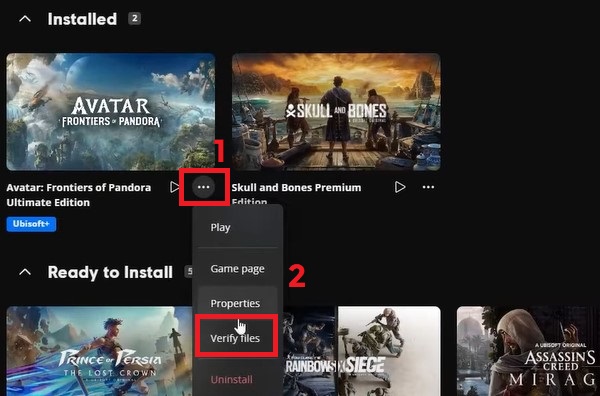
- Düğmesini tıklayın (...) Oyununuz için, ardından seçin. Dosya doğrulama.

- Bozuk dosyalar bulunursa, Ubisoft Connect bunları otomatik olarak yeniden indirecektir. İşlem tamamlandıktan sonra, bulut senkronizasyonunu test etmek için oyunu yeniden başlatın.
5. Bulut senkronizasyonunu sıfırlayın
Bu yöntem, Ubisoft'un bulut senkronizasyon sistemini geçici olarak devre dışı bırakarak, potansiyel olarak bozulmuş yerel kayıt dosyalarını silerek ve yeni, temiz bir kayıt dosyası oluşturarak sıfırlar. Ardından Ubisoft Connect, yerel ve bulut kayıt dosyaları arasında seçim yapmanızı isteyecek ve buluttaki dosyaları yeni sürümle güvenli bir şekilde üzerine yazmanıza olanak tanıyacaktır.
⚠️ Önemli: Son adımda bulut kaydetmeyi seçerseniz, yeni yerel ilerlemeniz üzerine yazılacaktır. Silmeden önce daima kayıt klasörünüzün yedeğini alın ve dikkatli ilerleyin.
- Sağ tıklayın Ubisoft Bağlantısı Ve seçin Yönetici olarak çalıştır.
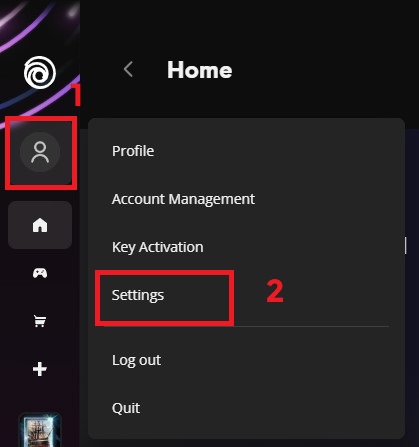
- Tıklayın Profil simgeniz, Sonra git Ayarlar → Genel.

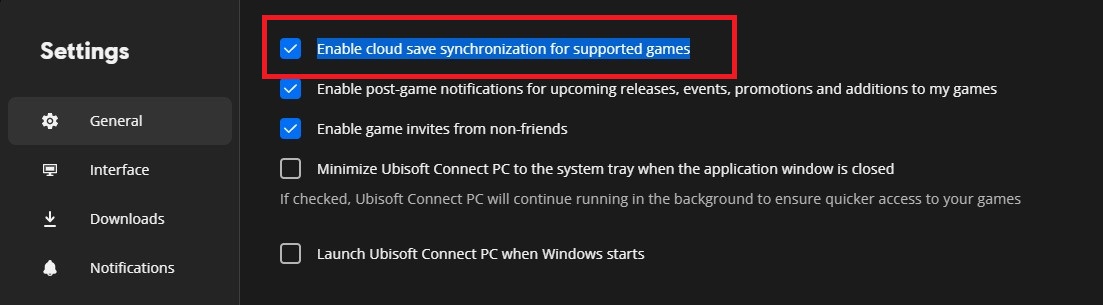
- Seçeneğin işaretini kaldırın: “Desteklenen oyunlar için bulut kaydetme senkronizasyonunu etkinleştirin”.

- Ubisoft Connect'i kapatın. Kısayola tekrar sağ tıklayın ve seçin. Dosya konumunu açın.
- Şu yola gidin:
UbisoftUbisoft Game Launchersavegames - Oyun klasörünüzü bulun. Bu klasörler genellikle dijitaldir (örneğin,
1771(Assassin's Creed Valhalla oyunu için).
İpucu: Her klasörü açın ve doğru klasörü belirlemek için bilinen dosya adlarını kontrol edin. - Yedekleme: Oyun kayıt klasörünü güvenli bir yere kopyalayın (masaüstü veya belgeler klasörüne).
- Yedekleme işlemi tamamlandıktan sonra, Sil Orijinal oyun kayıt klasörü içeride.
savegames. - Oyunu başlatın. Yeni bir oturum başlatın ve 5-10 dakika oynayın, ardından Manuel olarak kaydet İlerlemeniz.
- Oyunu kapatın. Ubisoft Connect'i yeniden açın, ardından geri dönün. Ayarlar → GenelBulut kaydetme senkronizasyonunu yeniden etkinleştirin.
- Ubisoft Connect sizden bulut kaydetme ve yerel kaydetme arasında seçim yapmanızı isteyecektir. Yeni yerel kaydetme seçeneğini seçin. Bulut verilerini yazmak ve senkronizasyonu geri yüklemek.
Yukarıdaki yöntemlerden hiçbiri sorunu çözmezse, daha fazla yardım için doğrudan Ubisoft desteğiyle iletişime geçmeniz en iyi seçeneğinizdir . Onlar, sizin tarafınızdan düzeltilemeyen hesap veya sunucuyla ilgili sorunları kontrol edebilirler.
Yoruma kapalı.