


Star Wars : The Last of Us Part II'deki siyah ekran genellikle oyunun görsellerini doğru şekilde işleyememesinden kaynaklanır. Bu sorun genellikle sisteminizin belirli grafik ayarlarını kaldıramaması durumunda ortaya çıkar. Örneğin, sınırlı güce veya belleğe sahip bir GPU'da ultra dokuları , yüksek gölge kalitesini veya ışın izlemeyi etkinleştirmek bu soruna kolayca yol açabilir.
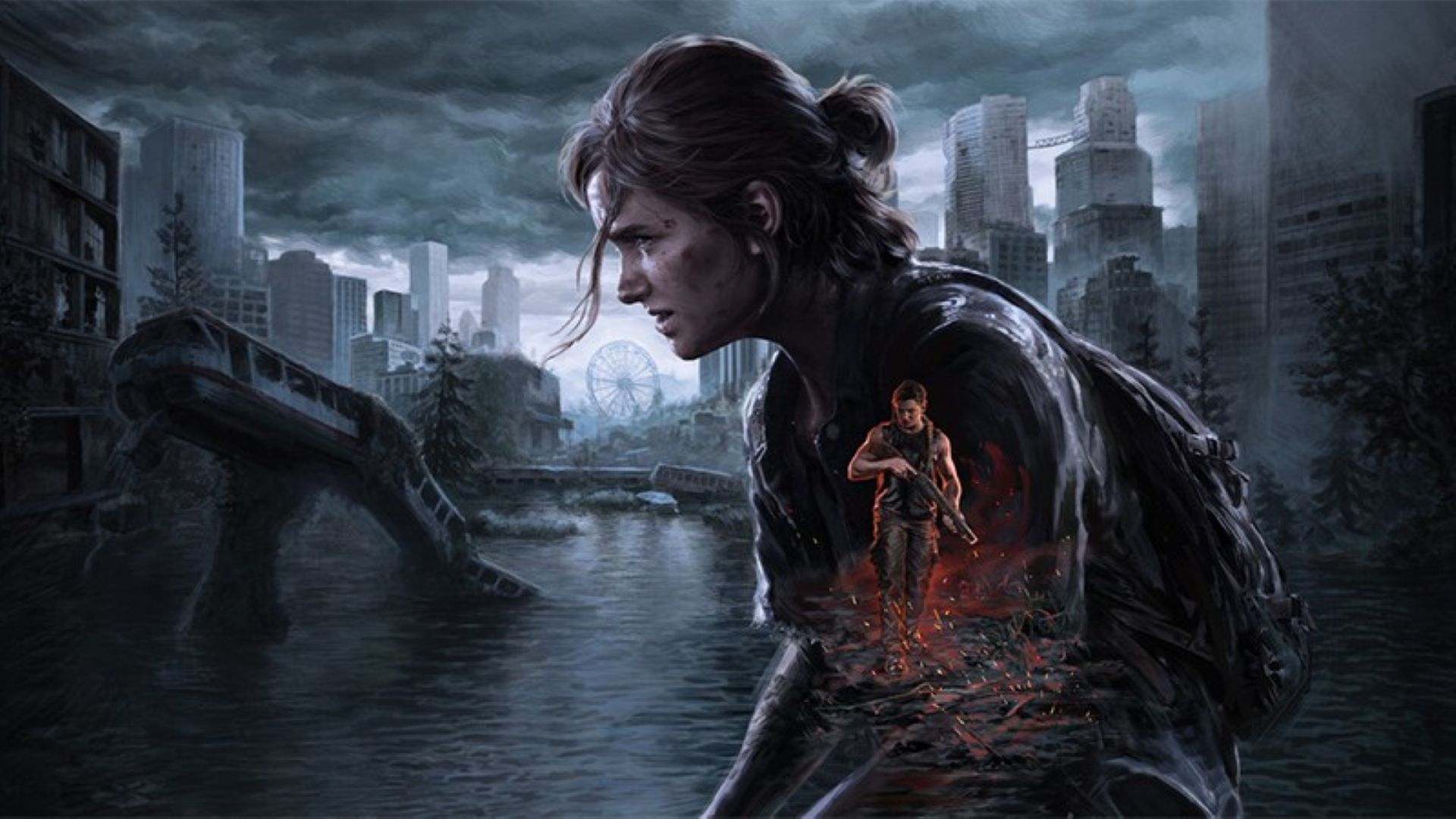
Diğer durumlarda, eski veya arızalı bir grafik sürücüsü, GPU'nun oyunla iletişimini bozarak oyunun çökmesine veya boş ekran göstermesine neden olabilir . Benzer şekilde, bozuk veya eksik oyun dosyaları , temel görsel bileşenlerin yüklenmesini engelleyerek genellikle başlatma veya oyun oynama sırasında aynı siyah ekran sorununa yol açabilir.
Başlıca nedenleri belirledikten sonra, aşağıdaki çözümlere geçelim.
1. Hacimsel efektlerin kalitesinde azalma
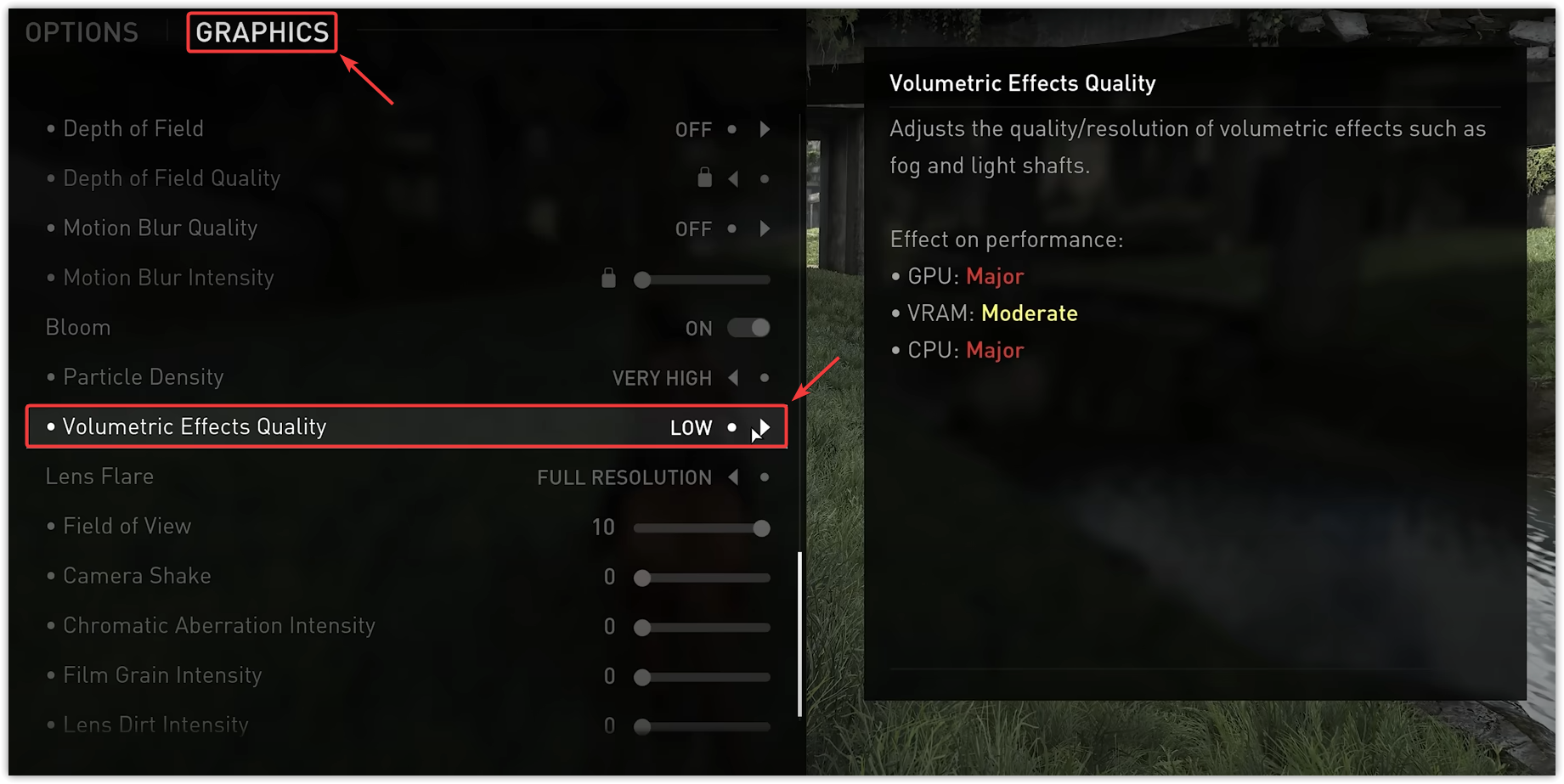
Hacimsel efektler, ışık ışınlarının, sisin, dumanın ve diğer 3 boyutlu parçacıkların nasıl görüneceğini kontrol eder. Bu efektler sahnelerin inanılmaz derecede gerçekçi görünmesini sağlar, ancak aynı zamanda çok fazla GPU gücü gerektirir.
Ekran kartınızın belleği veya işlem gücü yetersiz kaldığında, bu efektleri doğru şekilde görüntüleyemez ve bu durum genellikle siyah ekranlara veya donmalara yol açar. Bu ayarı düşürmek, GPU üzerindeki yükü azaltarak daha akıcı ve istikrarlı görseller sağlar.
- Oyunu başlatın ve açın. الإعدادات.
- Sekme içinde ŞovAra Hacimsel Efekt Kalitesi ve ayarla Düşük أو Orta.
![]()
- Kayıt etmek Ayarlardan oyunu yeniden başlatın.
2. Pencere Moduna Geçin
Tam ekran modu, monitörünüzün çözünürlüğü veya yenileme hızı ekran ayarlarıyla eşleşmediğinde bazen siyah ekranlara neden olabilir. Ayrıca oyun ve masaüstü arasında geçiş yaparken sürücü çakışmalarına da yol açabilir.
Oyunu pencereli veya çerçevesiz pencere modunda çalıştırmak, bu çakışmaları önlemeye ve daha tutarlı bir görüntü sağlamaya yardımcı olur.
- Oyunu başlatın ve ayarlara gidin.
- Görünüm sekmesini açın, ardından pencere modunu Pencere veya Kenarlıksız Pencere olarak ayarlayın.
![]()
- Ayarlarınızı kaydedin ve oyunu yeniden başlatın.

3. Grafik sürücülerini güncelleyin
Grafik sürücünüz, oyun ile grafik işlem biriminiz (GPU) arasında bir köprü görevi görür. Eğer güncel değilse veya bozulmuşsa, oyunun görsel komutlarını doğru şekilde işleyemeyebilir ve bu da siyah ekranlara, çökmelere veya ciddi takılmalara yol açabilir.
*The Last of Us Part II* gibi modern oyunlar gelişmiş görüntü teknolojilerine dayandığı için, grafik işlem birimi (GPU) sürücünüzü güncellemek tam uyumluluk ve daha iyi performans sağlar.
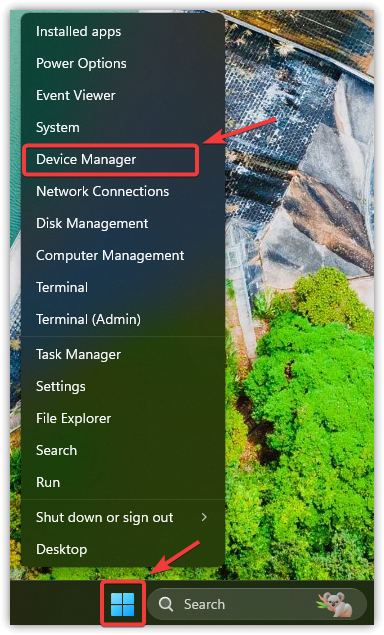
- Başlat menüsüne sağ tıklayın ve Aygıt Yöneticisi'ni seçin.
![]()
- Görüntü bağdaştırıcılarını genişletin.
- Grafik işlem biriminizin (GPU) üzerine sağ tıklayın ve Sürücüyü güncelle seçeneğini seçin.
![]()
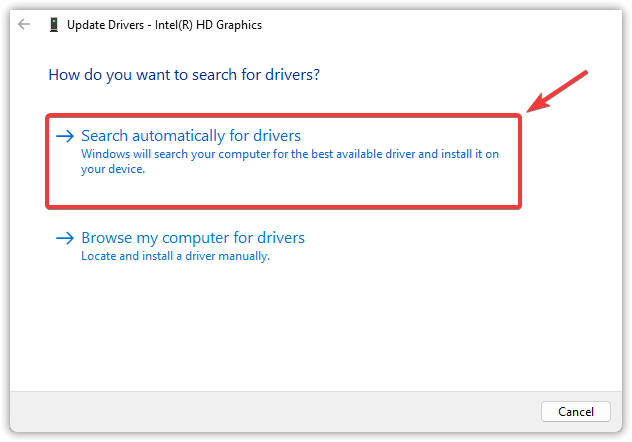
- "Sürücüleri otomatik olarak ara" seçeneğine tıklayın.
![]()
- Windows "en iyi sürücüler zaten yüklü" uyarısı veriyorsa, grafik işlem birimi (GPU) üreticinizin (NVIDIA, AMD veya Intel) web sitesini ziyaret edin ve en son sürümü manuel olarak indirin. Bu kılavuzu takip edin. Ayrıntılı adımlar için.
- Güncelleme tamamlandıktan sonra bilgisayarınızı ve oyunu yeniden başlatın.

4. Sanal belleği ayarlayın
Windows sanal belleği, fiziksel bellek yetersiz olduğunda depolama sürücünüzün bir bölümünü ek RAM olarak kullanmanıza olanak tanır. Bu, özellikle 16 GB'tan az RAM'e sahip sistemlerde, kaynak yoğun oyunların performansını stabilize etmeye yardımcı olur.
Bellek yetersiz kaldığında, oyun kritik dokuları veya varlıkları yükleyemeyebilir; bu da siyah ekranlara, donmalara veya ani çökmelere neden olabilir . Sanal bellek, Windows'un veri taşmalarını yönetmek için sahip olduğu alanı artırır ve kararlılığı iyileştirir.
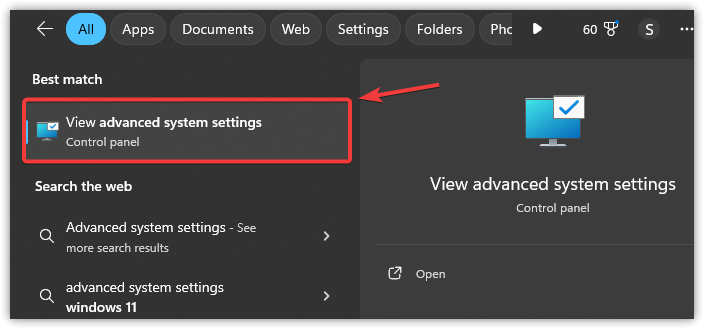
- basın Win + SSonra yazın Gelişmiş sistem ayarları, Ardından Keşfet.
![]()
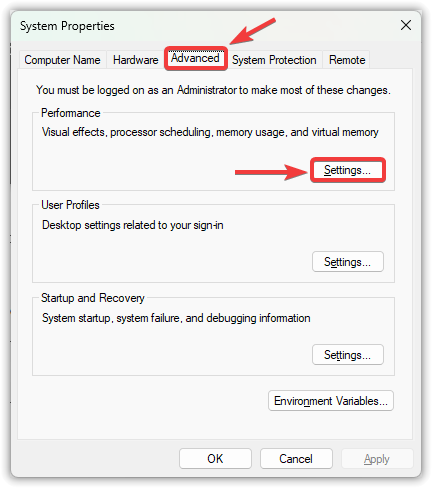
- Sekmede gelişmiş, Click الإعدادات performans içinde.
![]()
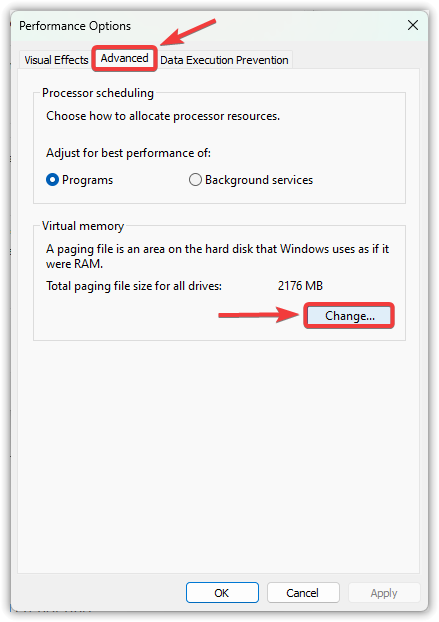
- sekmeyi aç gelişmiş Tekrar ve tıklayın değişim Sanal bellek içinde.
![]()
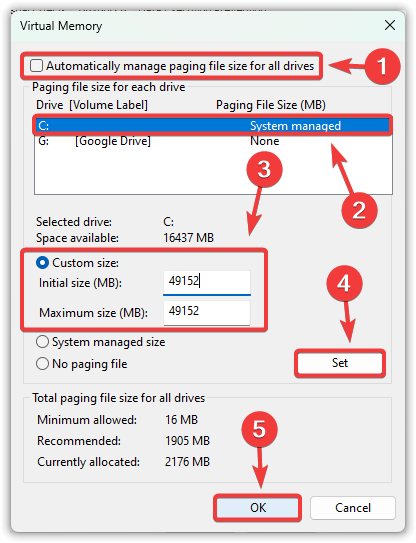
- Seçimi Kaldır ... Tüm sürücüler için disk belleği dosyası boyutunu otomatik olarak yönetin.
- Temel motivasyonunuzu belirleyin (genellikle C:) ve seçin Özel boyut.
- Sayfa dosyasının boyutunu kurulu RAM miktarınıza göre ayarlayın:
Başlangıç boyutu: RAM'inizin 1.5 katı (örneğin, 16 GB RAM için ← 24576 MB) Maksimum boyut: RAM'inizin 3 katı (örneğin, 16 GB RAM için ← 49152 MB)
- tık tayinSonra Katılıyorum Değişiklikleri kaydetmek için.
![]()
- Bilgisayarınızı yeniden başlatın ve oyunu test edin.
5. Oyun dosyalarını doğrulayın
Yukarıdaki çözümlerin hiçbiri işe yaramazsa, bozuk veya eksik oyun dosyaları neden olabilir. Tek bir bozuk dosya bile gölgelendiriciler veya dokular gibi temel öğeleri devre dışı bırakarak, oyun arka planda çalışırken ekranın siyah kalmasına neden olabilir.
Steam'in oyun dosyası bütünlük kontrolü özelliği, tüm dosyaların sağlam olduğundan emin olmanızı sağlar ve eksik veya bozuk dosyaları otomatik olarak değiştirir.
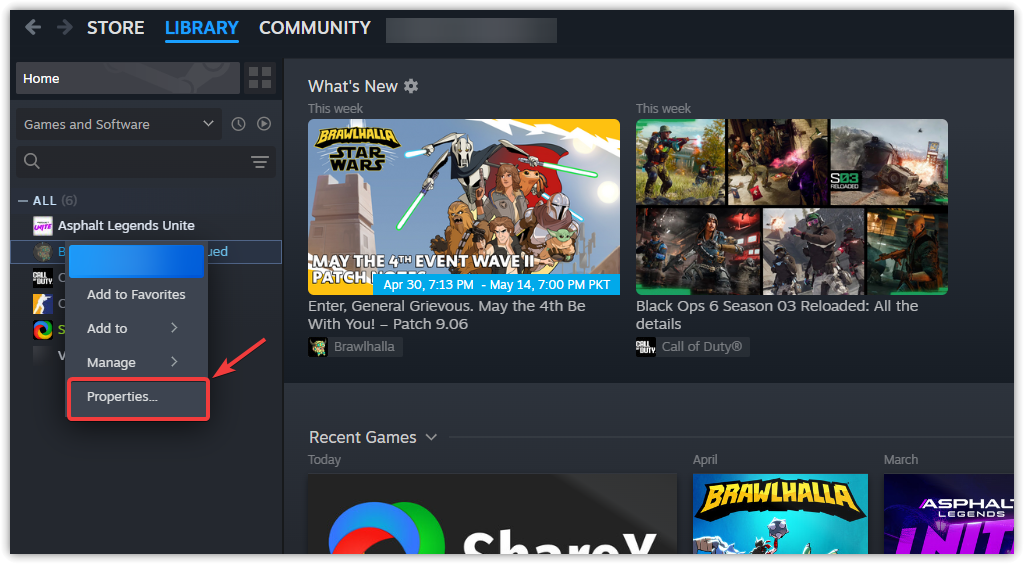
- Steam uygulamasını açın ve kütüphaneye gidin.
- *The Last of Us Part II* üzerine sağ tıklayın ve Özellikler'i seçin.
![]()
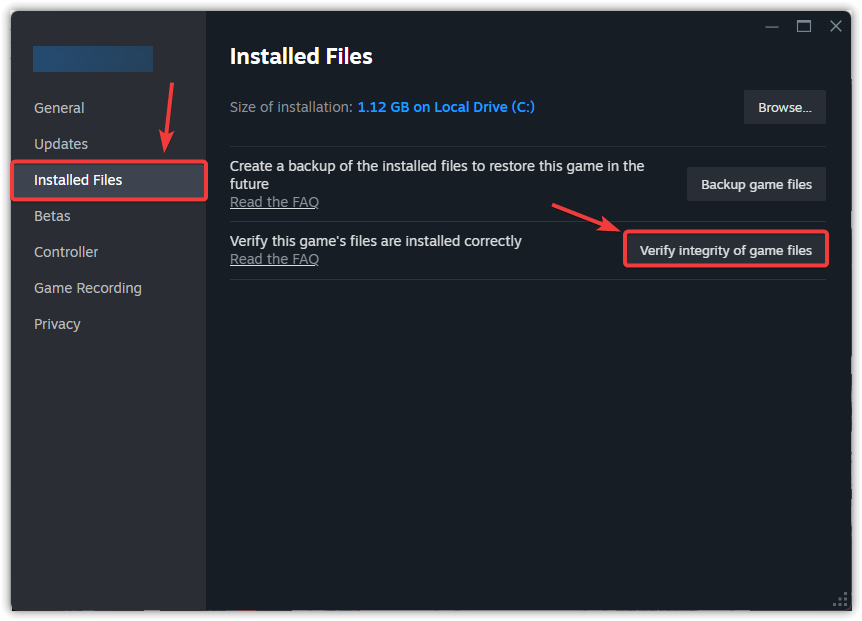
- Yüklenen Dosyalar sekmesine gidin ve Oyun dosyalarının bütünlüğünü kontrol et seçeneğine tıklayın.
![]()
- İşlem tamamlanana kadar bekleyin. Steam, bozuk veya eksik dosyaları otomatik olarak onaracaktır.
- İşlem tamamlandıktan sonra, siyah ekran sorununun çözülüp çözülmediğini kontrol etmek için oyunu yeniden başlatın.
Eğer kontrol işlemi yardımcı olmazsa, temiz bir kurulum gerekebilir. Bu, her dosyanın yeniden indirilmesini sağlar ve gizli veri bozulmalarını ortadan kaldırarak, kontrolün tek başına çözemediği kalıcı başlatma sorunlarını veya siyah ekran sorunlarını genellikle düzeltir.

Yoruma kapalı.