

Oyunlardaki yer paylaşımlarını devre dışı bırakarak gecikmeyi ve düşük FPS'yi nasıl düzeltebilirsiniz?

Oyun oynarken performans sorunları fark etmeye başladığınızda, örneğin: gecikme (gecikme)، أو Çerçeve düşüyor، أو Giriş takılmalarıSıkça rastlanan ancak genellikle gözden kaçan bir neden şudur: Oyun içi kaplamalarBu kaplamalar tasarlandı Oyun deneyiminizi hızlı erişim sağlayarak geliştirmek. Şu özelliklere sahip olmak:
- Ekran kaydı
- Saniyedeki kare sayısı (FPS) sayaçları
- Arkadaş listeleri ve sohbet
- Performans izleme araçları
Ancak, faydalı olmalarına rağmen, katmanlar Arka planda çalışıyor. Bu işlem, önemli miktarda sistem kaynağı (özellikle CPU ve GPU döngüleri) tüketir. Yüksek performans gerektiren başlıklarBu arka plan aktivitesi şunlara yol açabilir:
- Gerçek zamanlı görüntülemeye müdahale
- Giriş Geçiş Süresi
- Özellikle orta seviye veya eski cihazlarda arızalara veya grafik kararsızlığına neden olabilir.
ل Gereksiz kaynak kullanımını ortadan kaldırmak و performansı iyileştirmek, Öneririz Oyun içindeki gereksiz tüm kaplamaları devre dışı bırakarak.
NVIDIA GeForce Experience, AMD Radeon Software, Steam, Discord ve diğerleri gibi yaygın olarak kullanılan uygulamalardan yer paylaşımlarını devre dışı bırakmak için izlenecek adımlar şunlardır.
Windows Oyun Çubuğu kaplamasını devre dışı bırakma
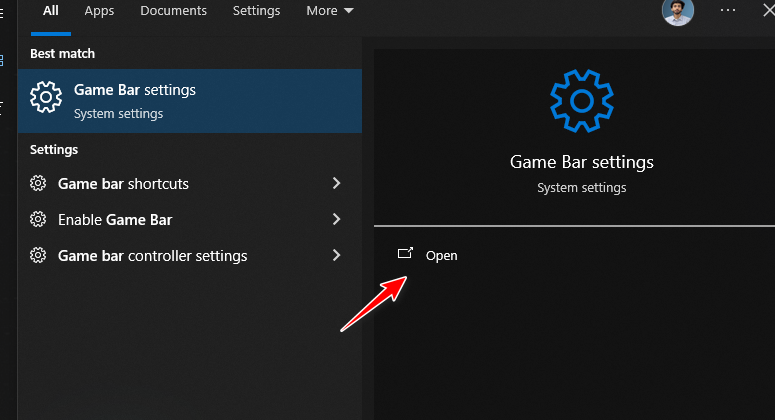
- basın Windows + S Aramayı açmak için " yazın".Oyun Çubuğu ayarları"Ve eşleşen sonucu belirleyin."

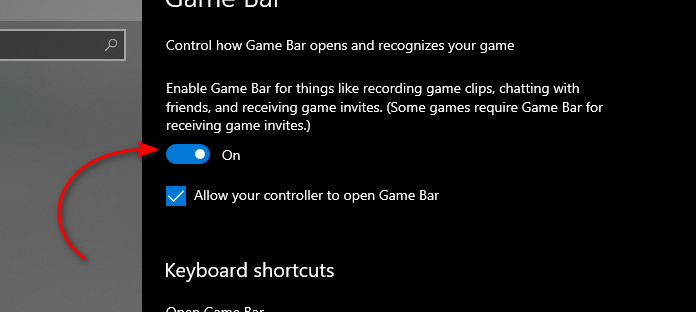
- “ anahtarını kapatınGame Bar'ı kullanarak oyun klipleri kaydedin, ekran görüntüleri alın ve yayın yapın."Tamamen devre dışı bırakmak için."

AMD Radeon Kaplamasını Devre Dışı Bırakma
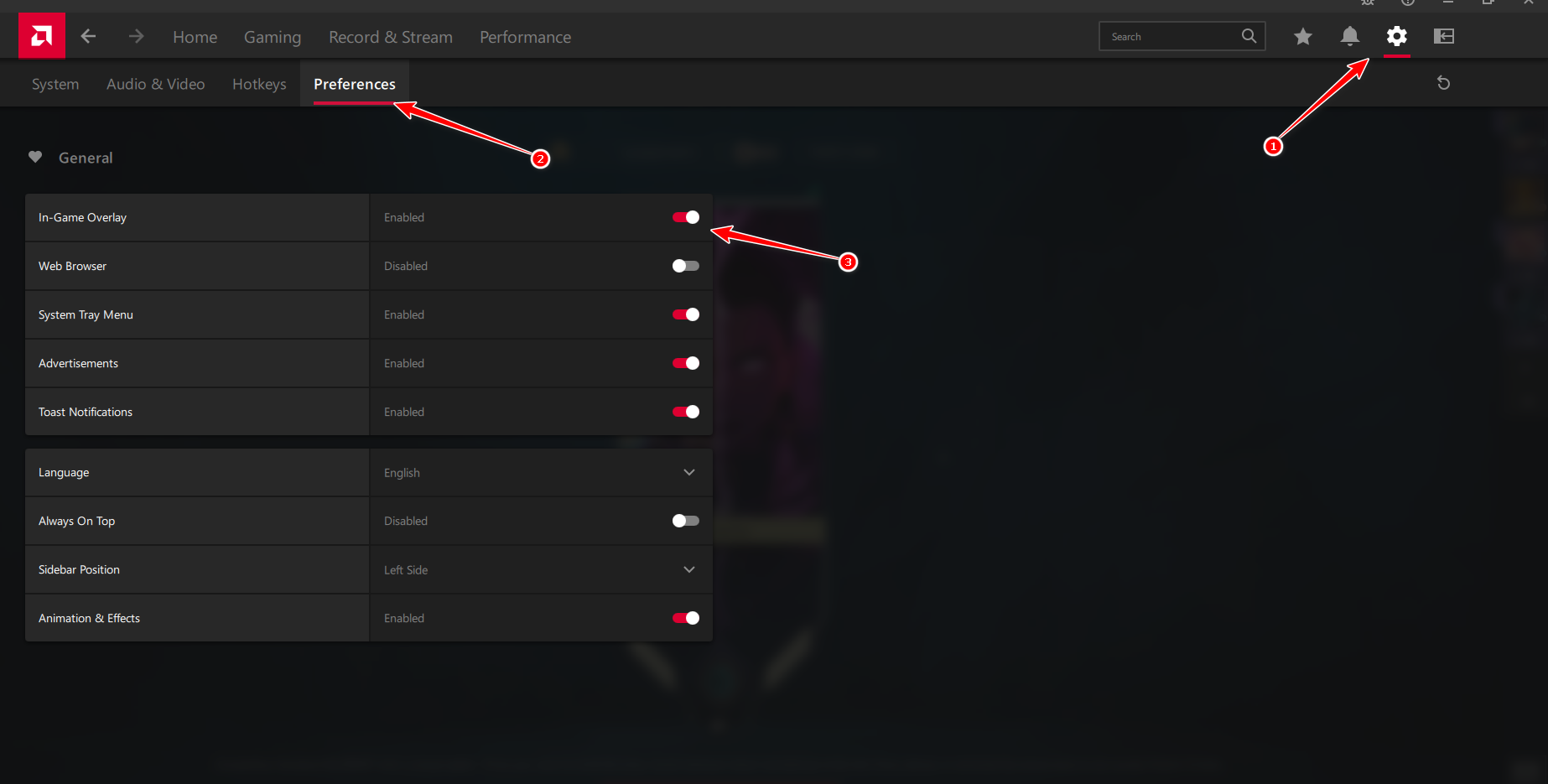
- Programı çalıştırın AMD Adrenalini Bilgisayarınızda.
- Tıklayın Dişli simgesini (Ayarlar) uygulama penceresinin sağ üst köşesinde yer almaktadır.
- seçmek Tercihler Soldaki listeden.
- Anahtarı bulun “Oyun İçi Kaplama” Ve devre dışı bırak.

- AMD uygulamasını kapatın; değişiklikler otomatik olarak kaydedilir.
NVIDIA GeForce Kaplamasını Devre Dışı Bırak
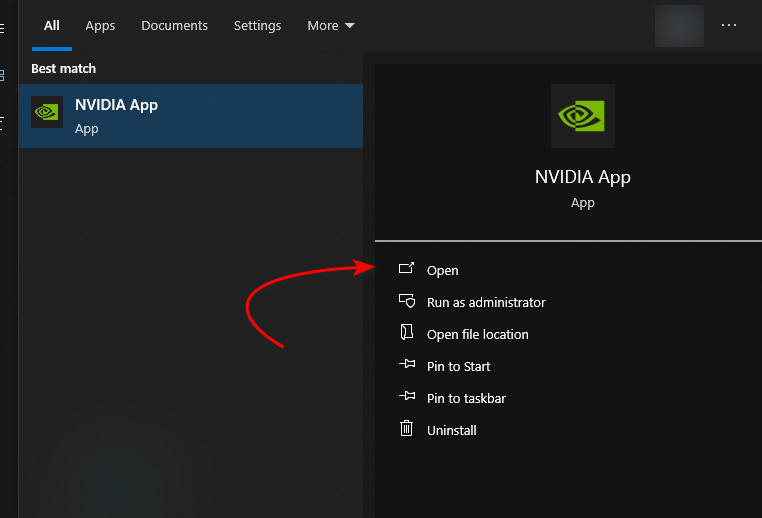
- aç Windows Arama (Windows tuşu + S) tuşlarına basın ve “NVIDIA Uygulaması"Ve uygulamayı başlatın."

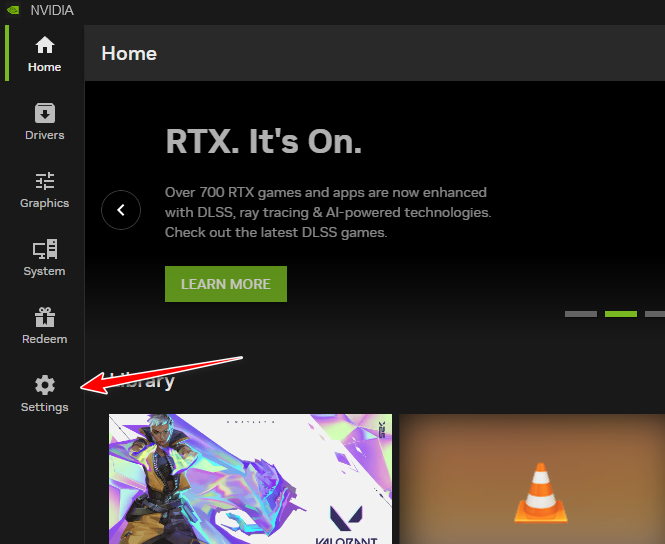
- NVIDIA uygulamasında, bulun Ayarlar (Dişli çark simgesi) Sol kenar çubuğundaki simgeye tıklayın.

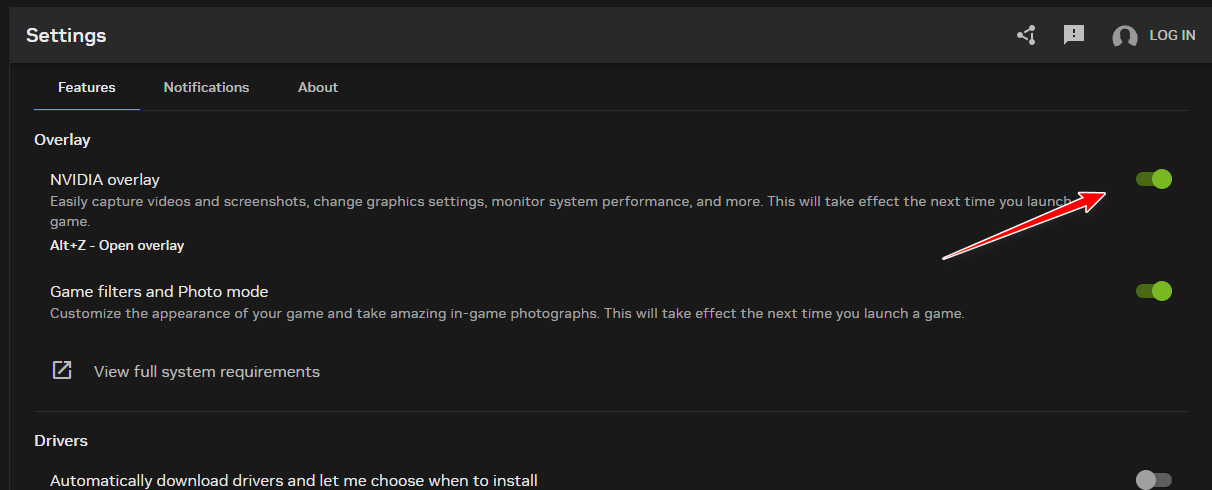
- Sekme içinde GenelAra “Oyun İçi Yer PaylaşımıUygun ayara getirin. kapalı.

EA Uygulama Katmanını Devre Dışı Bırak
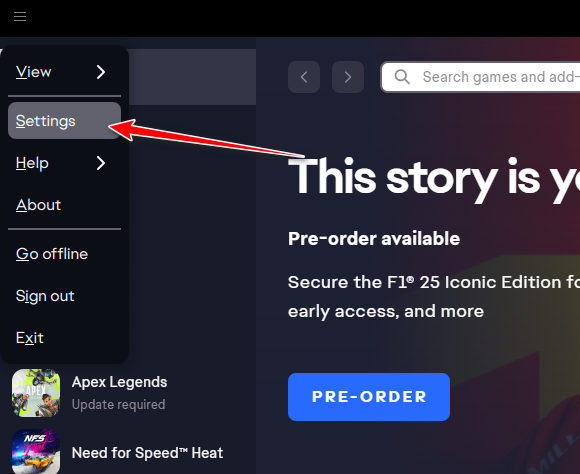
- Uygulamayı çalıştırın EA Çal Bilgisayarınızda.
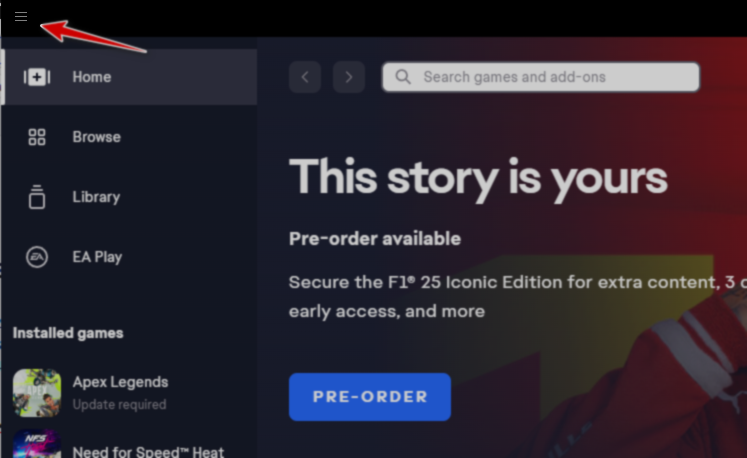
- Tıklayın Hamburger menü simgesi (☰) Ana menüyü açmak için sol üst köşeye tıklayın.

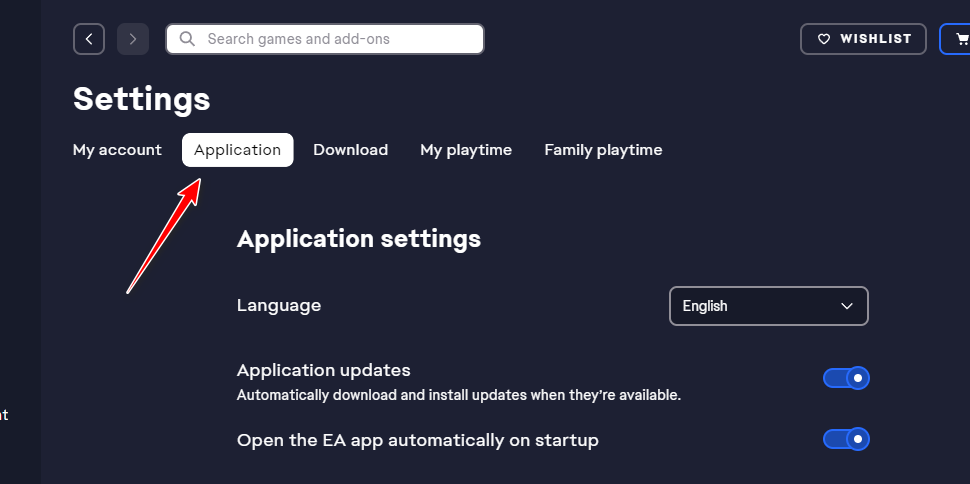
- Menü seçeneklerinden seçin Ayarlar (Ayarlar).

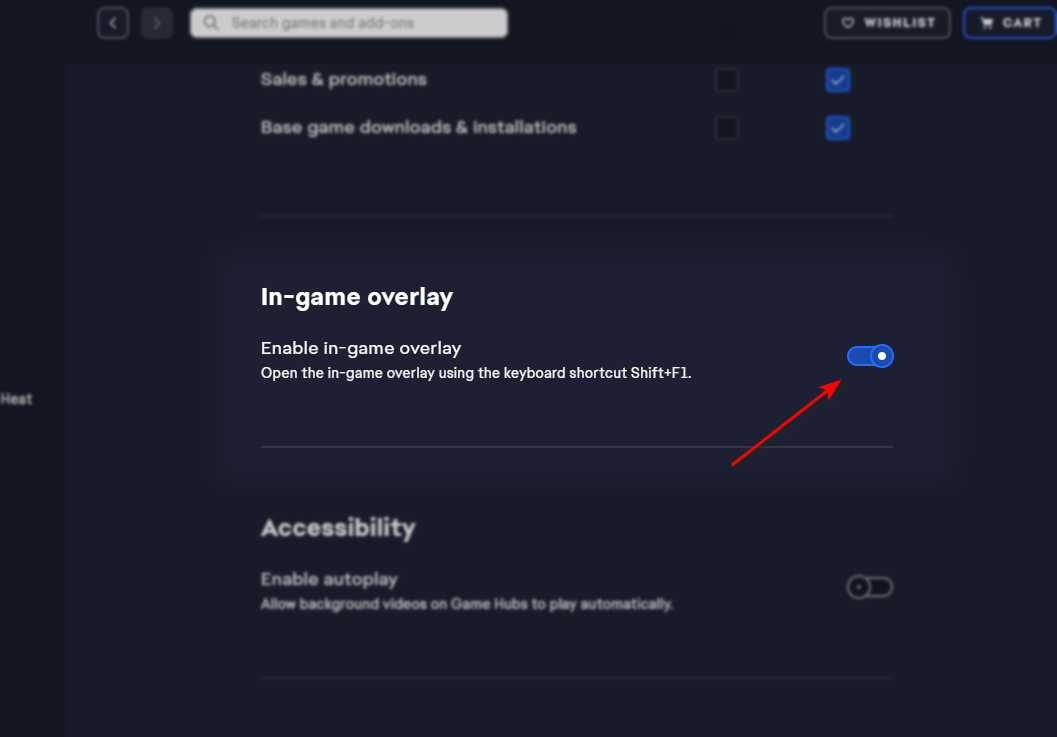
- Sekmeye git Uygulama (Uygulama) İlgili bölümü bulmak için aşağı kaydırın. Oyun içi yer paylaşımı (Oyun içi kaplamalar).

- anahtarı değiştir Oyun içi yer paylaşımı (Oyun içi kaplama) moduna kapalı (Kapamak).

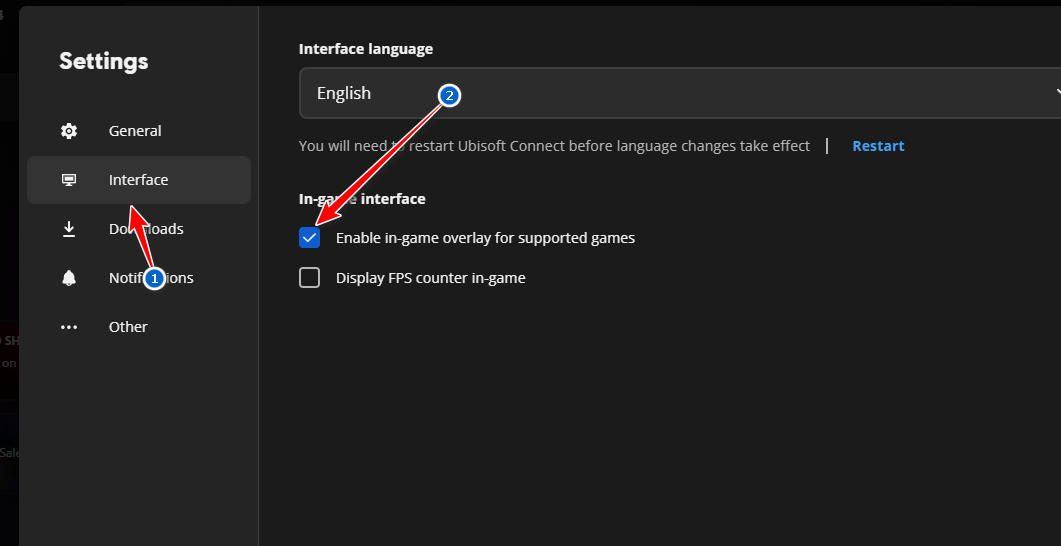
Ubisoft Connect Yer Paylaşımını Devre Dışı Bırak
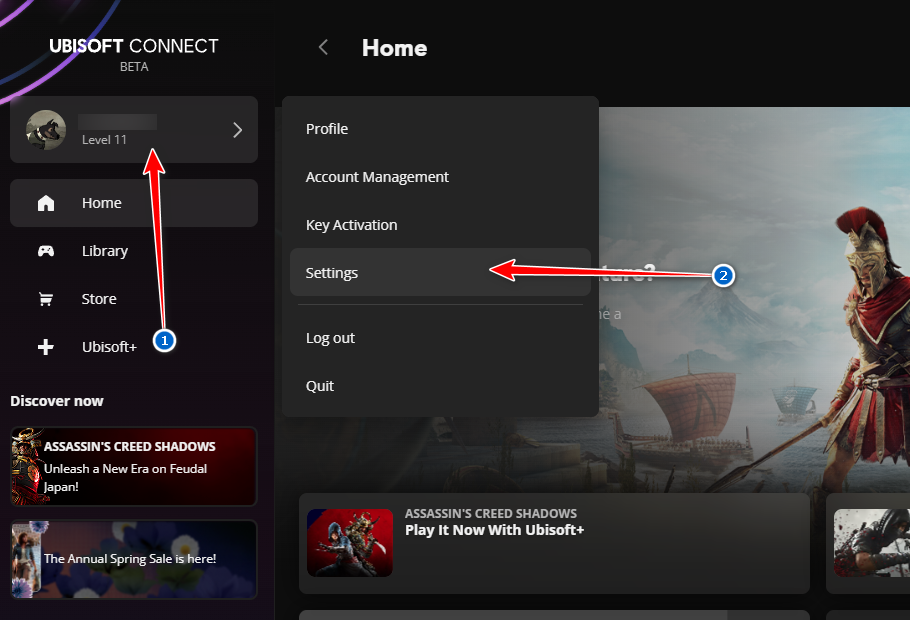
- dolgu Ubisoft Bağlantısı Bilgisayarınızda.
- Tıklayın Profil simgeniz Oynatıcının sol üst köşesinden seçim yapın. Ayarlar Listeden.

- Sekmeye git arayüzey “Desteklenen oyunlar için oyun içi kaplama özelliğini etkinleştirin."Onu kapatarak."

- Değişikliklerin geçerli olması için Ubisoft Connect'i kapatıp yeniden başlatın.
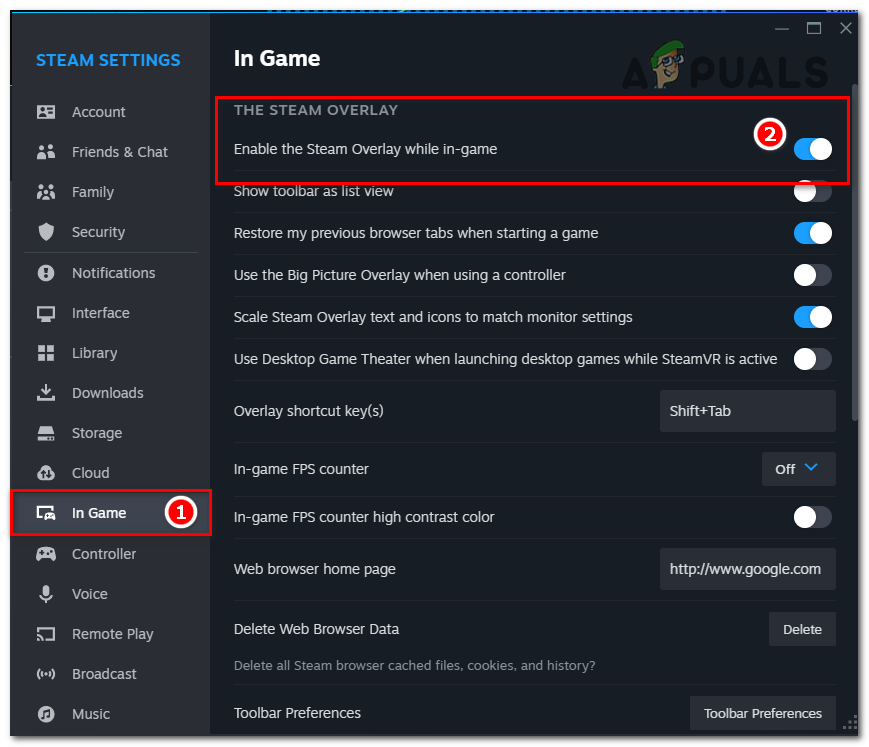
Steam Arayüzünü Devre Dışı Bırak
- dolgu Steam Ve bir listeye tıklayın Steam Sol üst köşede ("Görüntüle" ve "Arkadaşlar"ın yanında).
- set Ayarlar Açılır menüden, ardından In-Oyun Sol kenar çubuğunda.
- Yanındaki kutunun işaretini kaldırın “Oyun içindeyken Steam Kaplamasını etkinleştirin” Devre dışı bırakmak için.

- tık OK Değişikliklerin kaydedilmesi için, oyun içi kaplama tüm oyunlar için devre dışı bırakılacaktır.
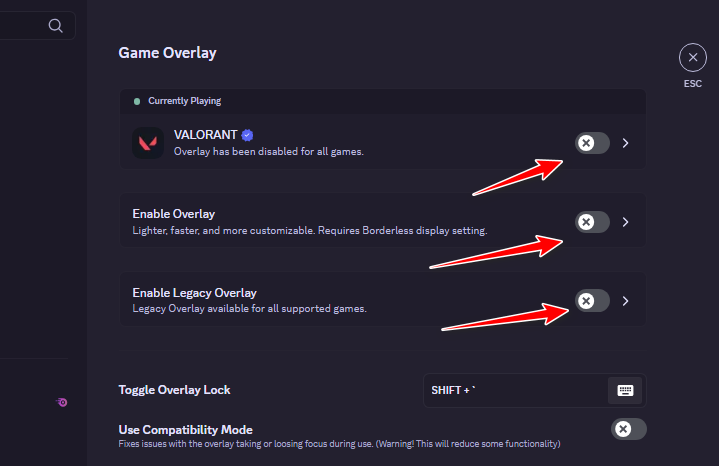
Discord Overlay'ı devre dışı bırak
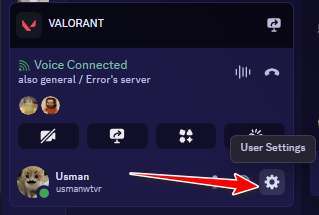
- Bilgisayarınızda Discord uygulamasını başlatın.
- Tıklayın Dişli simgesini (⚙️) profil resminizin sol alt köşesinde yer alan simgeyi açmak için tıklayın. Kullanıcı ayarları.

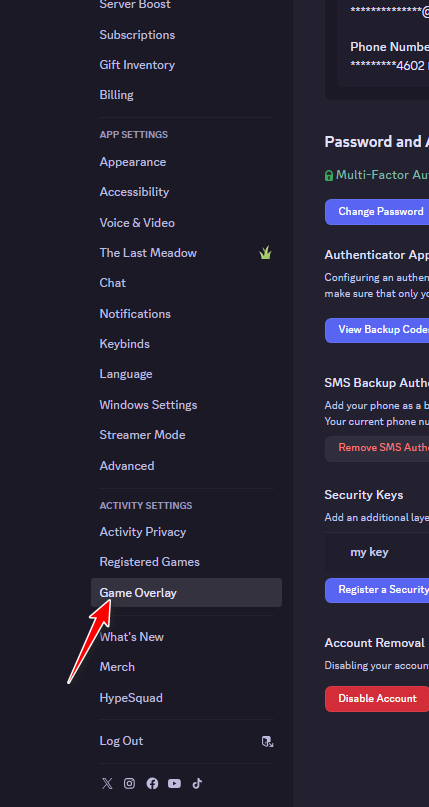
- Sol kenar çubuğunda Oyun Yerleşimi Etkinlik Ayarları bölümünde.

- Düğmeyi kapatın Oyun içi yer paylaşımını etkinleştir Tüm yer paylaşımı özelliklerini devre dışı bırakmak için.


Yoruma kapalı.