

Windows 10/11'de Xbox 0x87e00196 Hatasını Düzeltme: Kapsamlı Bir Kılavuz
Windows 10 veya Windows 11'de Game Pass veya Microsoft Store'dan bir oyun yüklemeye veya açmaya çalışırken , Xbox uygulaması aniden kapanabilir ve şu mesajı gösterebilir:
"Beklenmeyen bir hata oluştu – Kod: 0x87e00196"
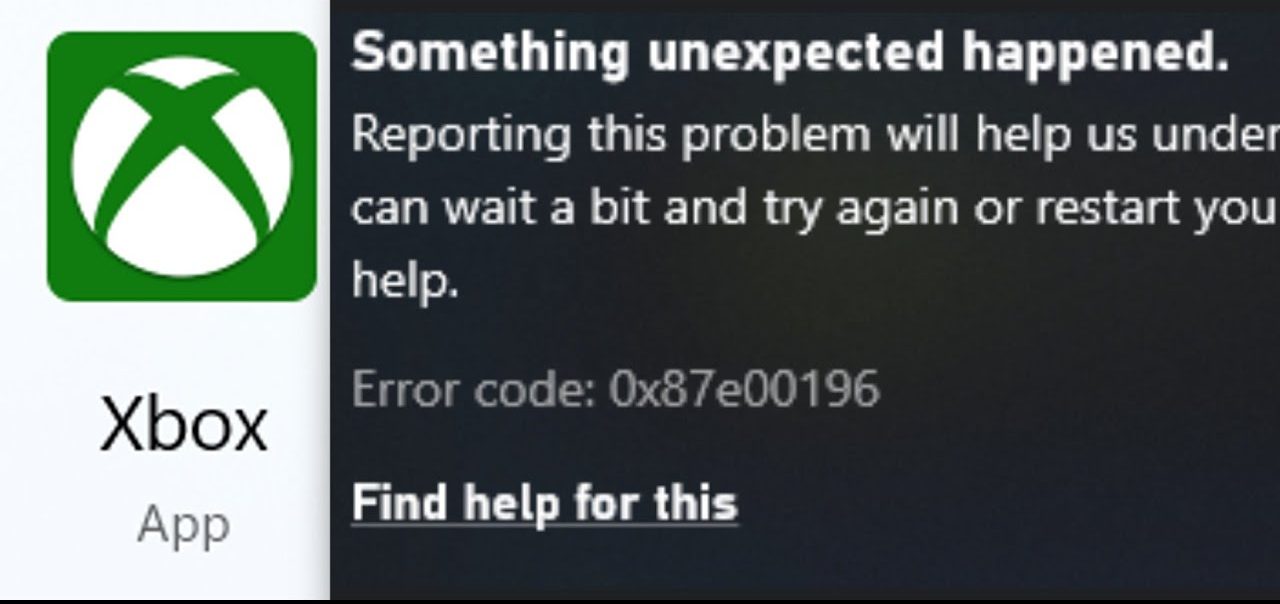
Bu hata , Oyun Hizmetleri veya Microsoft Store Yükleme Hizmeti'nin oyun indirmeleri, lisans doğrulaması ve işletimiyle ilgili arka plan görevlerini başlatmadığı anlamına gelir .
Çoğu zaman, büyük bir Windows güncellemesi dosyalarını taşıdığında veya bozduğunda, Microsoft Store Yükleme Hizmetini durdurduğunda veya GamingServices'i kaydeden kayıt defteri anahtarlarını bozduğunda hizmet hemen çalışmayı durdurur.
Bir diğer yaygın neden ise oturum açma uyumsuzluğudur. Xbox uygulamasından ve Microsoft Store'dan çıkış yapın, ardından aynı Microsoft hesabını kullanarak tekrar oturum açın ve yüklemeyi tekrar denemeden önce hesabın hala aktif bir Game Pass aboneliğine sahip olduğundan emin olun. Nadir durumlarda, bir Xbox ağ kesintisi de lisans doğrulamasının tamamlanmasını engelleyebilir.
Düzeltmelere geçmeden önce, geçici bir Xbox hizmet kesintisini elemek için Ayarlar › Oyun › Xbox Ağ Bağlantısı'nı hızlıca açın ve tekrar Kontrol Et'e dokunun. Durum Bağlı dışında bir şey gösteriyorsa, hizmetler geri yüklenene kadar bekleyin, ardından devam edin.
1. Oyun Hizmetlerini PowerShell aracılığıyla yeniden yükleyin.
Oyun Hizmetleri, Xbox ve Game Pass uygulamalarının kurulumlarını, güncellemelerini ve oyun oynama işlemlerini yönetmesini sağlayan arka uç katmanıdır. Oyun Hizmetleri bozulduğunda , Windows ile olan bu bağlantı kesilir, bu nedenle Game Pass oyunları yüklenemez veya oynanamaz. Yeniden yüklemek, bozuk dosyaları kaldırır ve Microsoft Store'dan yeni bir kopyasını indirir.
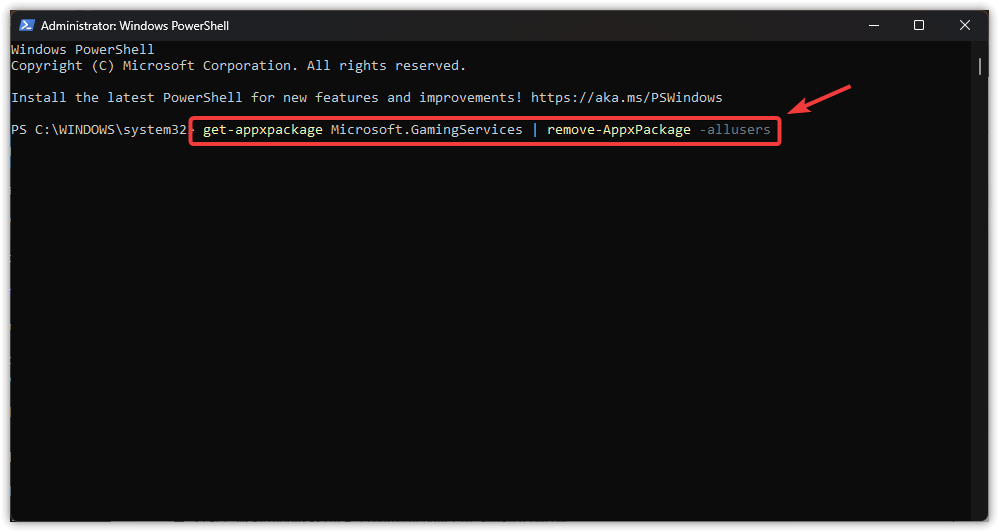
- Aşağıdaki komutu kopyalayın, PowerShell penceresine yapıştırın ve Enter tuşuna basın. Keşfet Mevcut kurulumu kaldırmak için.
get-appxpackage Microsoft.GamingServices | Remove-AppxPackage -allusers

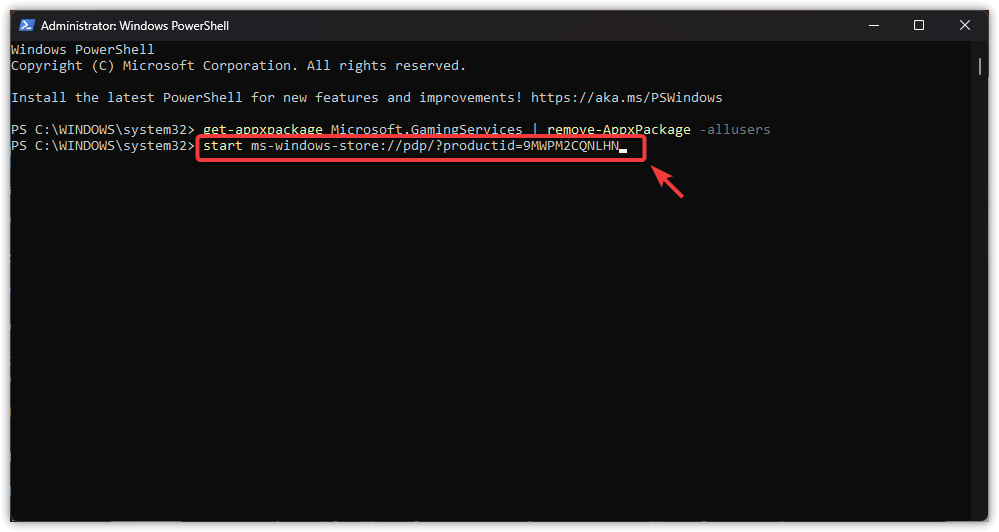
- Kaldırma işlemi tamamlandıktan sonra, Oyun Hizmetleri için Microsoft Store sayfasını açmak üzere bu komutu çalıştırın.
ms-windows-store://pdp/?productid=9MWPM2CQNLHN'yi başlatın
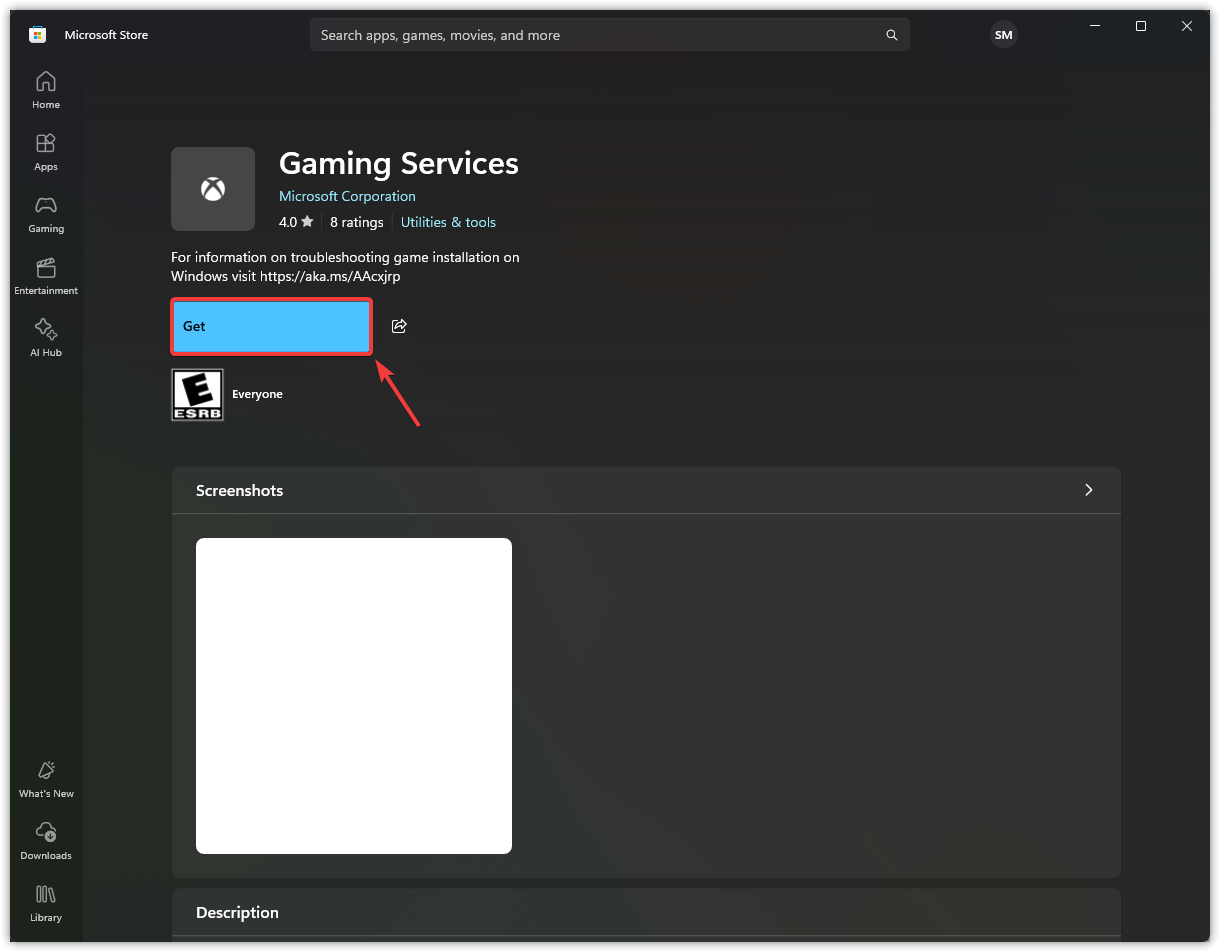
- Mağaza sayfası göründüğünde, tıklayın. Ön Onay Oyun Hizmetlerini yeniden yüklemek için.

2. Microsoft Store önbelleğini sıfırlayın ve uygulamaları yeniden kaydedin.
Microsoft Store, uygulama indirmelerini hızlandırmak için geçici dosyalar depolar, ancak bu dosyalar güncelliğini yitirebilir veya bozulabilir ve Game Pass indirmelerini engelleyebilir. wsreset.exe dosyasını çalıştırmak önbelleği temizler ve mağazaya yeni bir başlangıç sağlar.
Ayrıca, kayıt verileri bozulursa Microsoft Store veya Xbox uygulaması çalışmayı durdurabilir. PowerShell kullanarak yerleşik uygulamaları yeniden kaydetmek, kayıtlarını yeniler ve normal çalışmayı geri yükler.
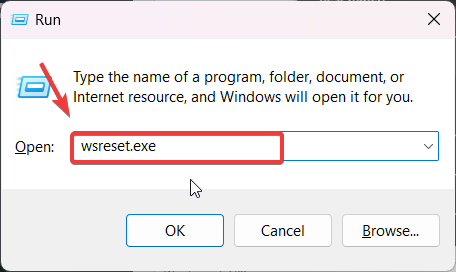
- basın Win + R, Ve yazın wsreset.exe, Ve tıklayın OKKomut istemi penceresi birkaç saniye boş görünecek, ardından önbellek temizlendikten sonra mağaza yeniden açılacaktır.

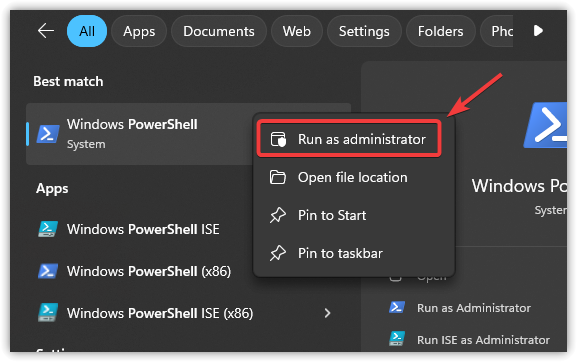
- basın Win + S, Ve yazın PowerShellÜzerine sağ tıklayın ve seçin. Yönetici olarak çalıştır.

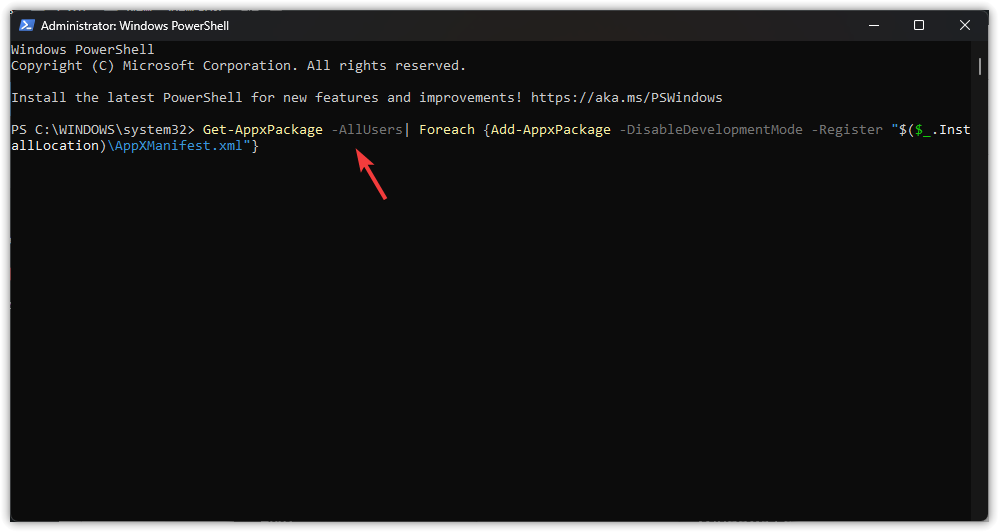
- Aşağıdaki komutu kopyalayın, PowerShell'e yapıştırın ve Enter tuşuna basın. Keşfet Tüm mağaza uygulamalarını yeniden kaydetmek için:
Get-AppxPackage -AllUsers | Foreach {Add-AppxPackage -DisableDevelopmentMode -Register "$($_.InstallLocation)AppXManifest.xml"} - Senaryo tamamlandığında, şunu yapın: Yeniden Bilgisayarınız.
3. Varsayılan kurulum motorunu değiştirin.
Varsayılan kurulum sürücüsünü değiştirmek, Windows'un yeni uygulamaları depoladığı yeri güncellemenin hızlı bir yoludur. Bu işlem, mevcut sürücüdeki bozuk sektörler, izin kısıtlamaları veya bozuk klasör yolları nedeniyle oluşan sorunları ortadan kaldırabilir. Orijinal sürücüde Xbox uygulamasının yüklenmesini engelleyen gizli hatalar varsa, farklı bir sürücü seçmek yükleyiciye temiz bir başlangıç sağlar ve genellikle sorunu çözer.
- basın Kazan + I لفتح الإعدادات.
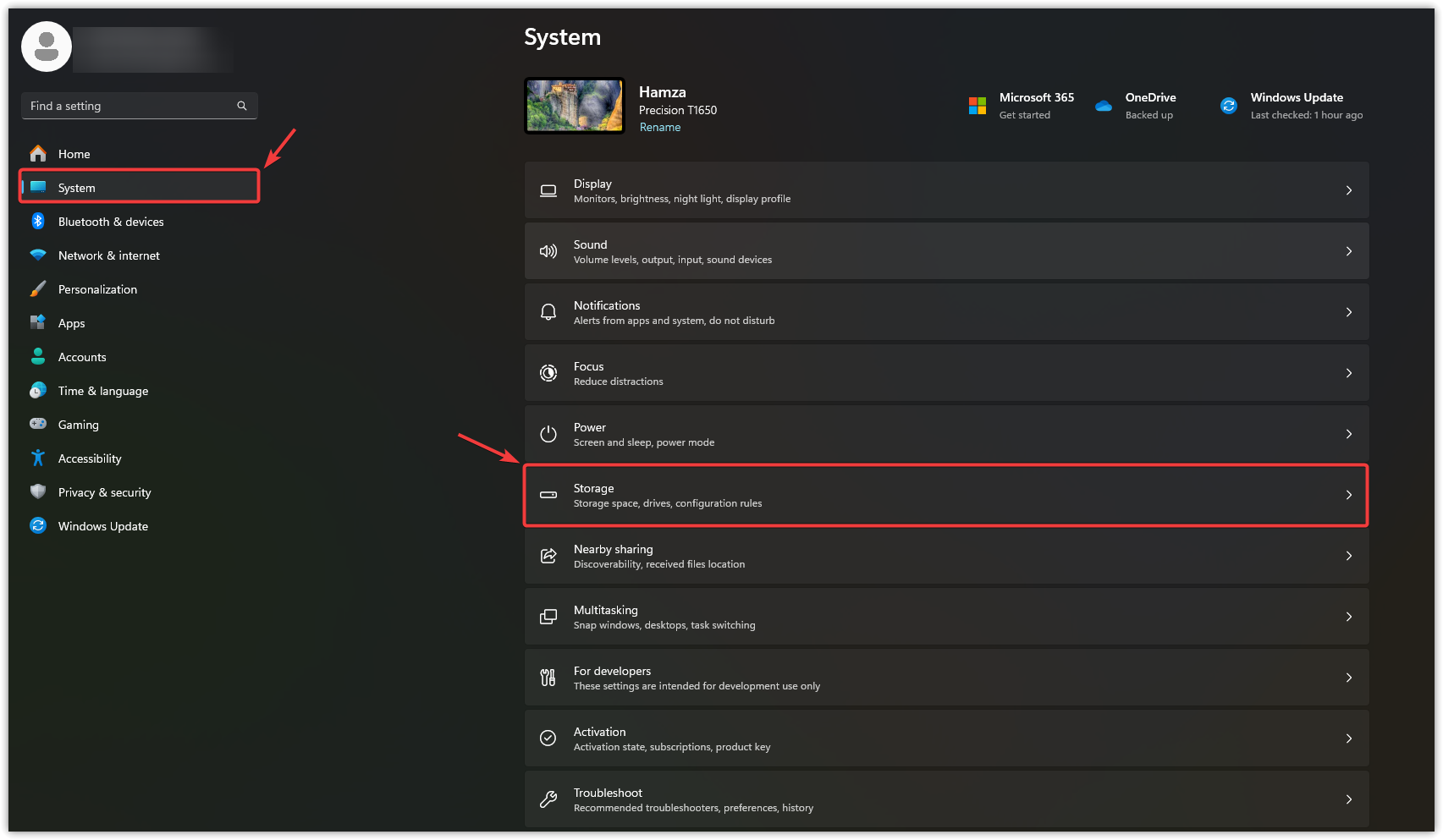
- set SistemSonra tıklayın depolama.

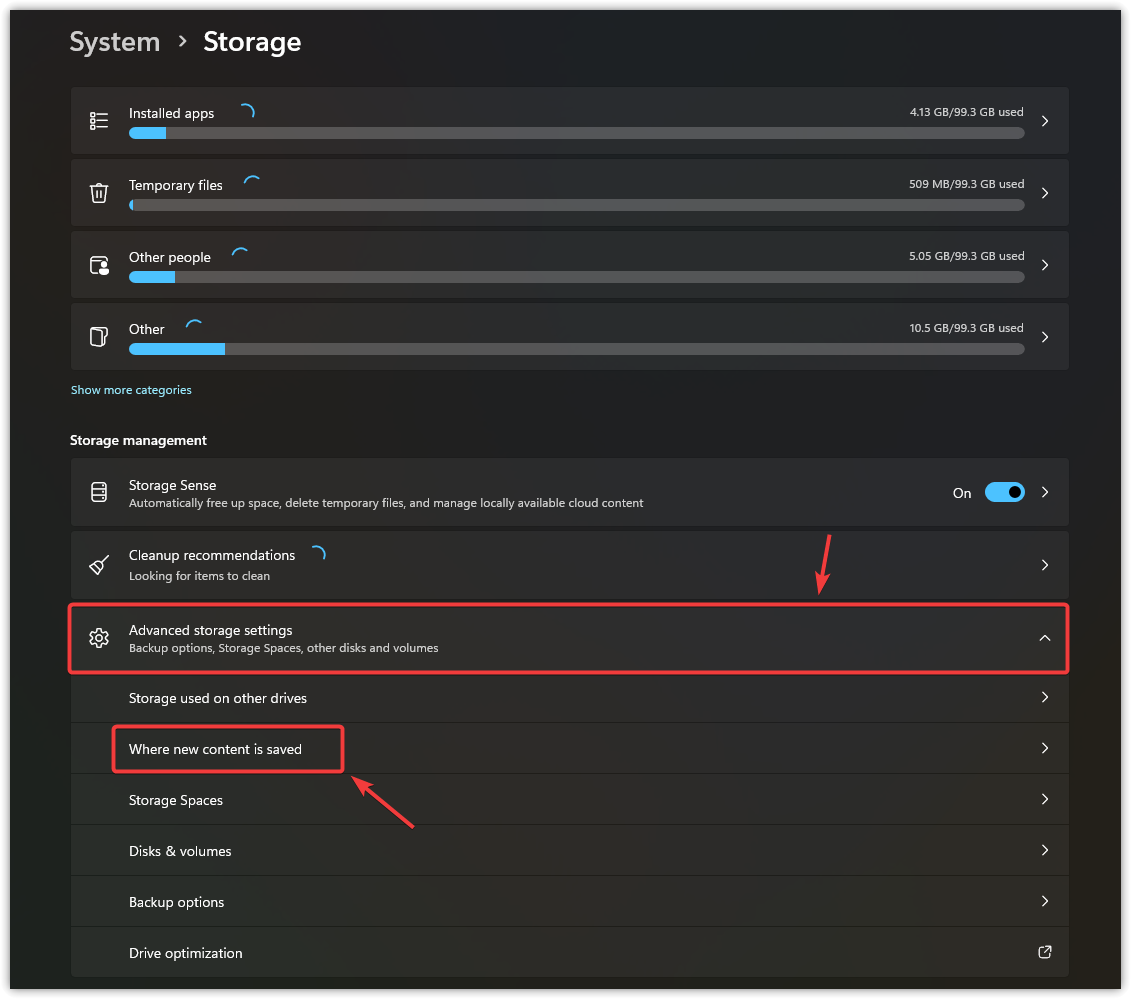
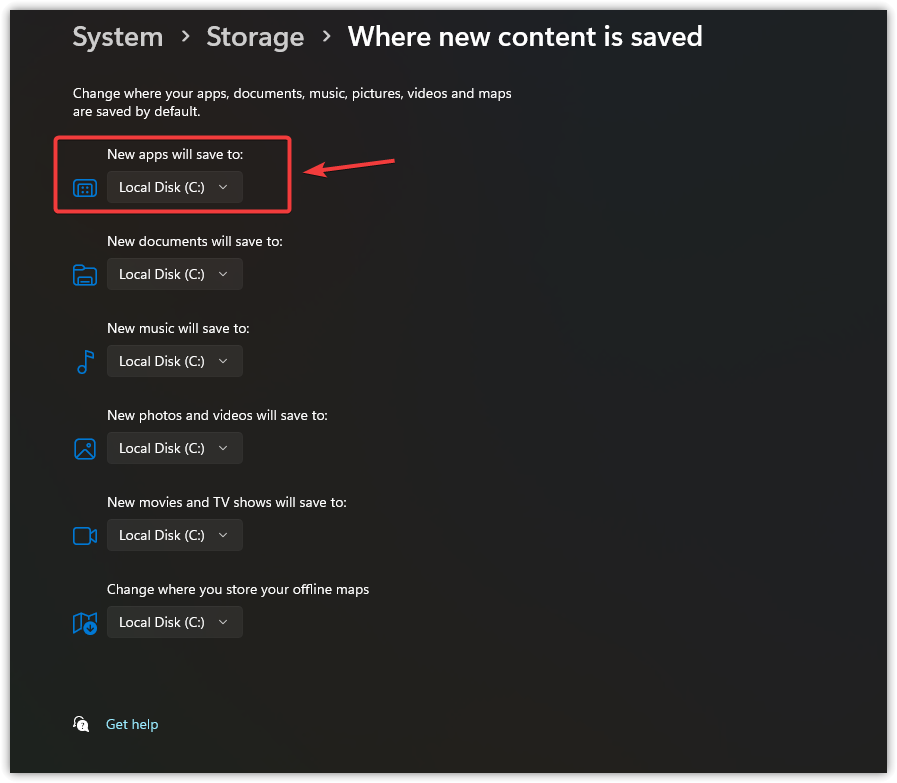
- seçmek Gelişmiş Depolama Ayarları Ve tıklayın Yeni içeriğin nereye kaydedileceği.

- içinde Yeni başvurular şu klasöre kaydedilecektir: Listedeki sürücülerden farklı birini seçin.

- tık تطبيق Yeni konumu teyit etmek için.
4. Oyun Hizmetlerini ve Xbox Uygulamasını Sıfırlama
Xbox uygulamasını ve oyun hizmetlerini sıfırlamak, Game Pass kurulumlarını engelleyebilecek bozuk ayarları, geçici dosyaları ve takılı kalmış arka plan görevlerini kaldırır. Öncelikle Onarım seçeneğini kullanın ; hata devam ederse, önbelleğe alınmış verileri temizleyen ancak oyunları ve kayıtları koruyan Sıfırla seçeneğini seçin.
- basın Kazan + I لفتح الإعدادات.
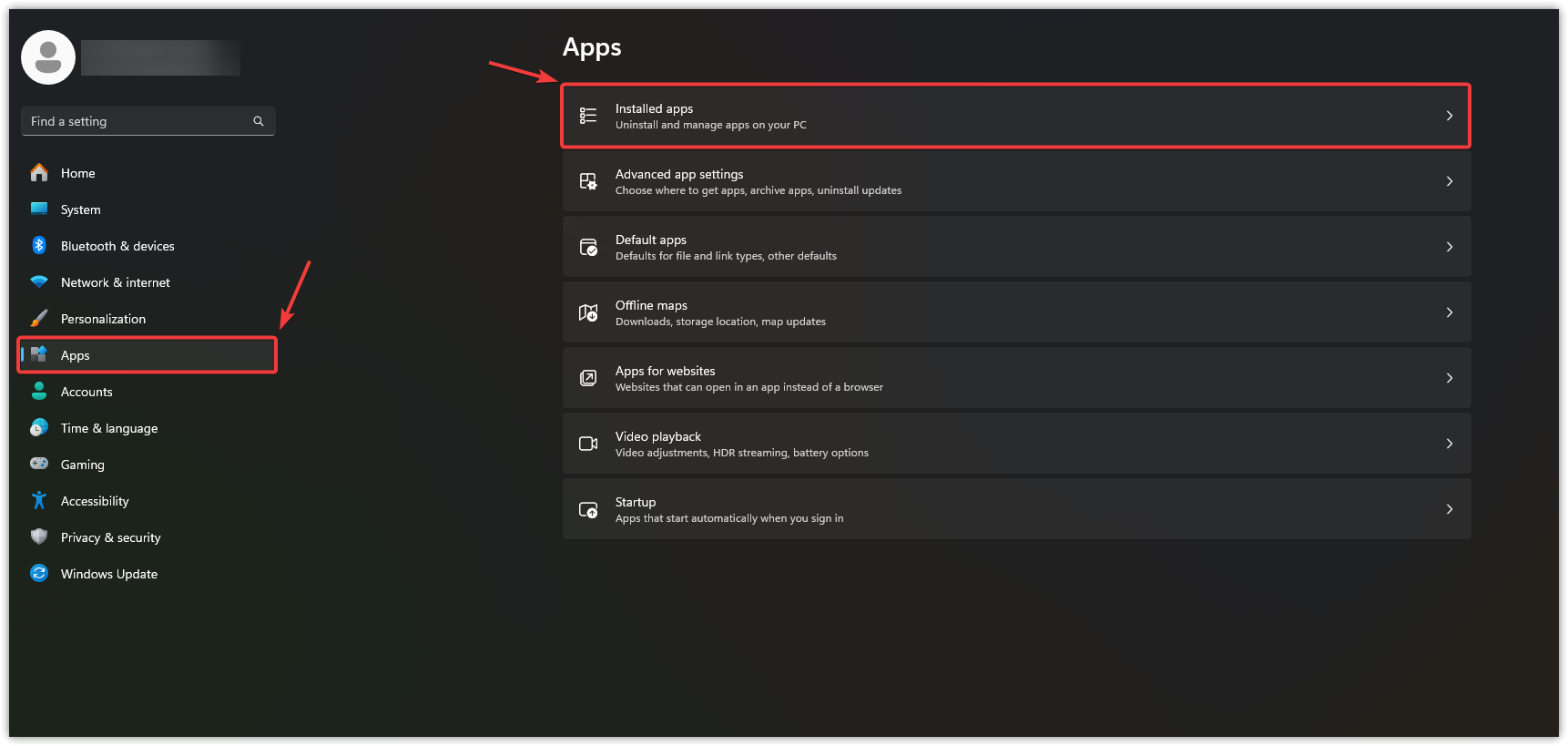
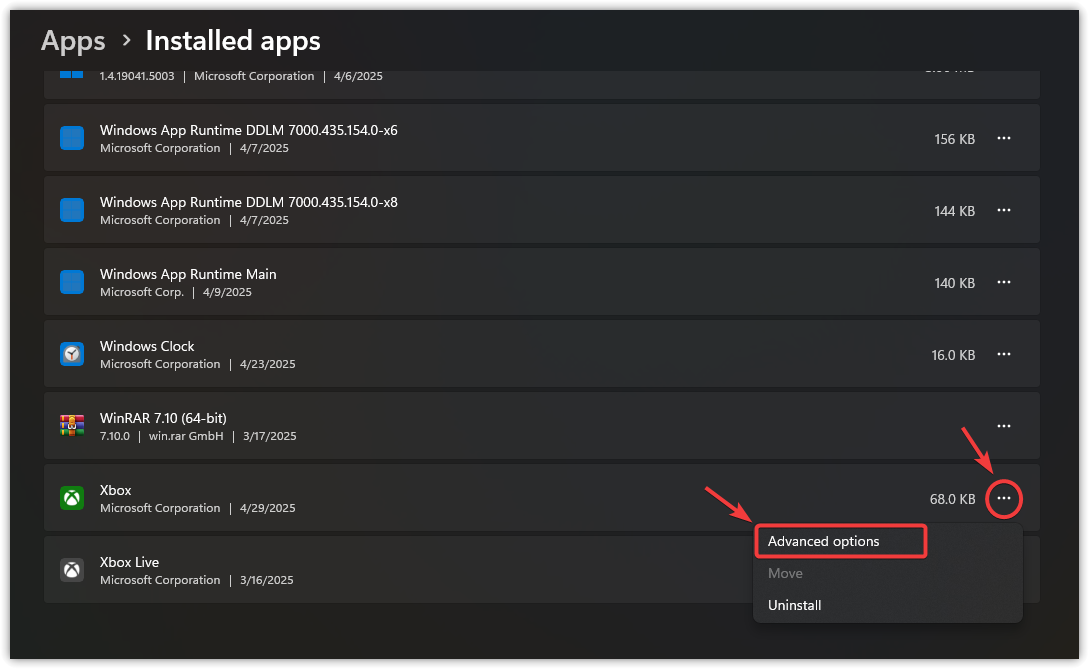
- seçmek Uygulamalar Sol bölmede, ardından tıklayın. Yüklü uygulamalar.

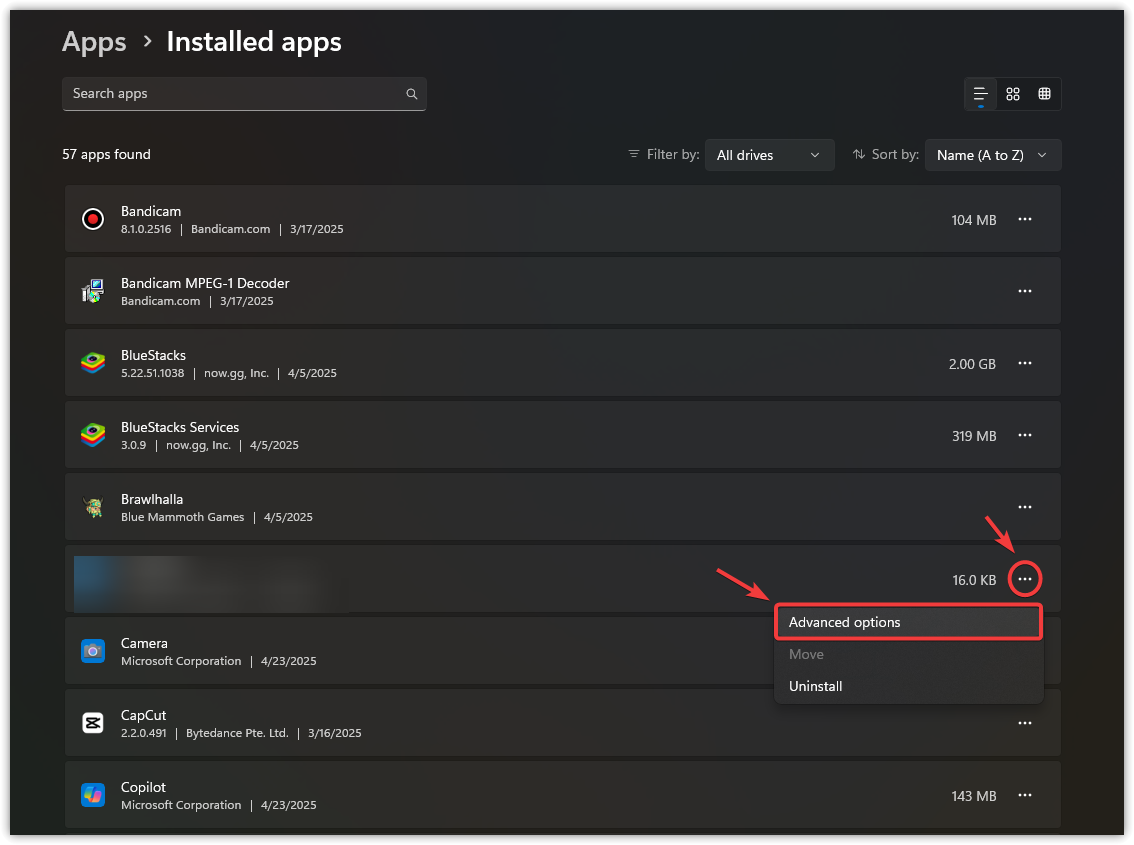
- Aşağıya kaydırın Oyun Hizmetleri, Ve tıklayın Üç puan, Sonra seçin Gelişmiş seçenekler.

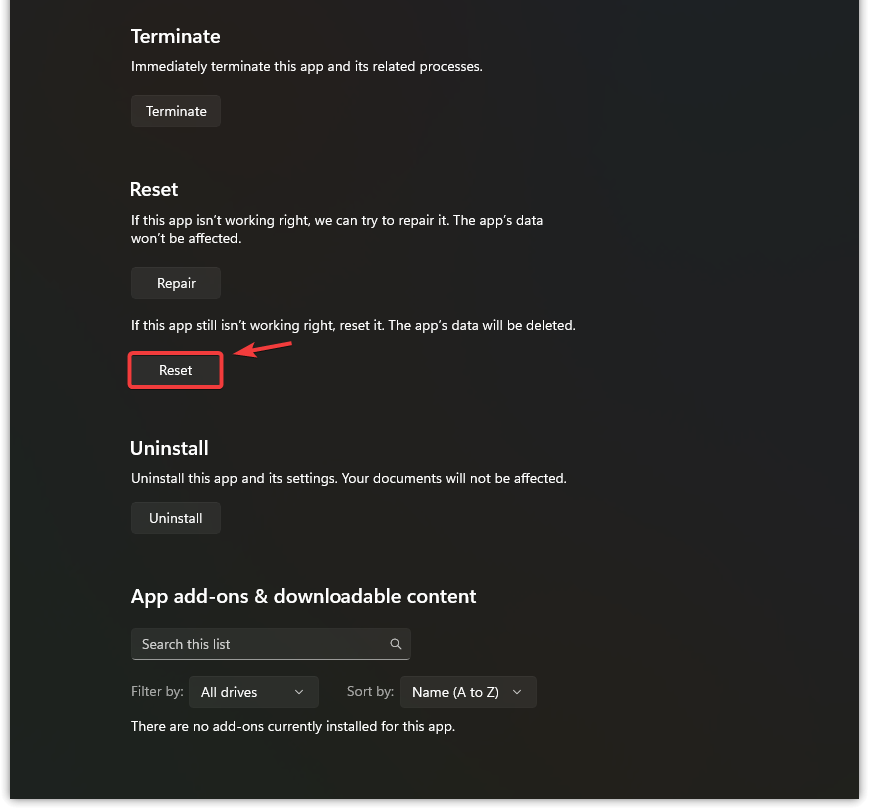
- Aşağı kaydırın ve seçin Sıfırlama.

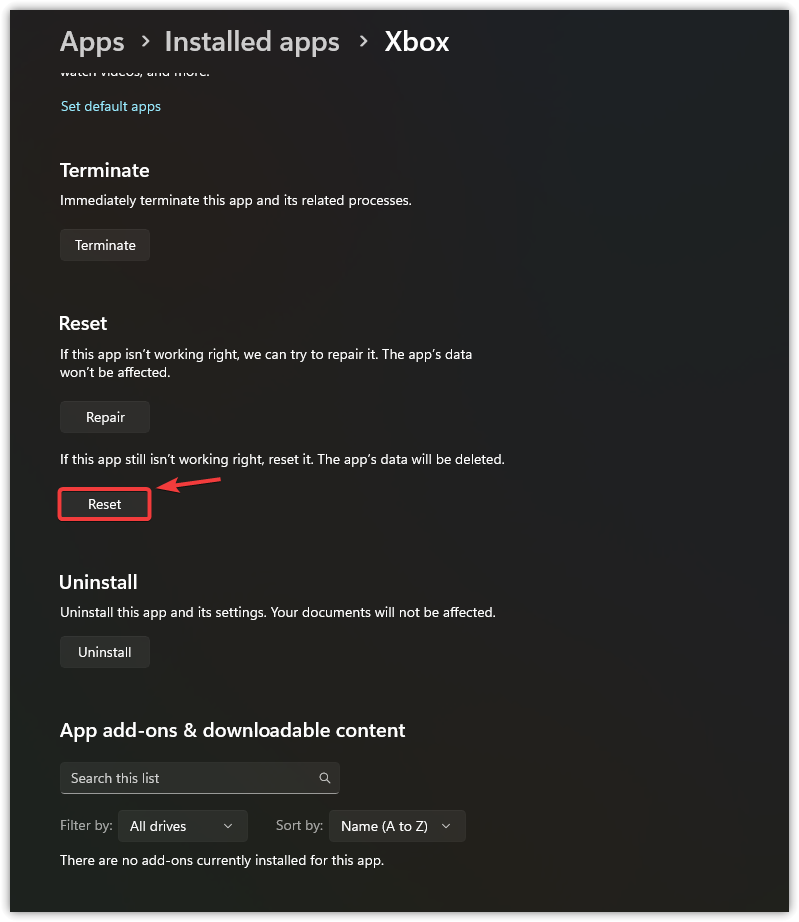
- Listeye geri dönün ve uygulamayı bulun. Xbox, Ve tıklayın Üç puan, Sonra seçin Gelişmiş seçenekler.

- Aşağı kaydırın ve tıklayın Sıfırlama bir daha.

- Her iki uygulamayı da sıfırladıktan sonra, Yeniden Bilgisayarınıza kurun ve kurulumu test edin.
Hata devam ederse, Xbox uygulamasını tamamen yeniden yükleyin; bazen yeni bir kurulum kalıcı sorunları çözebilir.
Yoruma kapalı.