


VALORANT'taki VAN 84 hatası , istemcinin Vanguard (VALORANT'ın hile önleme sistemi) aracılığıyla Riot sunucularına güvenli bir bağlantı kuramadığını gösterir. Bu durumda, internet bağlantınız normal görünse bile giriş yapamaz veya maçlara katılamazsınız.
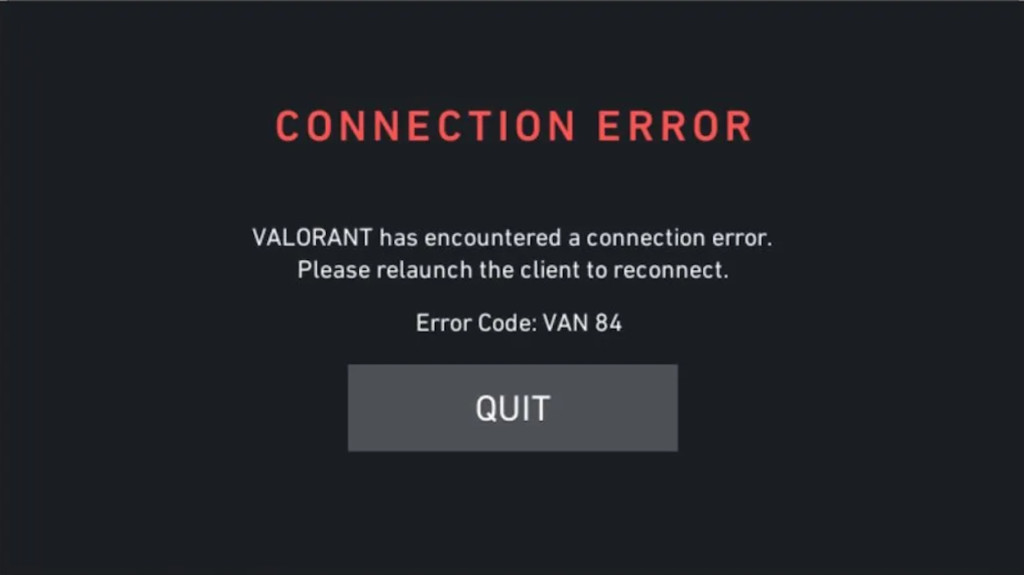
Bu sorun, VGC hizmeti veya diğer Vanguard hizmetleri çalışmadığında, paketler güvenlik duvarı veya VPN tarafından engellendiğinde veya Riot sunucularına yönlendirme *zaman aşımına uğradığında* ortaya çıkar.
1. VALORANT sunucularının durumunu kontrol edin.
Bu kod Riot platformuna bağlanmada bir başarısızlığı gösterdiğinden, yerel sorun giderme girişimlerinde bulunmadan önce ilk adımınız sunucu durumunu kontrol etmek olmalıdır.
Resmi Riot Games Hizmet Durumu sayfasına gidin ve bölgenizi seçerek herhangi bir kesinti veya devam eden bakım çalışması olup olmadığını kontrol edin. Ayrıca DownDetector veya VALORANT Twitter hesabı üzerinden de sorunları kontrol edebilirsiniz.
Aktif bakım veya kesinti durumunda, sorun geçicidir ve Riot bağlantıyı yeniden sağladığında otomatik olarak çözülecektir.
2. VGC hizmetini başlatın.
VGC hizmeti, Riot Vanguard'ın çok önemli bir parçasıdır. VALORANT'ın Riot sunucularına güvenli bir şekilde bağlanmasını sağlar. Bu hizmet devre dışı bırakılırsa veya *manuel* olarak ayarlanırsa, oyun oturumunuzu doğrulayamaz ve bu da VAN 84 hatasına neden olur.
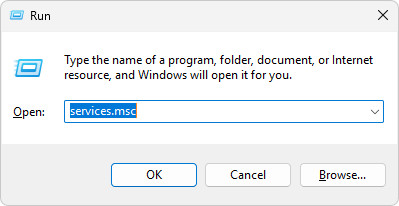
- Çalıştır iletişim kutusunu açın (Windows + R), Yazmak
services.mscEnter tuşuna basın.
![]()
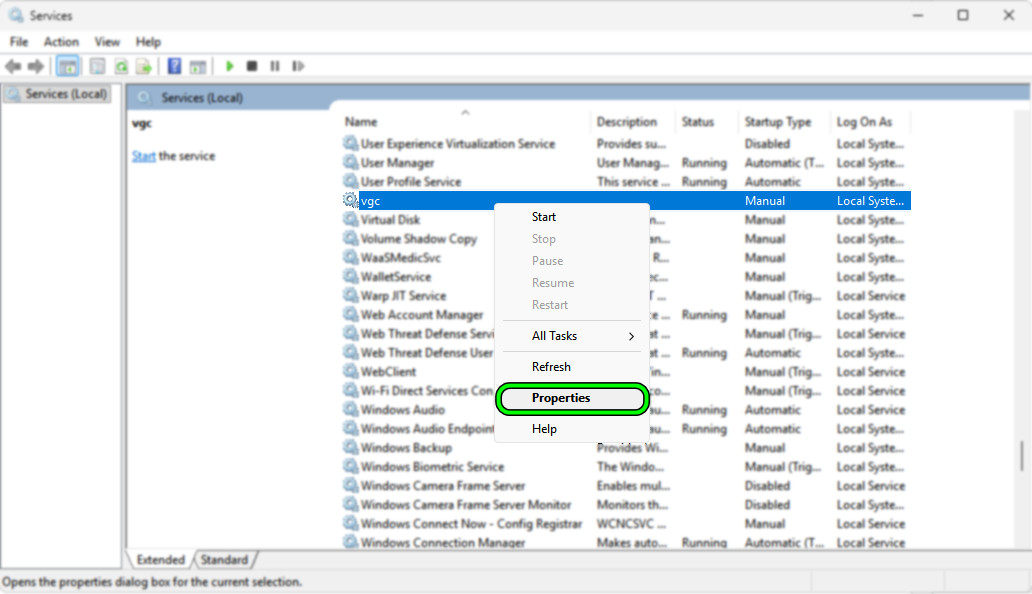
- Listede vgc'yi bulun, üzerine sağ tıklayın ve Özellikler'i seçin.
![]()
- Başlangıç türünü Otomatik olarak ayarlayın, Uygula'ya tıklayın, ardından Başlat'a basın.
![]()
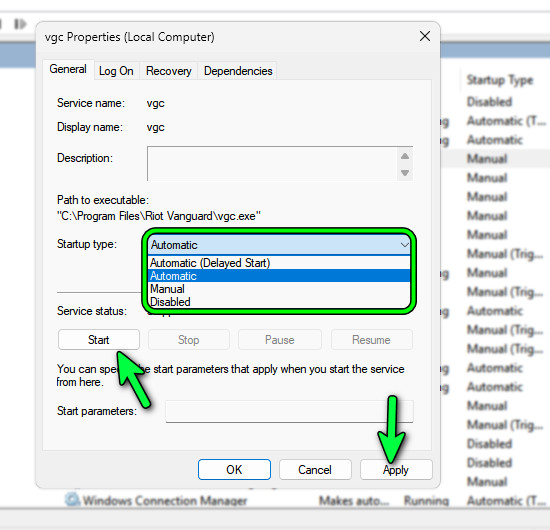
Vanguard'ı sıfırlamak için bilgisayarınızı yeniden başlatın ve VALORANT'ı tekrar çalıştırmayı deneyin. Servis otomatik olarak çalışmaya başladığında, kimlik doğrulama normal şekilde tamamlanmalıdır.
3. DNS'i tarayın ve değiştirin.
VALORANT, Riot'un kimlik doğrulama sunucularına erişmek için DNS çözümlemesinin doğruluğuna bağlıdır. Önbelleğe alınmış DNS kayıtları güncel değilse veya bozulmuşsa, istemci geçersiz rotalara bağlanabilir ve bu da VAN 84 hatasına neden olabilir.
DNS taraması eski kayıtları kaldırır ve Windows'u güncel kayıtları almaya zorlar. Google DNS (8.8.8.8/8.8.4.4) veya Cloudflare DNS (1.1.1.1/1.0.0.1) gibi güvenilir bir çözümleyiciye geçmek, daha hızlı ve daha istikrarlı yönlendirme sağlar.
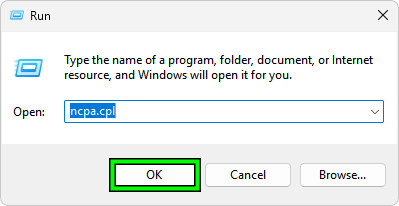
- basın kazanmak + R, Tür
ncpa.cpl, Ardından Keşfet.
![Çalıştır penceresinde ncpa.cpl yazın.]()
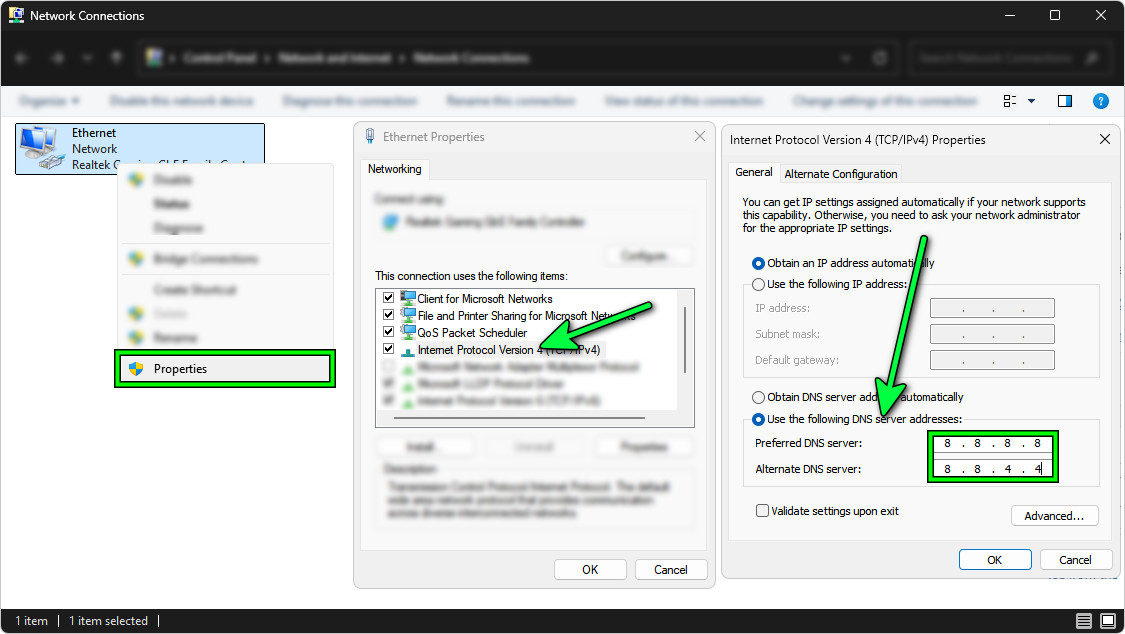
- Etkin ağınıza (Wi-Fi veya Ethernet) sağ tıklayın ve seçin. Özellikleri.
- seçmek İnternet Protokolü sürüm 4 (TCP/IPv4) ← Tıklayın Özellikleri.
- seçmek Aşağıdaki DNS sunucu adreslerini kullanın Ve işte başlıyoruz:
favori:8.8.8.8
alternatif:8.8.4.4 - Tıklayın KatılıyorumTüm pencereleri kapatın ve yeniden başlatın.
![Ağ kontrol panelinden DNS ayarlarını değiştirin.]()
Ardından Alan Adı Sistemi (DNS) önbelleğini temizleyin ve yönlendiricinizi yeniden başlatın:
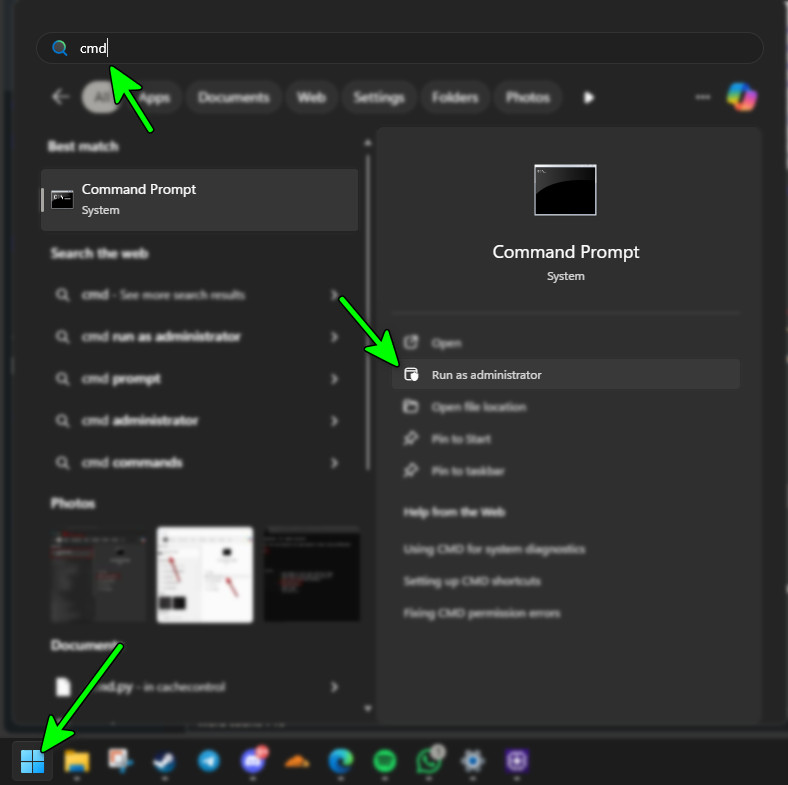
- aç Komut istemi Yönetici olarak.
![Komut İstemi'ni yönetici olarak açın.]()
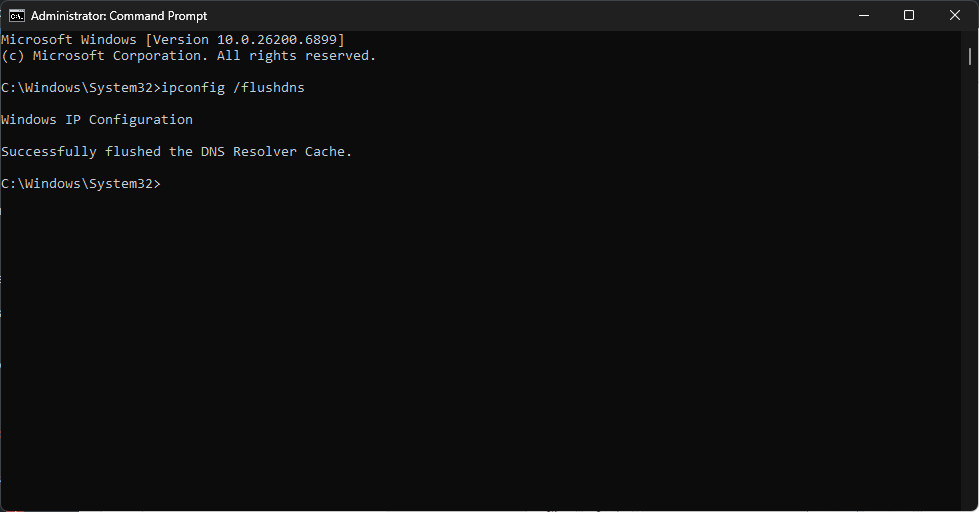
- Komutu yazın ve basın. Keşfet:
ipconfig / flushdns
![Komut istemini kullanarak DNS önbelleğini temizleyin.]()
- Bilgisayarınızı ve yönlendiricinizi yeniden başlatın.
4. VALORANT'ın Windows Güvenlik Duvarı'ndan geçmesine izin verin.
Windows Güvenlik Duvarı VALORANT'ı veya portlarını engelliyorsa , oyun Riot'un sunucularına bağlanamaz ve bu da VAN 84 hatasına neden olur . VALORANT ve Vanguard'ı istisna listesine eklemek, sorunsuz veri alışverişini sağlar.
- Arama çubuğuna yazın “Bir uygulamanın Windows Güvenlik Duvarı'ndan geçmesine izin ver” Ve açın.
![]()
- tık Ayarları değiştir.
- set Başka bir uygulamaya izin ver ← استعراض.
![]()
- Adresine git C:Riot Games VALORANT canlı yayınıseçin VALORANT.exe, Ve tıklayın ekleme.
![]()
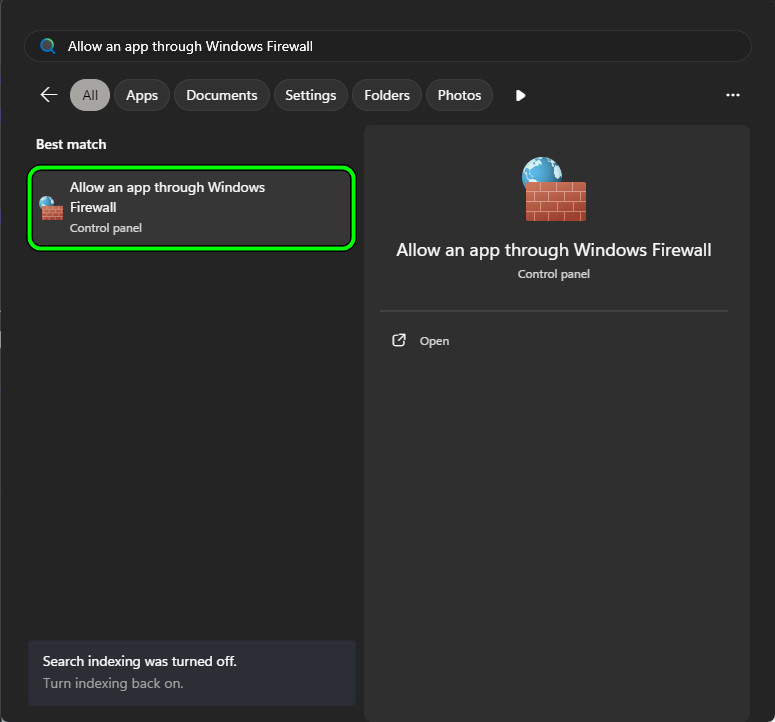
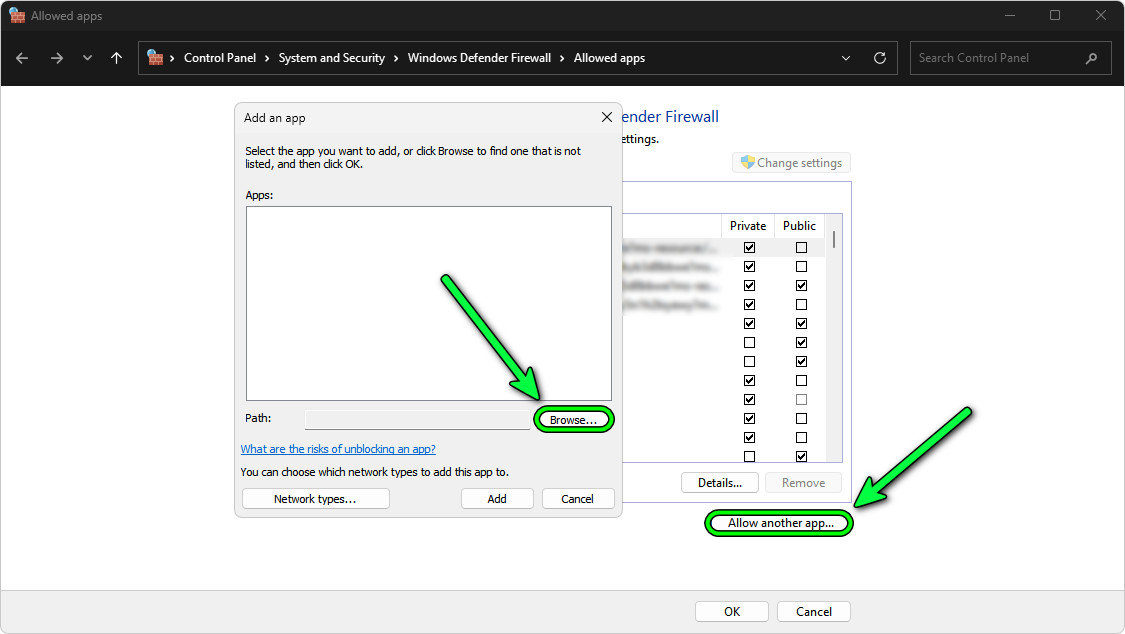
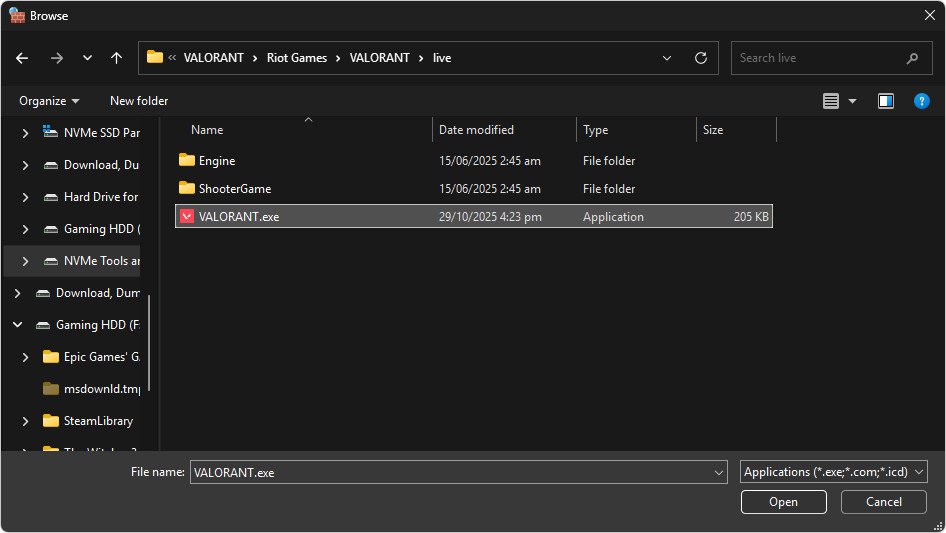
Her bir giriş için hem Özel hem de Genel onay kutularını etkinleştirin , ardından değişikliklerinizi kaydedin.
Üçüncü taraf güvenlik duvarı veya antivirüs yazılımı (örneğin Bitdefender, Avast veya Comodo ) kullanıyorsanız , ağ filtrelemesini geçici olarak devre dışı bırakın. Ardından Riot istemcisini yeniden başlatın ve tekrar test edin.
5. Katil Kontrolünü Devre Dışı Bırakın
Killer Control Center ve benzeri geliştiriciler , paketleri önceliklendirerek veya engelleyerek Riot ağ yönlendirmesine müdahale edebilir . VALORANT, Vanguard ve Riot sunucularıyla sürekli bağlantıya bağlı olduğundan, bu filtreler VAN 84 hatasına neden olabilir.
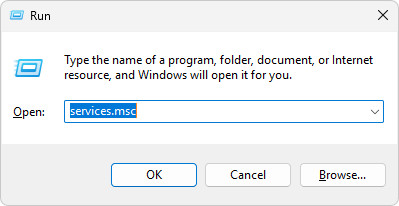
- aç تشغيل (Windows + R), Yazmak
services.msc, Ve basın Keşfet.
![]()
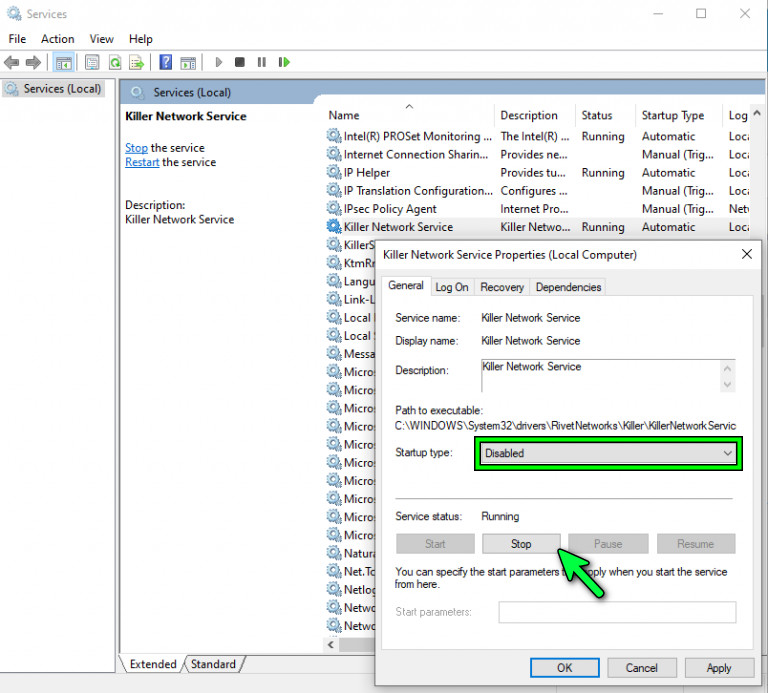
- Ara Katil Ağ HizmetiSağ tıklayın → Özellikleri.
- göz Başlangıç türü إلى Kırık Ve tıklayın durdurma.
![]()
6. IPv6'yı devre dışı bırakın
IPv6 , özellikle ISS'niz veya yönlendiriciniz uygun çift yığın desteğine sahip değilse, Riot yönergeleriyle çakışabilir . Bu, Vanguard'ın kimlik doğrulama el sıkışmasını devre dışı bırakabilir ve VAN 84 hatasının görünmesine neden olabilir.
IPv6'yı devre dışı bırakmak, sisteminizi daha istikrarlı olan IPv4 protokolünü kullanmaya zorlar ve böylece uyumluluğu artırır.
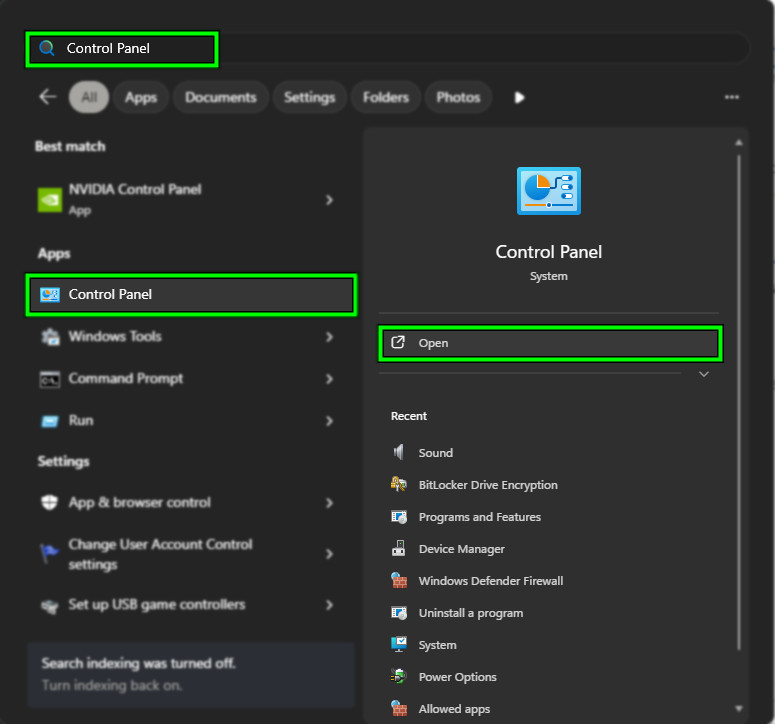
- Bul ve aç Kontrol Paneli.
![]()
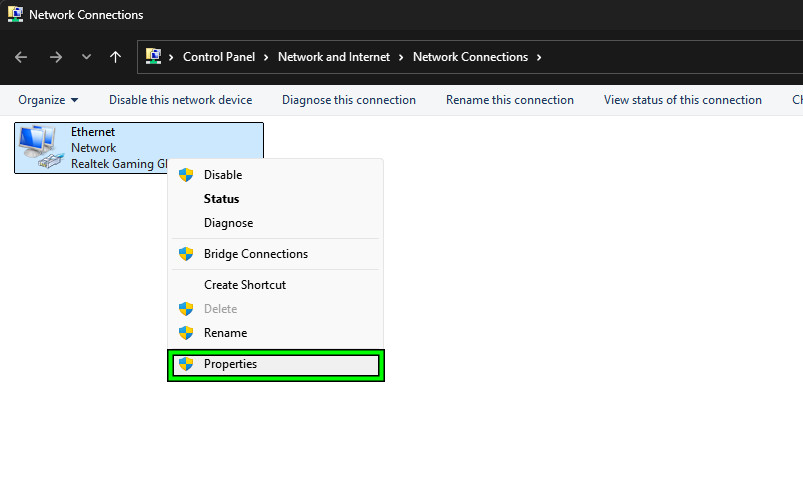
- Adresine git Ağ ve İnternet → Ağ ve Paylaşım Merkezi → Adaptör ayarlarını değiştirmeAktif bağlantınıza sağ tıklayın → Özellikleri.
![]()
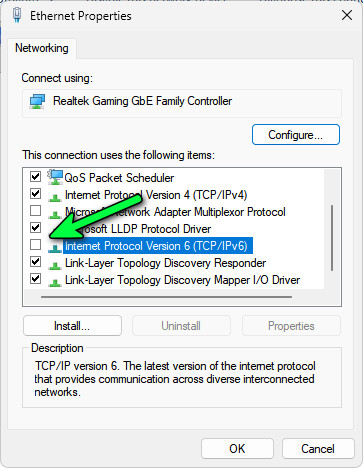
- Onay işaretini kaldırın. İnternet Protokolü sürüm 6 (TCP/IPv6).
![]()
- Bilgisayarınızı yeniden başlatın ve VALORANT'ı yeniden başlatın.
7. Ağ bağlantınızı sıfırlayın.
Ağ yığınını sıfırlamak, Windows TCP/IP yapılandırmasını yeniden oluşturur , yönlendirme verilerini yeniler ve bağlantıyı engelleyen önbellekleme sorunlarını ortadan kaldırır.
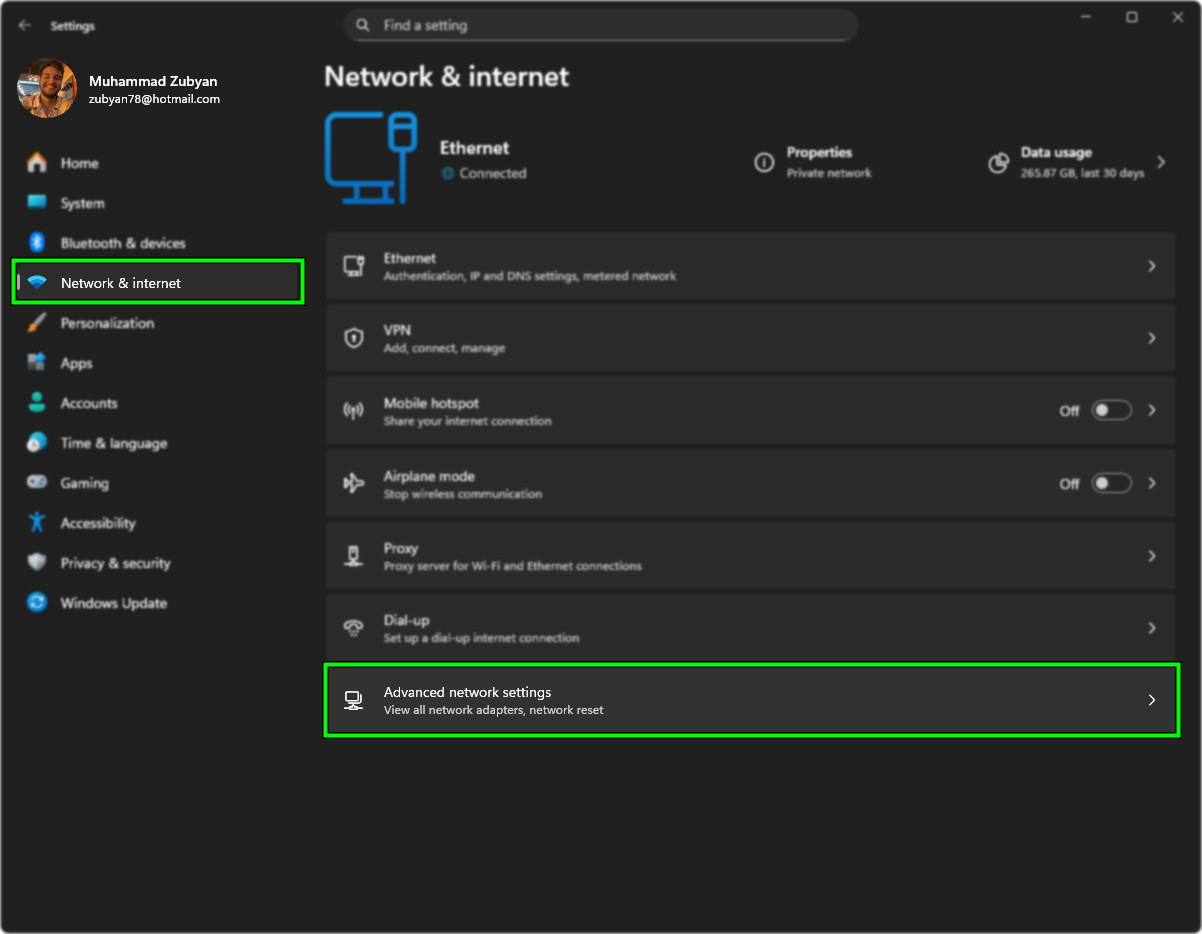
- Adresine git Ayarlar > Ağ ve İnternet ← Gelişmiş ağ ayarları.
![]()
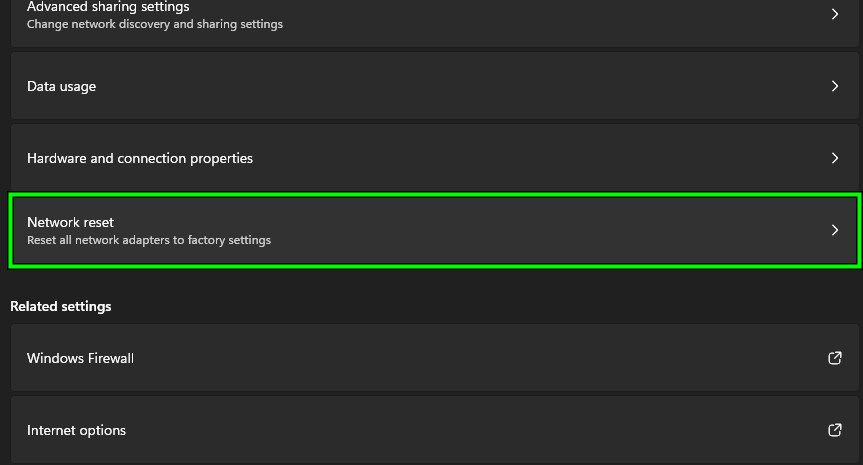
- tık Ağ sıfırlama ← Şimdi sıfırla.
![]()
- İstendiğinde bilgisayarınızı yeniden başlatın.
8. VALORANT'ı yeniden yükleyin.
Yukarıdaki çözümlerin hiçbiri VAN 84 sorununu gidermezse, VALORANT'ı yeniden yüklemek, bağlantıyı engelleyen bozuk dosya veya kayıt defteri girdilerinin olmadığından emin olmanızı sağlar .
İkisini de kaldırın DEĞERLİ و İsyan Öncüsü Of Uygulamalar ve özelliklerArdından bilgisayarınızı yeniden başlatın ve en son yükleyiciyi indirin. VALORANT oyununun resmi web sitesi.
Kurulum tamamlandıktan sonra, tekrar yeniden başlatın. Yapılandırmalı Vanguard Oyunu başlatmadan önce.

Yoruma kapalı.