


bir mesaj belirir "No Man's Sky'da bir hata oluştu ve oyun şimdi kapatılacak." Bir oyun kritik bir başlatma işlemini başlatamadığında, çökme olayı genellikle bir çökme kimliğiyle (örneğin, Çökme Kimliği: 126423_0x583D5Bu, motorun beklenmedik bir şekilde kapanmadan önce oluşturduğu veri dökümünün belirlenmesine yardımcı olur.
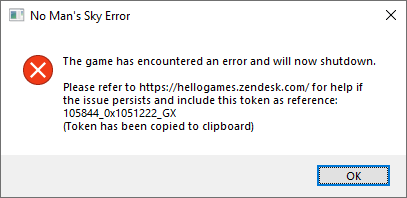
Bu hata genellikle oyun başlatıldıktan birkaç saniye sonra, ana menüye ulaşmadan önce veya Hello Games logosundan kısa bir süre sonra ortaya çıkar. Bazı durumlarda ise bir güncellemeden sonra kaydedilmiş bir dünyayı yüklerken meydana gelebilir. Çökme, oyunun olası veri bozulmasını veya başarısız GPU talimatlarının işlenmesini önlemek için kendini zorla sonlandırmasından kaynaklanır.
Dahili olarak, bu hata oyunun yapılandırma katmanlarından (grafikler, gölgelendirici önbelleği, yapılandırma kayıt defteri vb.) bir veya daha fazlasının doğru şekilde yüklenemediği anlamına gelir. İşte en yaygın nedenler:
- Eski veya bozuk GPU sürücüleri Vulkan veya DirectX 11'i düzgün şekilde yapılandıramıyor.
- Bozuk gölgelendirici veya önbellek verileri İçeride saklanıyor
GAMEDATA/SHADERCACHEBu da sorunsuz görüntülemeyi engeller. - Geçersiz veya hükümsüz girişler Içinde
TKGRAPHICSSETTINGS.MXMLBu durum, yanlış görüntüleme parametrelerine yol açar. - Son modlar veya güncellemelerden kaynaklanan çakışmalar Oyunun temel dosyalarını veya varlıklarını değiştiren işlem.
1. Modları Devre Dışı Bırakın
Modlar genellikle oyunun temel dosyalarını değiştirir veya düzenler ve eski bir mod bile başlatma hatalarına neden olabilir. Bunları devre dışı bırakmak, orijinal verileri geri yükler ve mevcut oyun sürümüyle tam uyumluluk sağlar.
- Kurulum klasörünü açın. No Man Sky senin.
- Bir dizine git PCBANKLAR.
- Uzantısı olan tüm mod dosyalarını aktarın.
.pakDizin dışındaki bir yedekleme klasörüne.

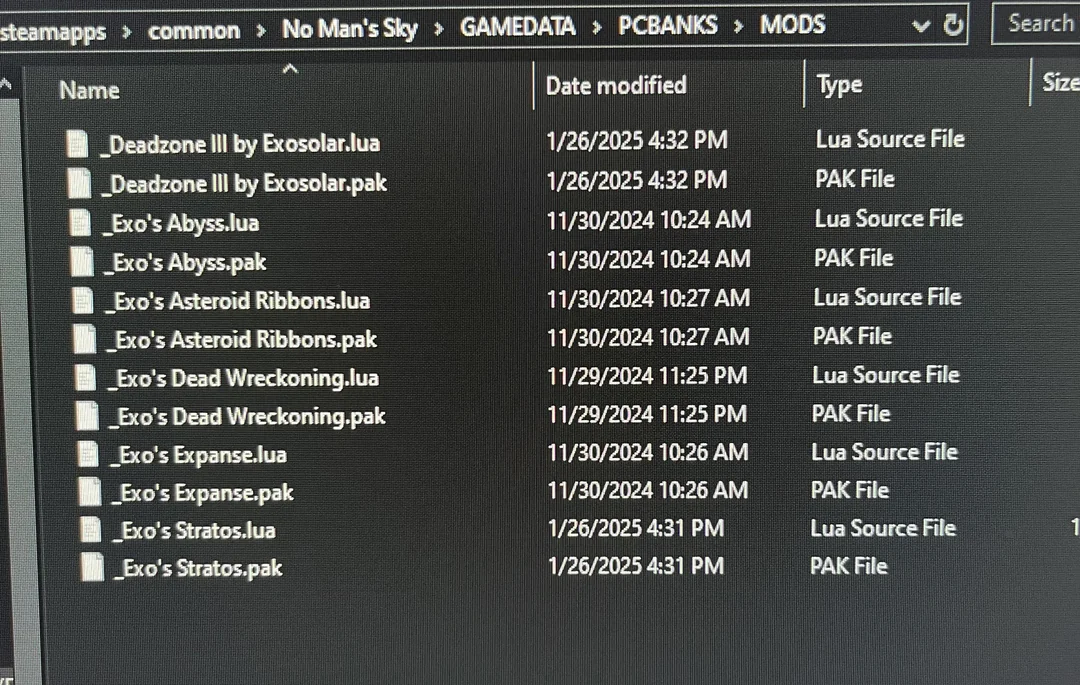
İşlem bittiğinde oyunu yeniden başlatın. Eğer oyun başarıyla açılırsa, çökmenin nedeni modlardan biriymiş demektir.
2. Grafik ayarlarını sıfırlayın.
Grafik yapılandırma dosyası bozulmuşsa, oyun GPU'nuzu doğru şekilde algılayamayabilir veya yapılandıramayabilir. Bu dosyayı silmek, oyunu güvenli varsayılan ayarları kullanarak temiz bir yapılandırma oluşturmaya zorlar.
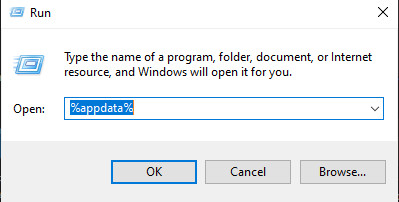
- basın Windows + R, Ve yazın % AppData%, Ardından Keşfet.

- Adresine git HelloGames > No Man's Sky.
- Belirtilen dosyayı silin. TKGRAPHICSSETTINGS.MXML.

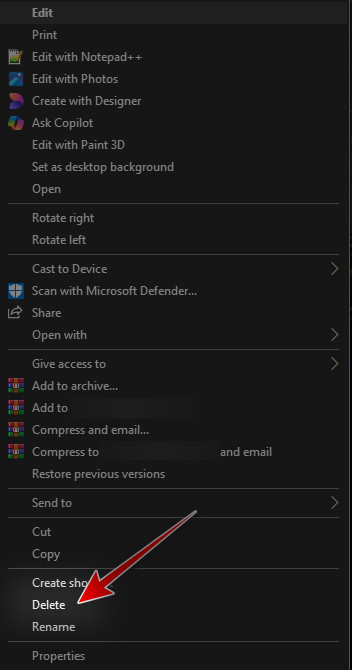
Oyunu yeniden başlattığınızda, bu dosya cihazınızla uyumlu varsayılan ayarlarla otomatik olarak yeniden oluşturulacaktır.
3. sl.pcl.dll dosyasını silin.
Bir dosya sl.pcl.dll Bozuk veya eksik dosyalar, oyunun temel çalışma zamanı kütüphanelerini yüklemesini engeller. Bu dosyaları silmek, Steam'in dosyaları doğrulayarak temiz bir kopyayı geri yüklemesine olanak tanır.
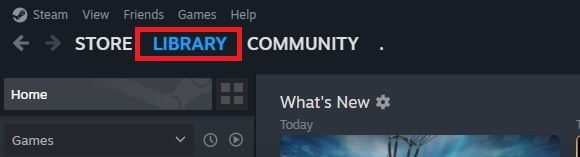
- aç Steam Kütüphanenize gidin.

- Sağ tıklayın No Man Sky Ve seçin Özellikleri.
- Adresine git Yüklü dosyalar Ve tıklayın استعراض.
- Sil sl.pcl.dll Kitabın içeriğinden.
- Şuraya dön: yerel dosyalar Ve tıklayın Oyun dosyalarının bütünlüğünü kontrol edin.

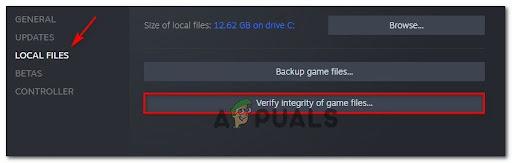
Doğrulama işleminden sonra Steam, eksik veya bozuk dosyaları yeniden indirecek ve sistemin kararlılığını geri yükleyecektir.
4. Windows Ses hizmetini yeniden başlatın.
Nadir durumlarda şunlara yol açabilir: Windows Ses hizmeti durduruldu veya yanıt vermiyor. Bu, No Man's Sky başlatma sürecini kesintiye uğratır. Yeniden başlatmak, ses katmanını sıfırlamaya ve başlangıçtaki donmayı ortadan kaldırmaya yardımcı olur.
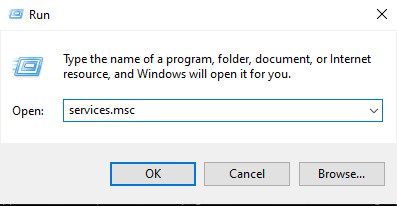
- basın Windows + RSonra yazın services.msc, Ve basın Keşfet.

- Ara Windows SesÜzerine sağ tıklayın, ardından seçin. dur.
- dolgu No Man Sky Logo ekranına ulaşana kadar bekleyin.
- Hizmetler penceresine geri dönün ve sağ tıklayın. Windows Ses Tekrar, o zaman seçin Ana Sayfa.

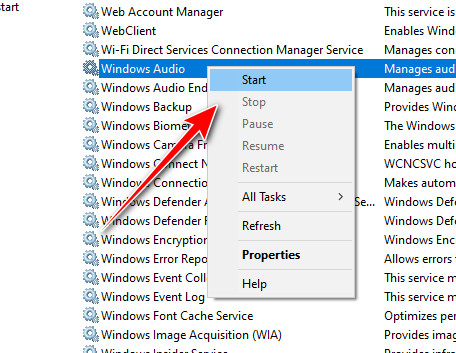
Bu geçici çözüm, özellikle oyunun başlık ekranı yüklenmeden hemen önce çökme meydana geldiğinde oldukça etkilidir.
5. Geçici dosyaları ve önbelleği temizleyin.
Biriken geçici dosyalar veya önbelleğe alınmış veriler, yeni güncellenen oyun sürümleriyle çakışabilir. Bunları temizlemek, No Man's Sky'ın önbelleğini yeniden oluşturmasına ve yükleme istikrarını iyileştirmesine olanak tanır.
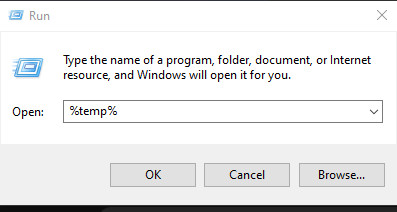
- basın Windows + RSonra yazın % Temp%, Ve basın Keşfet.

- Tüm dosyaları seçin ve tuşuna basın. Sil onları kaldırmak için.
- Ardından şunlara geçin:
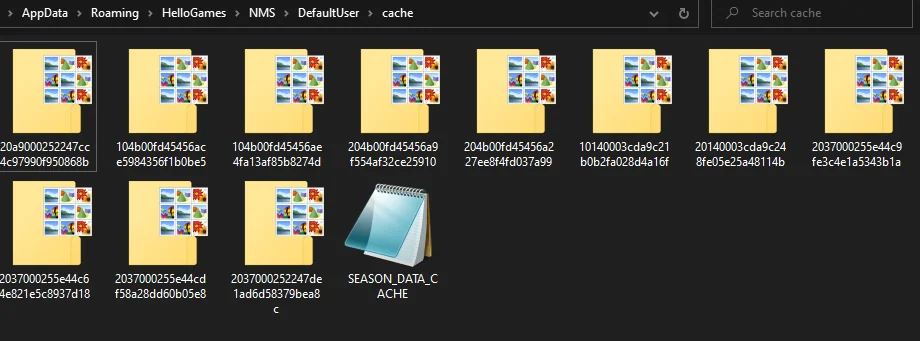
C:Users[YourUser]AppDataLocalHelloGames
Önbellek dizininin içindeki her şeyi silin.

İşlem tamamlandıktan sonra bilgisayarınızı yeniden başlatın ve iyileştirmeleri test etmek için oyunu tekrar çalıştırın.
6. Çakışan uygulamaları devre dışı bırakın
Arka plan kaplamaları ve performans izleme araçları genellikle oyun işlemlerine müdahale ederek çakışmalara veya beklenmedik çökmelere yol açar. Bunları devre dışı bırakmak, sorunsuz ve müdahalesiz bir başlatma sağlar.
- basın Ctrl + Shift + Esc لفتح görev Yöneticisi.
- Katmanlar gibi arka plan işlemlerini tamamlayın. Discord, NVIDIA GeForce Experience veya MSI Afterburner.
- Oyunun çökmeden çalışıp çalışmadığını kontrol etmek için oyunu yeniden başlatın.

Yoruma kapalı.