

OpenClaw iPhone ve Android'e geldi: İlk yapacağım şey kurulumunu yapmak.
iPhone veya Android cihazınızda OpenClaw'ı yeni kullanmaya mı başladınız? Deneyiminizi iyileştirmek için hemen ayarlamanız önerilen temel ayarlar hakkında bilgi edinin.

Bilmeniz gereken en önemli şeyler
- OpenClaw mobil uygulaması, temsilcinizle canlı sohbet etmenize, sesli notlar ve resimler göndermenize, ayrıca kişilere, takvime ve konuma erişmenize olanak tanır.
- OpenClaw mobil uygulaması bağımsız olarak çalışmaz; bilgisayar veya sunucu gibi başka bir cihazda çalışan bir OpenClaw ağ geçidiyle eşleştirilmesi gerekir.
- Android kullanıcıları telefon bildirimlerini OpenClaw proxy'sine yönlendirebilirken, uygulama takvim ve kişilerin doğrudan cihazdan senkronize edilmesine olanak tanır.
Sürekli bağlantıda olan yapay zeka proxy'si OpenClaw, artık iOS ve Android için resmi bir yardımcı uygulamaya sahip. Bu sayede bilgisayarınızdan uzaktayken bile OpenClaw ile bağlantıda kalmak her zamankinden daha kolay.
OpenClaw'ın en büyük güçlü yönlerinden biri her zaman Discord, Slack ve Telegram gibi mesajlaşma platformlarıyla entegrasyonu olmuştur. Bununla birlikte, resmi mobil uygulamaları daha doğrudan bir yol sunarak, konuşmayı üçüncü taraf bir mesajlaşma servisi üzerinden yönlendirmeden temsilcinizle sohbet etmenizi sağlar.
Uygulama ayrıca telefona özel çeşitli özellikler de içeriyor. Komutlar dikte edebilir, sesli notlar kaydedebilir, resimler gönderebilir ve temsilcinize kişilerinize, takviminize ve konumunuza erişim izni verebilirsiniz. Android kullanıcıları, telefon bildirimlerini temsilcilerine iletebilir ve böylece Android'deki gelişmiş yapay zeka temsilci özellikleriyle etkileşim kurmak için yeni olanaklar elde edebilirler.
Başlamadan önce, akılda tutulması gereken çok önemli bir ayrıntı var: mobil uygulama OpenClaw ağ geçidinizi kendi başına çalıştırmaz. Bunun yerine, bilgisayarınız veya çalışır durumda ve erişilebilir kalması gereken bir sunucu gibi başka bir cihazda çalışan bir ağ geçidiyle eşleştirilir.
OpenClaw'ı ilk kez kullanıyorsanız, öncelikle masaüstü bilgisayarınızda veya sunucunuzda ajanınızı kurmanız gerekecektir. Bu işlem tamamlandıktan sonra, akıllı telefonunuzda OpenClaw uygulamasını nasıl çalıştıracağınız aşağıda açıklanmıştır.
1. Uygulamayı indirin
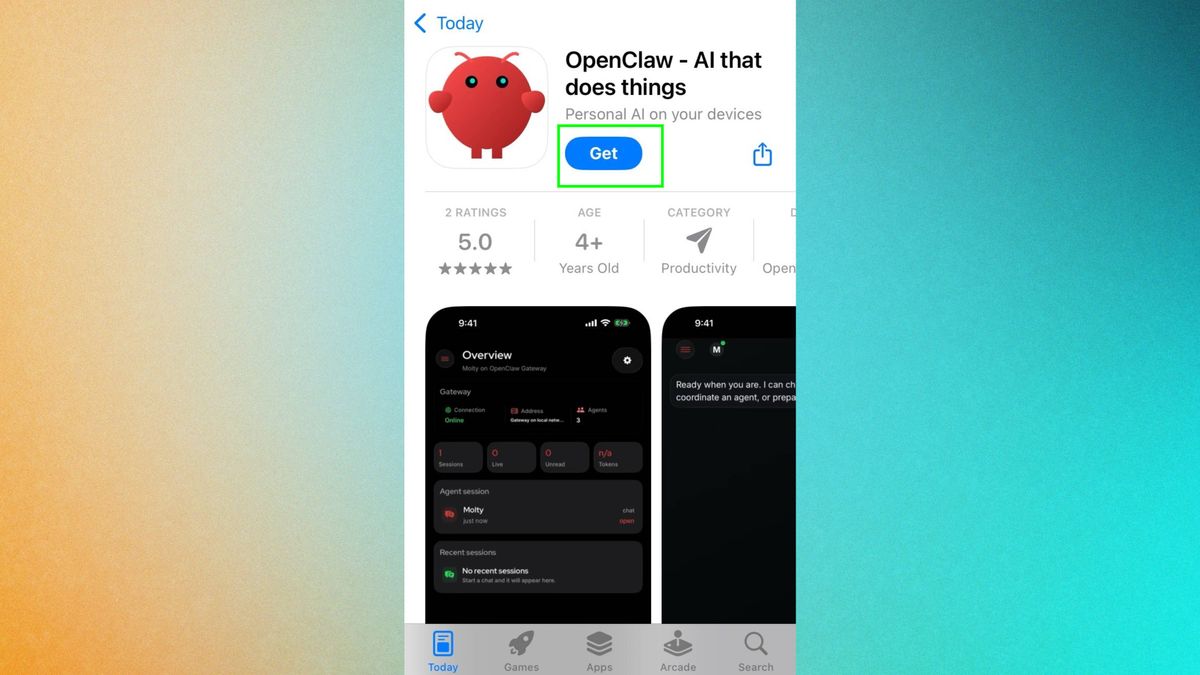
Telefonunuzun türüne bağlı olarak iPhone veya Android cihazınız için doğru uygulamayı indirin . Ayrıca Plus'ın iPhone için mevcut en iyi yapay zeka uygulamaları seçkisini de inceleyebilirsiniz .
2. Uygulamayı açın
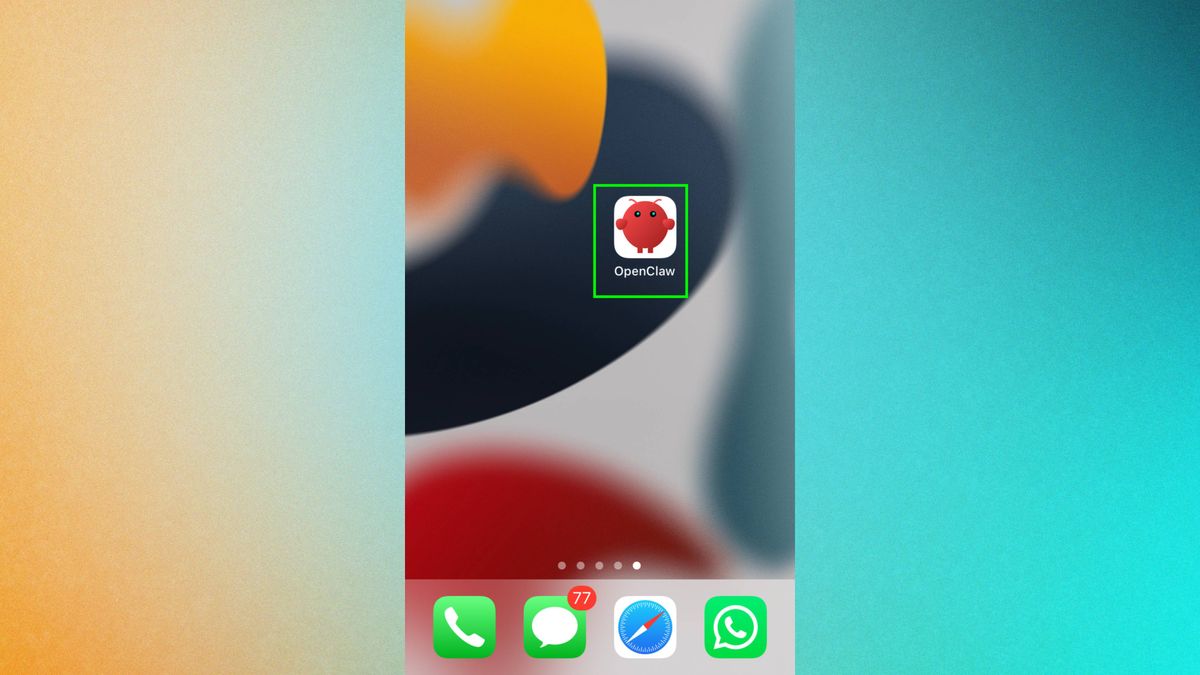
Yükleme tamamlandıktan sonra, uygulamayı açmak için üzerine dokunun.
3. Temsilcinizi bağlayın
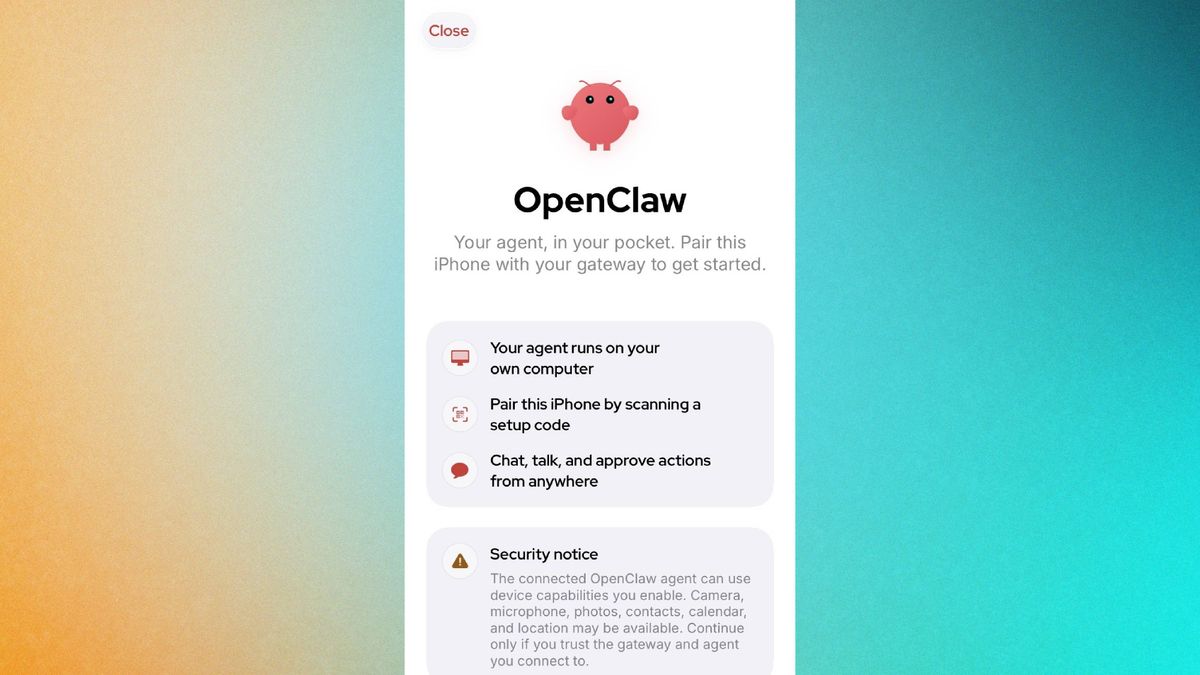
Ardından, telefonunuzu yapay zeka ajanınıza bağlamanız gerekecek. Ekrandaki talimatları izleyin ve kimlik bilgilerinizi onaylayın . Bunu yapmanın en kolay yolu, ajanınız tarafından oluşturulan QR kodunu taramaktır. Ayrıca, ağ geçidi belirtecinizi elinizin altında bulundurmanız da faydalı olacaktır.
Parolanızı unutursanız, OpenClaw CLI'yi açın ve `openclaw dashboard -no-open` yazın.
4. Erişim izinlerini onaylayın.
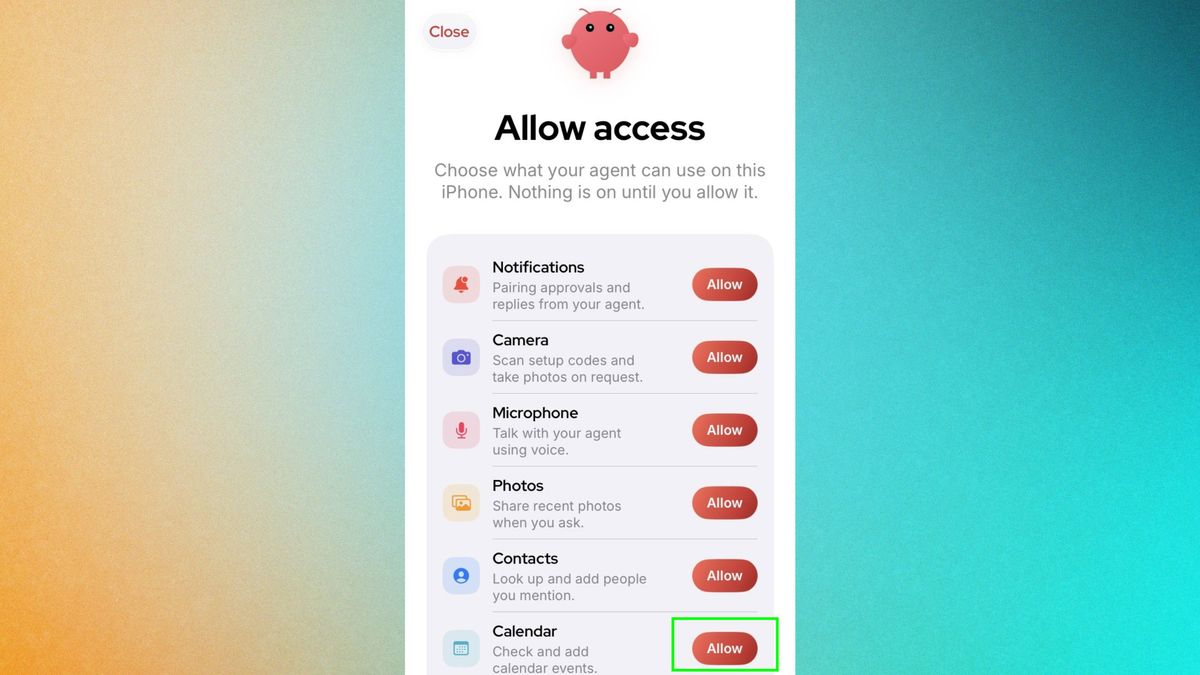
Telefonunuz ve OpenClaw ajanı başarıyla eşleştirildikten sonra, erişim seviyelerini belirtmenizi isteyen bir ekran görünecektir. Ne kadar çok izin verirseniz, ajanınız o kadar çok görevi yerine getirebilecektir; ancak neyi paylaşmakta rahat olduğunuzu ve neyi gizli tutmayı tercih ettiğinizi dikkatlice düşünün.
İlgili erişim izinlerini onaylamak için " İzin ver" seçeneğine tıklayın .
5. Sohbete başlayın
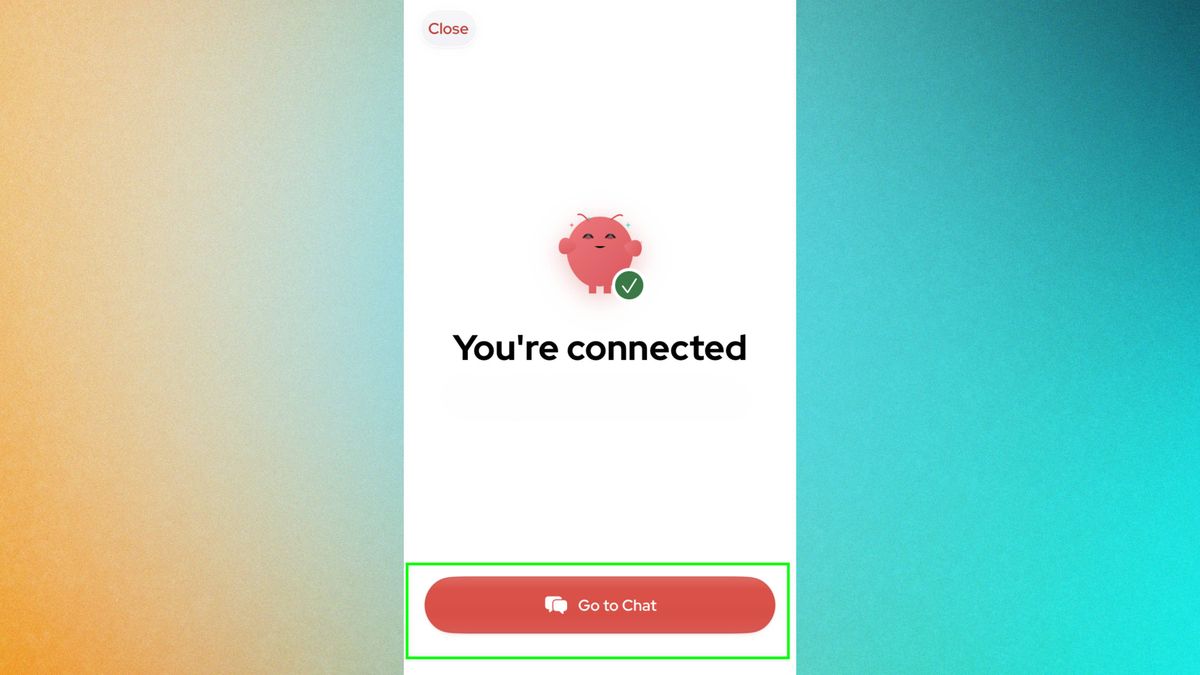
Her şeyi doğru ayarladıysanız, OpenClaw uygulaması bir onay mesajı gösterecektir. Başlamak için " sohbete git" seçeneğine tıklayın.
Mesajlarınıza yanıt gelirse, temel kurulum tamamlanmış demektir. Sonraki adımlar, mobil uygulamayı daha da ilgi çekici hale getiriyor.
6. Kamera ve mikrofon kullanımı
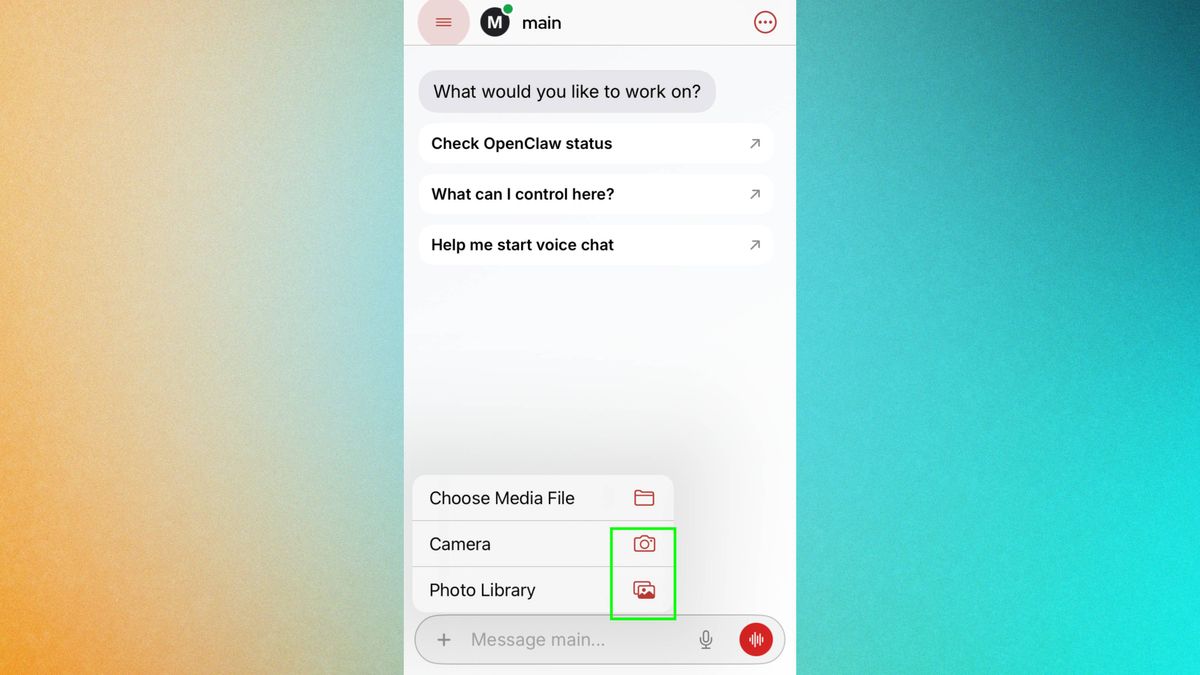
Telefonunuzu yapay zekâ asistanınıza bağlamanın en büyük avantajlarından biri, onu cebinizden otomatik olarak çıkarıp asistanınıza hızlı bir sesli not veya resim gönderebilmenizdir. Bu sayede, hareket halindeyken aklınıza gelen o parlak iş fikrini unutma konusunda asla endişelenmenize gerek kalmaz.
Sesli mesaj göndermek için mikrofon düğmesine dokunun . Resim eklemek için artı işaretine dokunun.
iPhone uygulaması ayrıca, OpenClaw'ın seçilen bir uyandırma ifadesine yanıt vermesini sağlaması gereken deneysel bir sesli uyandırma özelliği de içeriyor. Ne yazık ki, testlerim sırasında bunu etkinleştiremedim. Sesli asistanlara alternatif arıyorsanız, Perplexity'nin iOS için sesli asistanına göz atabilirsiniz: iPhone'da Siri'den daha iyi.
7. Takviminizi ve kişilerinizi senkronize edin.
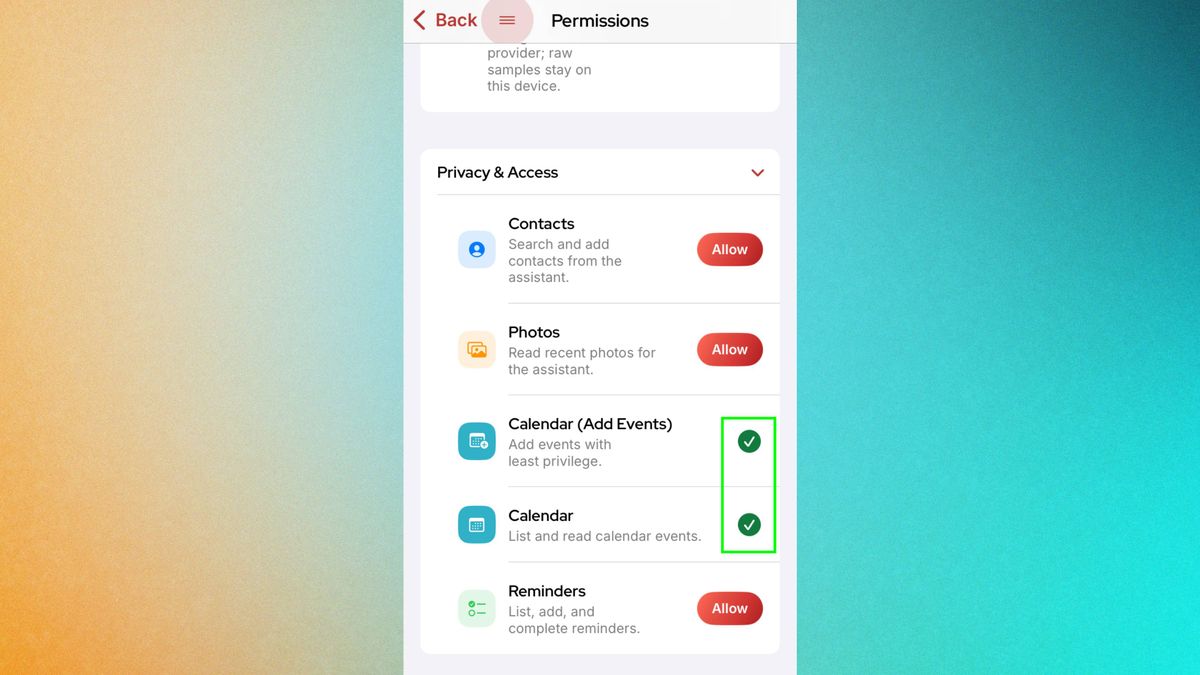
Ayrıca yapay zekâ ajanınıza telefonunuzun takvimi ve kişileri hakkında sorular sorabilirsiniz. Telefonlar için yapay zekâ uygulamaları hakkında daha fazla bilgi için, iPhone için en iyi yapay zekâ uygulamaları: ücretsiz ve ücretli (2025) başlıklı makalemizi okuyabilirsiniz. Bunu yapmak için OpenClaw ayarlarına ve ardından İzinler'e dokunun.
Ardından Gizlilik ve Erişim sekmesine aşağı kaydırın , açılır menüyü açın ve temsilcinizin erişimine izin vermek istediğiniz özellikler için İzin Ver seçeneğine tıklayın .
OpenClaw mobil uygulamasındaki takvim özelliği, Google veya Microsoft hesabınıza ayrıca giriş yapmanıza gerek kalmadan, cihazınızda bulunan takvim bilgilerini doğrudan okumanıza olanak tanır.
Android kullanıcılarının da kendilerine özgü avantajları var; telefonunuzun yapay zekâ ajanı, telefonunuzda olup bitenler hakkında gerçek zamanlı güncellemeler sağlaması için bildirim yönlendirmeyi etkinleştirebilirsiniz .

Yoruma kapalı.