

iPhone'da ChatGPT kullanmak sinir bozucuydu: Deneyimi değiştiren 3 klavye ayarı
iPhone'unuzdaki ChatGPT deneyiminizi hayal kırıklığından kusursuzluğa dönüştürün. Büyük fark yaratan 3 klavye ayarını keşfedin.

Bilmeniz gereken en önemli şeyler
- iPhone'da ChatGPT kullanıcı deneyimi, klavye ayarlarında "Tahminli Metin" özelliğini kapatarak önemli ölçüde iyileştirilebilir; bu sayede otomatik düzeltmeyi etkilemeden garip kelimeler ve görsel dikkat dağıtıcı unsurlar azaltılır.
- ChatGPT'de tekrarlayan komutların yazımını basitleştirmek için, "Metin Değiştirmeleri" özelliği ayarlanarak ";kısa" gibi uzun ve özel ifadeler için kısayollar oluşturulabilir ve böylece kısa yanıtlar istenebilir.
- Otomatik düzeltmenin doğruluğunu artırmak için, ayarlar bölümünden Klavye Sözlüğü'nü sıfırlayarak klavyenin öğrendiği özel kelimeleri temizleyin ve varsayılan durumuna döndürün.
Bugün ChatGPT'ye son mesajımı yazarken son derece sinirlendim. "Gönder"e bastım, sonra yazdıklarıma baktım ve mesajın yine yazım hatalarıyla dolu olduğunu fark ettim.

Ardından, sanki iddiamı kanıtlamak istercesine şunu yazdım: "Üzgünüm, iPhone klavyesinde yazmak çok zor." İçimden bir ah çektim.
Bu noktada, bu durumun böyle devam edemeyeceğine karar verdim . iPhone klavyesinden bıkmıştım ve onu iyileştirmenin bir yolunu bulmak için ayarlarıyla denemeler yapmaya karar verdim. Sonunda, asıl suçluyu tespit etmek uzun sürmedi: Tahminli Metin özelliği.
ChatGPT'ye veya hatta arkadaşlarınıza kısa mesaj yoluyla gönderdiğiniz mesajlar hatalarla ve garip kelimelerle doluysa, Apple'ın sözde yardımcı klavye özelliklerinden biri sorunu daha da kötüleştiriyor olabilir.
Tahminli metin özelliğini kapatmak büyük fark yaratıyor.
Ayarlar > Genel > Klavye > Tahminli Metin bölümünde bu özelliği kapatabilirsiniz . Farkı neredeyse anında hissettim. Klavye birdenbire çok daha sessizleşti ve ChatGPT komutlarımda artık o kadar çok garip kelimeyle karşılaşmıyordum.
İşte fark etmediğim bir şey: Tahminli Metin ve Otomatik Düzeltme aynı şey değil. Apple'ın bir sonraki söyleyeceğinizi tahmin etmesini engelleyebilirsiniz, ancak istediğiniz yazım düzeltmelerini kaybetmeden.
Tahminli Metin, daha önce yazdığınız kelimeleri, cümle içeriğini ve yazınızdan öğrendiği kalıpları kullanarak bir sonraki kelime veya ifadenin ne olacağını tahmin eder. Öneriler, metnin üstünde ve içinde gri metin olarak görünür. Boşluk tuşuna basmak öneriyi kabul edecektir.
Sorun şu ki, ChatGPT'de komut istemi yazarken genellikle alışılmadık ve özel cümleler yazıyorsunuz, özelliğin bir sonraki olası kelimeleri daha doğru tahmin edebileceği genel metin mesajları değil; bu nedenle tahminler daha az kullanışlı olabilir.
Tahminli Metin özelliği açıkken , iPhone'um sürekli olarak kelimeler öneriyor ve ben yazarken otomatik tamamlama yapıyordu. Otomatik Düzeltme de arka planda çalışıyordu, bu nedenle genel deneyim klavyeyle boğuşuyormuşum gibi hissettiriyordu: Bir şey yazıyordum, boşluk tuşuna basıyordum ve birdenbire metin yazdığımı sandığım gibi olmuyordu . Tahminli Metin kapalıyken , tüm bu görsel karmaşa ortadan kalktı, ancak Otomatik Düzeltme yine de bariz yazım hatalarını düzeltebiliyordu.
Bu kurulumu bir gün deneyin ve farkı kendiniz görün. Ayrıca denemeye değer başka klavye hileleri de var, bunları aşağıda sizinle paylaşacağım.
Klavye sözlüğünü sıfırla
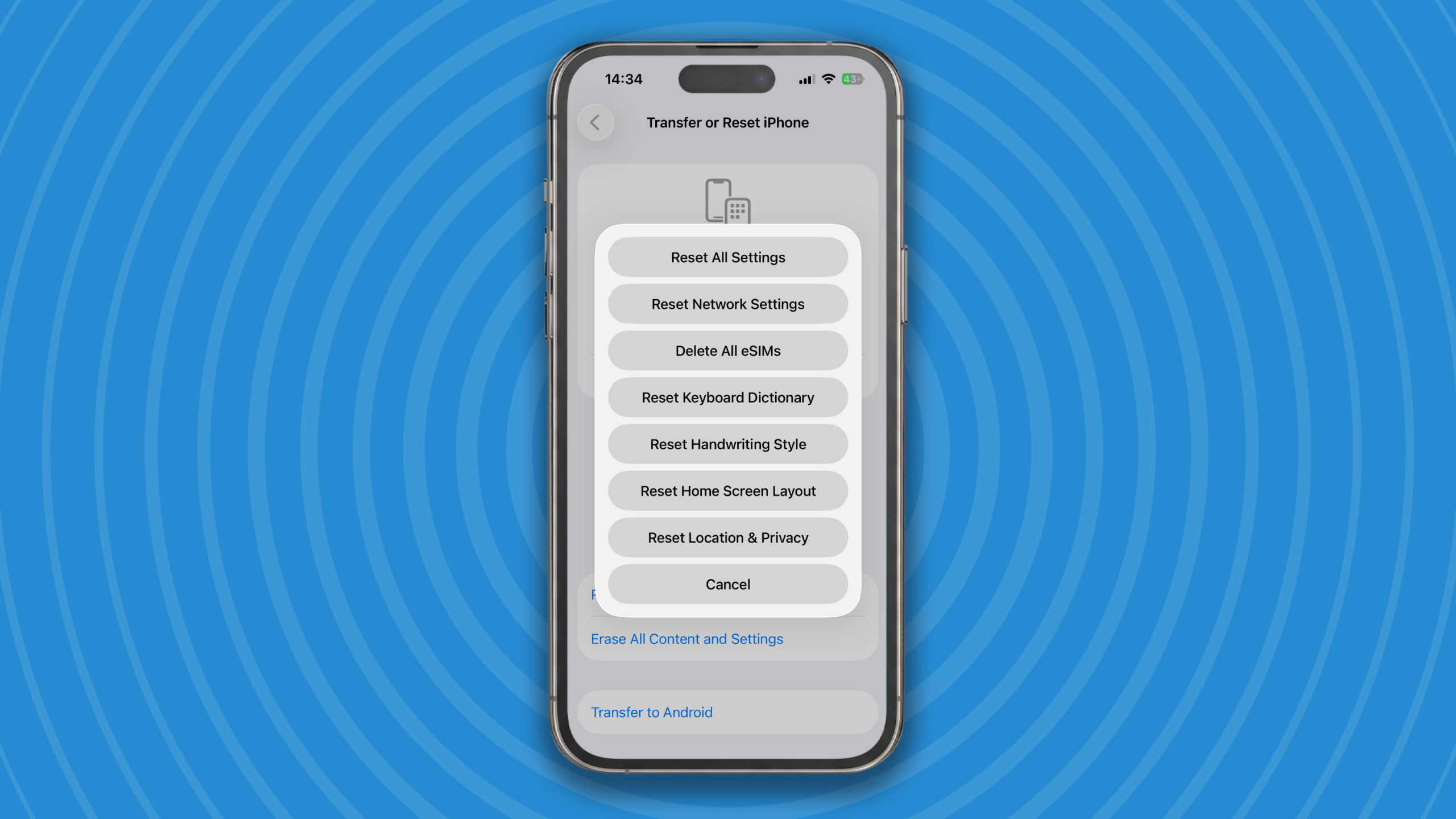
Deneyebileceğiniz bir diğer şey de klavyenizin sözlüğünü sıfırlamak . Yıllarca yapılan yazım hataları, isimler, özel terimler ve yanlışlıkla kabul edilen düzeltmeler, öğrendiğiniz sözlüğü kirletmiş ve otomatik düzeltmede kötü önerilere yol açmıştır . İhtiyacınız olan şey yeni bir başlangıç.
Ayarlar > Genel > iPhone'u Aktar veya Sıfırla > Sıfırla > Klavye Sözlüğünü Sıfırla seçeneğine gidin . Bu işlem, klavyenizin öğrendiği özel kelimeleri siler ve varsayılan ayarlarına geri döndürür. Ancak, iPhone'unuzu tamamen sıfırlamayı yanlışlıkla seçmemeye çok dikkat edin!
ChatGPT için metin değiştirme ayarlarının yapılması
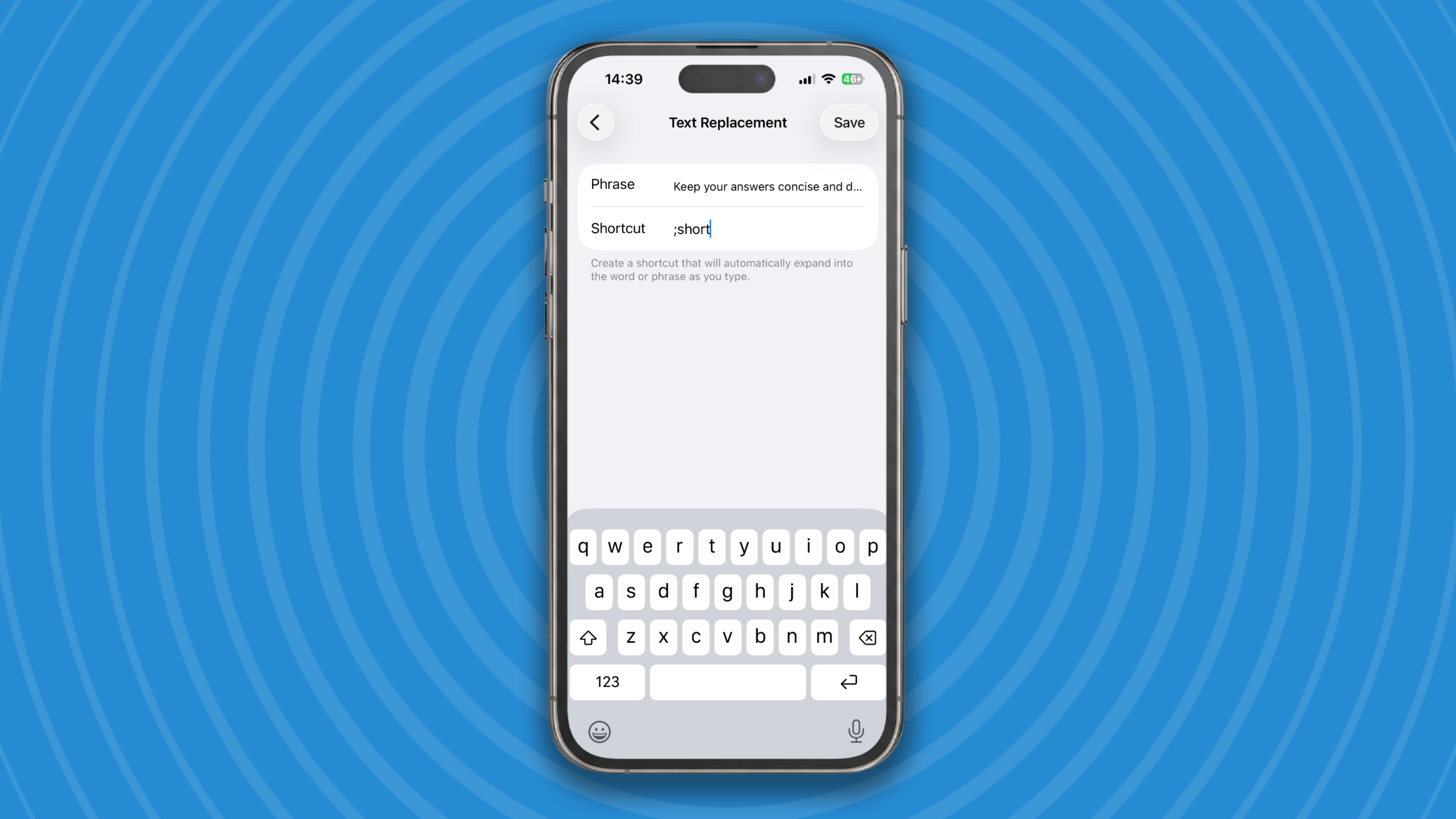
iPhone'unuzda yapay zekayı kullanmak için bir başka faydalı ipucu isterseniz , Metin Değiştirme özelliğine göz atın . Bu özellik, yazdığınızda "omw" gibi ifadelerin "Yoldayım!" şeklinde değiştirilmesini sağlar. Metnin tamamı görünür ve boşluk tuşuna dokunarak ekleyebilirsiniz.
ChatGPT'de belirli ifadeleri tekrar tekrar yazıyorsanız, bunlar için kısayollar oluşturmak üzere Metin Değiştirme özelliğini kullanabilirsiniz. Örneğin, ` ;short` kısayolu "Cevabınızı kısa tutun ve sorumu tekrarlamayın " şeklinde genişletilebilir veya `;spoiler` kısayolu "İzlediğimi söylediğim bölümün ötesinde hiçbir şey açıklamayın" şeklinde olabilir .
Bu yöntem özellikle ileri düzey ChatGPT kullanıcıları için faydalıdır. Bu özelliği etkinleştirmek için Ayarlar > Genel > Klavye > Metin Değiştirme bölümüne gidin ve ardından + düğmesine dokunun . Tam talimatları İfade alanına, yazmak istediğiniz kısaltılmış sürümü ise Kısayol alanına girin.
Bir numara daha
En sevdiğim klavye özelliklerinden biri de boşluk tuşu imleci. Belki zaten biliyorsunuzdur, ama bilmiyorsanız, iPhone'unuzda metin düzenlerken büyük fark yaratacak bir keşif daha. Klavyenin tamamını bir dokunmatik yüzeye dönüştürmek için boşluk tuşuna basılı tutmanız yeterli; bu sayede uzun ChatGPT komutlarını yazarken imleci hassas bir şekilde yeniden konumlandırabilirsiniz.
Tahminli Yazı özelliğini kapatmak, iPhone'umda son zamanlarda yaptığım en iyi şeylerden biri. Tahminli Yazı'nın ardındaki orijinal fikrin iyi olduğunu düşünüyorum ve iPhone'umda günde sadece birkaç mesaj yazıyorsam, buna katlanabilirdim. Ancak yapay zekanın çağında, ChatGPT'de sürekli uzun metinler yazdığım bir dönemde, onsuz çalışmayı tercih ediyorum. Siz de devre dışı bıraktıysanız, deneyimlerinizi benimle paylaşın.

Yoruma kapalı.