

E-postalarımı yönetmek için bir Claude proxy'si oluşturdum: Bu, e-postalarla başa çıkma şeklimi nasıl değiştirdiğini gösteriyor.
E-posta karmaşasından bıktınız mı? Gelen kutumu yönetmek için nasıl bir Claude ajanı oluşturduğumu ve bunun mesajlarımı ele alma şeklimi nasıl değiştirdiğini keşfedin.
Bilmeniz gereken en önemli şeyler
- Claude, zamanlanmış görevler aracılığıyla gelen kutunuzu otomatik olarak yönetebilir, yanıt taslakları oluşturabilir ve davetiyeleri takvime ekleyerek tekrarlayan görevleri azaltabilir.
- Claude'u kullanarak gelen kutunuzu yönetmek için ücretli bir plana ve Gmail ile Google Takvim bağlantılarının etkinleştirilmesine, ardından da belirli bir komut istemiyle /schedule komutunun kullanılmasına ihtiyaç duyulmaktadır.
- Cloud, yanıt taslakları oluşturma yeteneğine sahip olsa da, Gmail kullanıcılarının taslakları manuel olarak inceleyip göndermesi gerekiyor ve Cloud'a mesajların önemini öğretmek ve onu diğer hizmetlerle bağlantılandırmak performansı iyileştirebilir.
Gelişmiş yapay zeka kullanıcıları, ajanları bir hedefe doğru otonom olarak çalışmaya yönlendirmeye, sonuçlara göre rotalarını ayarlamaya ve süreci yinelemeye (genellikle "döngü" olarak adlandırılır) büyük yatırımlar yaparlar. Claude ile öneri programlamasını kullanma deneyimim hakkında bilgi edinin.

Bu iş akışını denemekle ilgileniyorsanız, Claude bunu destekleyecek şekilde tasarlanmıştır. Claude Code'daki döngü özelliğini kullanarak belirli aralıklarla komut istemlerini çalıştırabilir veya Claude Cowork'teki zamanlama komutunu kullanarak aynı sonucu elde edebilirsiniz.
Yapay zeka kullanarak gelen kutunuzu yönetmenin en iyi yolunu öğrenmek için, Anthropic'in teknik ekibinde yer alan Lamis Makti ile görüştüm ve kendisi Claude Loops'un özellikle popüler olduğunu belirtti.
McKee şunları söyledi: “Artık bu talepleri kendiniz gönderip onaylamıyorsunuz, acenteler kendi kendilerini yönetebiliyor ve daha uzun süre hedefe odaklanabiliyorlar. Bu yüzden insanların bu konuda heyecanlı olduğunu düşünüyorum.”
Yapay zekanın üstesinden gelmek üzere tasarlandığı tekrarlayan bir görev varsa, o da gelen kutunuzu yönetmektir. Claude, bu komutu tekrarlamak için çeşitli yollar sunarken, Makti özellikle bu durumda zamanlanmış görevleri çalıştırmayı öneriyor. Claude'u günlük olarak nasıl kullandığımı ve büyük bir fark yarattığımı keşfedin.
McKee şöyle açıkladı: "Planlanmış görevler bulutta çalışırken, döngüler dizüstü bilgisayarınızın açık olmasına bağlıdır."
Claude, dokümanında , cihazınıza ihtiyaç duymadan güvenilir bir şekilde çalışması gereken işler için bulut görevlerini, yerel dosyalara ve araçlara erişmeniz gerektiğinde ise masaüstü görevlerini kullanmanızı öneriyor.
Bu özellikler ücretli bir Claude planı gerektiriyor, ancak Claude'un gelen kutunuzu bağımsız olarak yönetmesini istiyorsanız, yapmanız gerekenler şunlardır.
Bulutta zamanlanmış görevleri kullanarak gelen kutunuzu nasıl yönetebilirsiniz?
1. Cloud'a giriş yapın
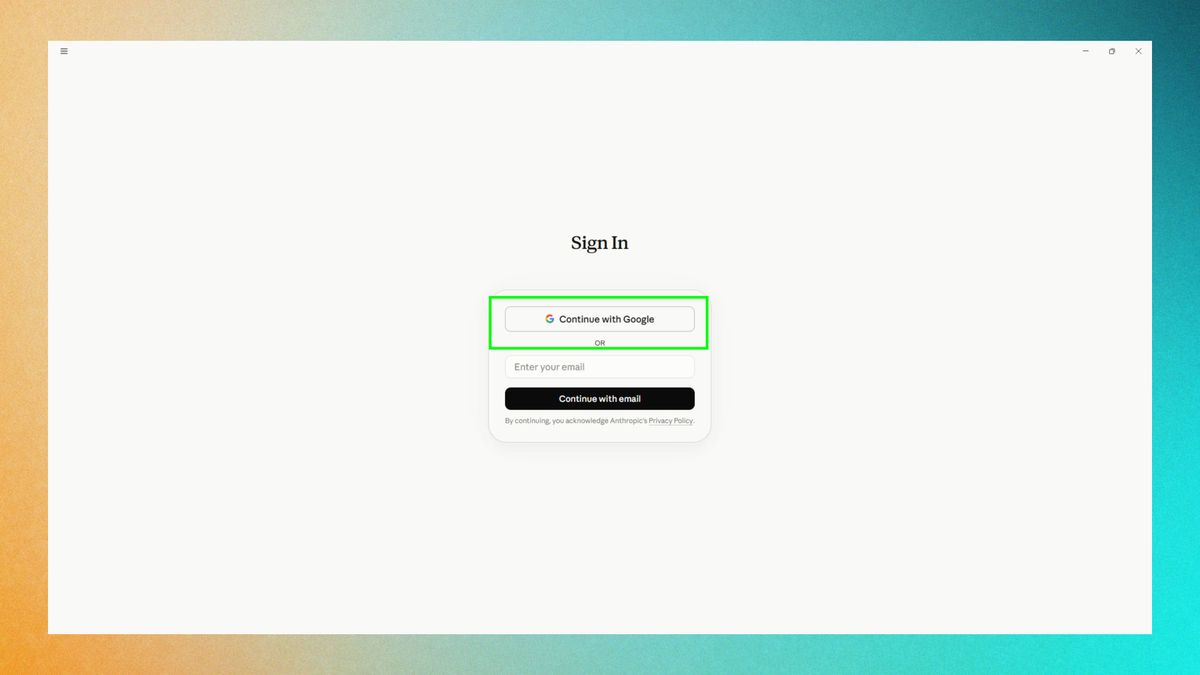
Gelen kutunuzu kontrol etmek istediğiniz Cloud hesabına giriş yapın . İzlenecek e-posta hesabının, Cloud hesabınızla ilişkili e-posta adresiyle aynı olması gerekmez. Ancak, kurulum sırasında tarayıcınız ve uygulamanız aynı Cloud hesabına giriş yapmış olmalıdır.
Bu kılavuzun amacı doğrultusunda, Cloud uygulaması üzerinden giriş yaptım. Düğme yerleşimleri farklılık gösterebilse de, Cloud'u web üzerinden kullanırken de aynı prensipler geçerlidir.
2. Bağlantı noktalarının etkinleştirilmesi
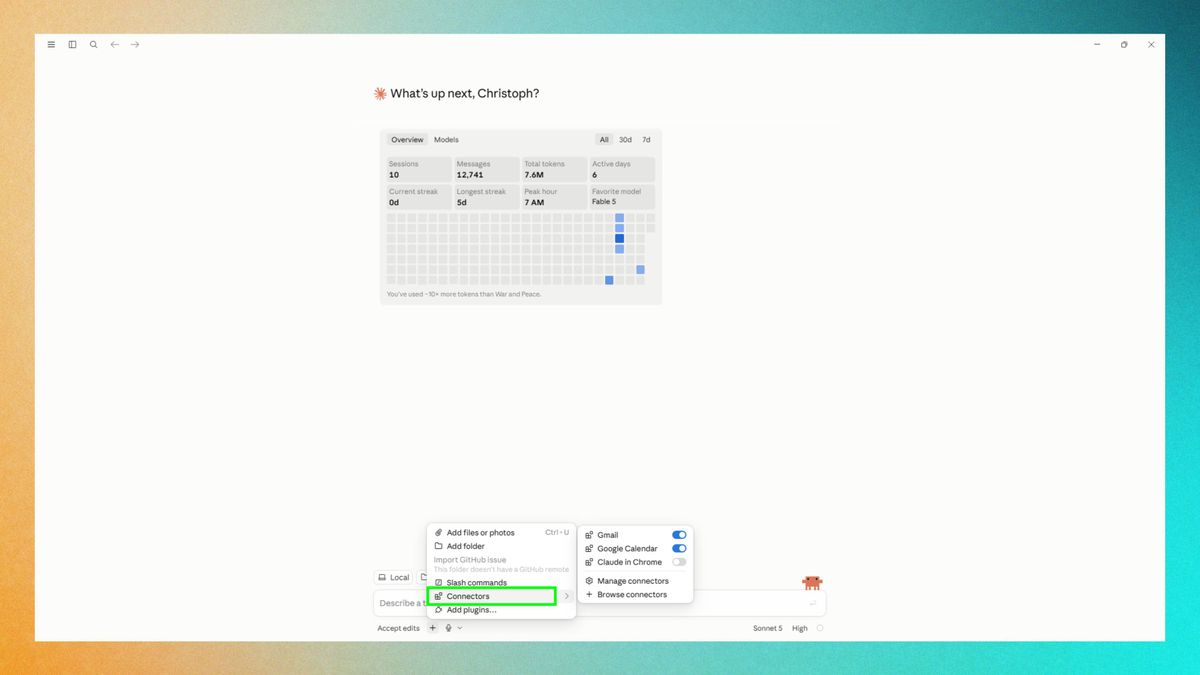
Artı simgesine tıklayın ve resmi Gmail bağlantısını etkinleştirin . Ayrıca, Claude'un gelen kutunuza gelen davetiyeleri etkinliklere dönüştürebilmesi için Google Takviminizle bağlantı kurmanızı öneririm. Claude'u Google Drive ve Canva gibi diğer hizmetlerle nasıl bağlayacağınızı öğrenmek için Plus'ı keşfedin.
Outlook'a bağlantı veriyorsanız, Microsoft uygulama mağazasını ziyaret edin ve "Cloud for Outlook" uygulamasını arayın.
3. Programın belirlenmesi
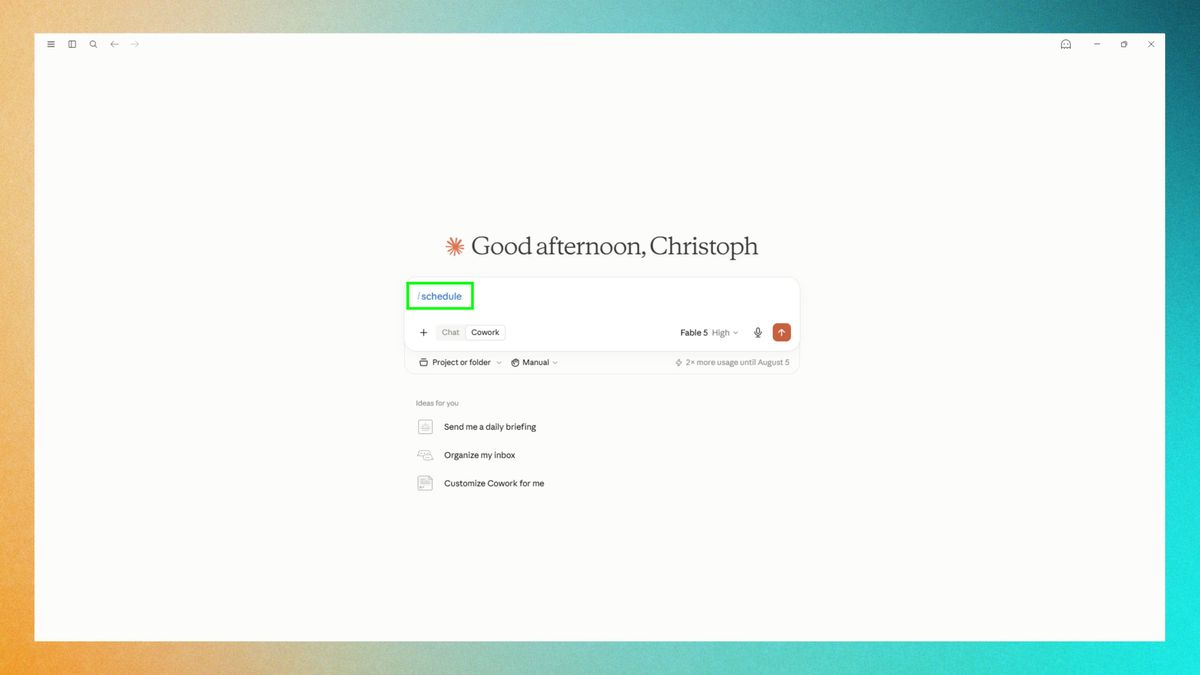
Hasar talebinizi yazmadan önce, planlama özelliğini kullandığınızdan emin olun. Planlama özelliğini eklemek için /schedule yazın veya artı işaretine tıklayın . Yazı tipi rengi, talebin geri kalanından farklı olduğunda planlama özelliğinin etkinleştirildiğini anlayacaksınız.
E-posta yöneticinizin yalnızca cihazınız açıkken ve Cloud Code üzerinde çalışmasını istiyorsanız, Cloud Code'a geçin ve bunun yerine /loop kullanın.
Bu, programlama aracılarıyla artık komut istemi kullanmanıza gerek olmadığına dair aylık hatırlatmanızdır. Aracılarınızı yönlendirmek için döngüler tasarlamalısınız. 7 Haziran 2026
4. Talebinizi girin
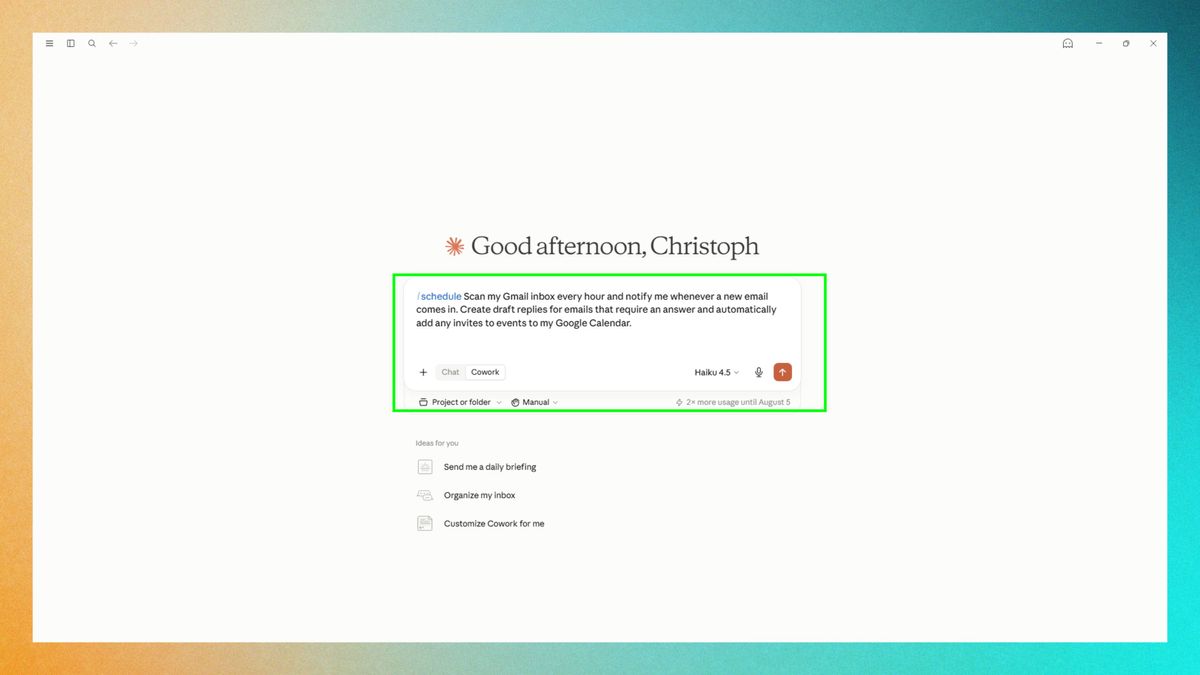
Gelen kutunuzu nasıl yönetmek istediğinizi düşünün ve Claude'a istediğiniz sonuçları açıklayın. Ayrıca, programınızı ne sıklıkla çalıştırmanız gerektiğine karar verin. Eğer patronunuz e-postalara taslak halindeyken yanıt vermenizi bekliyorsa, programınızı her 5 dakikada bir çalışacak şekilde ayarlamanız gerekebilir.
`/schedule` yazarak basit bir komutla başlayabilirsiniz. Bu komut, Gmail gelen kutunuzu saatlik olarak kontrol edecek ve son çalıştırmadan bu yana gelen tüm mesajları inceleyecektir. Ayrıca, yanıt gerektiren e-postalar için taslak yanıtlar oluşturacak ve tüm etkinlik davetlerini otomatik olarak Google Takviminize ekleyecektir.
Şunu belirtmekte fayda var ki, Claude yanıtları hazırlayabilir ancak Gmail kullanıcıları her taslağı kendileri inceleyip göndermelidir.
5. Planlanan görevi onaylayın.
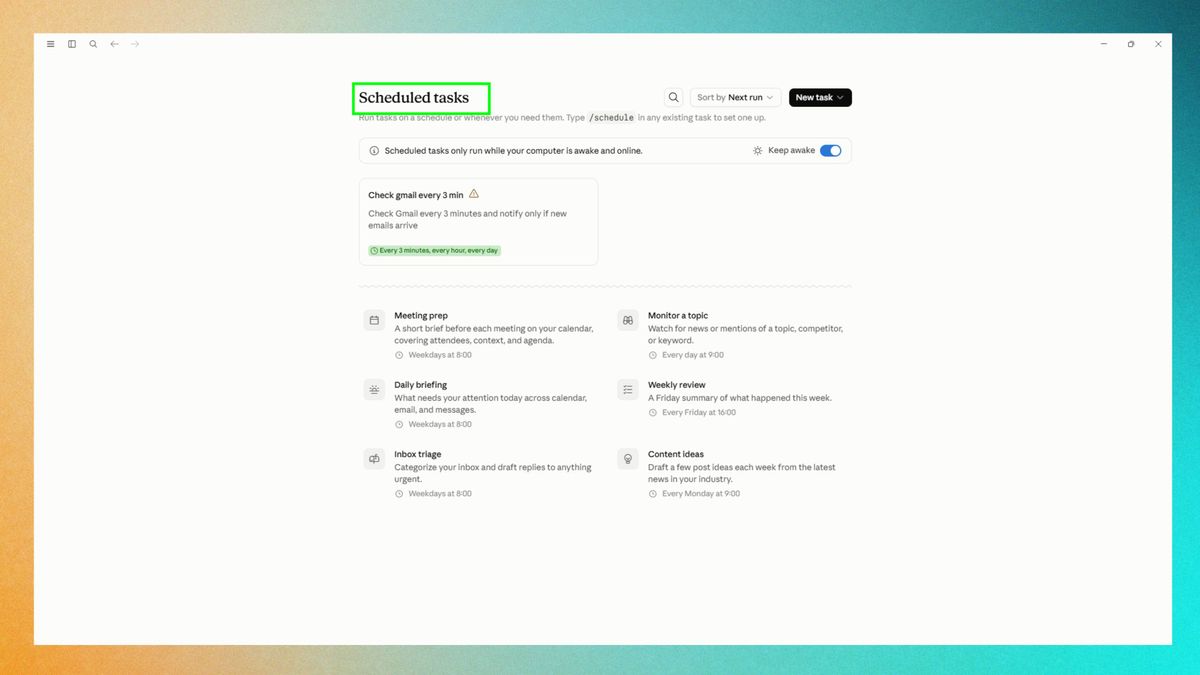
Planlanmış Görevler sekmesi üzerinden her şeyin doğru şekilde ayarlandığını kolayca doğrulayabilirsiniz . Gelen kutusu yöneticinizin planlandığını görüyorsanız, önceki adımları doğru bir şekilde izlemişsiniz demektir.
Claude'u e-posta yöneticiniz olarak en iyi şekilde kullanın.
E-postalarınızı yönetmek için bulut teknolojisini kullanmak, kontrolü bırakmak gibi görünebilir, ancak faydaları ilk tereddütü hızla ortadan kaldırır. Günlük görevlerinizde bulut teknolojisinden en iyi şekilde nasıl yararlanabileceğiniz hakkında daha fazla bilgi edinmek için, tüm farkı yaratan iddia hakkındaki makalemizi okuyun.
Mukta, “Yapay zekâ olmadan mevcut iş yüküne ayak uydurmakta zorlanacağımı düşünüyorum” dedi. Sözlerine şöyle devam etti: “Hassas bilgilerin e-posta kutularında ve takvimlerde bulunduğunun farkındayız, ancak sistemlerimiz, örneğin, bu verilere erişmeye çalıştığınız her seferinde izin istemek üzere tasarlanmıştır, eğer bunu istiyorsanız.”
En iyi sonuçlar için, Claude'a hangi e-postaların önemli olduğunu ve hangilerinin göz ardı edilmesi gerektiğini öğretin. Ayrıca, Claude'dan gönderdiğiniz mesajları sizin tarzınıza uygun şekilde okumasını da isteyebilirsiniz. Claude'a Slack ve Google Drive'a erişim izni vermek, önemli bir bağlam sağlar; bu sayede aktif belgelere bağlantılar içeren müşteri yanıtları oluşturabilir veya ilgili gelen kutusu güncellemelerini doğrudan ekibin Slack mesajlarına çekebilir.
Başka bir yapay zeka aracından buluta geçiş yapıyorsanız, mevcut komutlarınızı kullanarak başlayın.
Mokta şunları ekledi: "Bence en iyisi her şeyi aktarmak, nasıl çalıştığını gözlemlemek ve Claude, gerekirse komutlarınızı ve becerilerinizi güncelleme konusunda çok iyidir." Doğru kurulumu bulmak biraz deneme yanılma gerektirebilir.
Mokta, "Belki önce Sonnet'i deneyin, gerekirse Opus'a geçin" diye önerdi. Ayrıca, "Yakın zamanda Cowork ürünümüzü mobil cihazlara da sunmaya başladık ve bu size hareket halindeyken gelen kutunuzu yönetme konusunda daha fazla güç sağlayacak" diye ekledi.
Yoruma kapalı.