

Gemini Live herkes için ücretsizdir: Ekranınızı ve kameranızı nasıl paylaşacağınız aşağıda açıklanmıştır
Gemini'ye gerçek dünyada veya cihazınızda gördüğünüz şeylerle ilgili sorular sorun.

Kullanıldıktan sonra İkizler Canlı Abonelerle sınırlıdır İkizler İleri DüzeyArtık tüm akıllı telefonlardaki tüm kullanıcılar için ücretsiz olarak kullanılabilir. Dahası, uygulama artık telefonunuzun ekranını ve kamerasını Gemini ile paylaşmanıza olanak tanır.
Bu özellikler yalnızca reklam hileleri değil; kameranın veya iPhone ekranınızın neleri görüntülediğine dair doğru, gerçek zamanlı bilgi almak için güçlü araçlardır. Gemini'nin yapay zekası, gördükleri hakkında çeşitli soruları yanıtlayacak kadar güçlüdür.
Belirli bir hayvan türünü veya bitki türünü tanımlamak gibi çeşitli konularda yanıtlar almak için harika ve doğal bir yoldur. Ayrıca sorunları gidermenize veya yeni yaratıcı olasılıkları ortaya çıkarmanıza yardımcı olabilir. Tüm bunların nasıl çalıştığını ayrıntılı olarak görelim.
1. Gemini Live'ı seçin
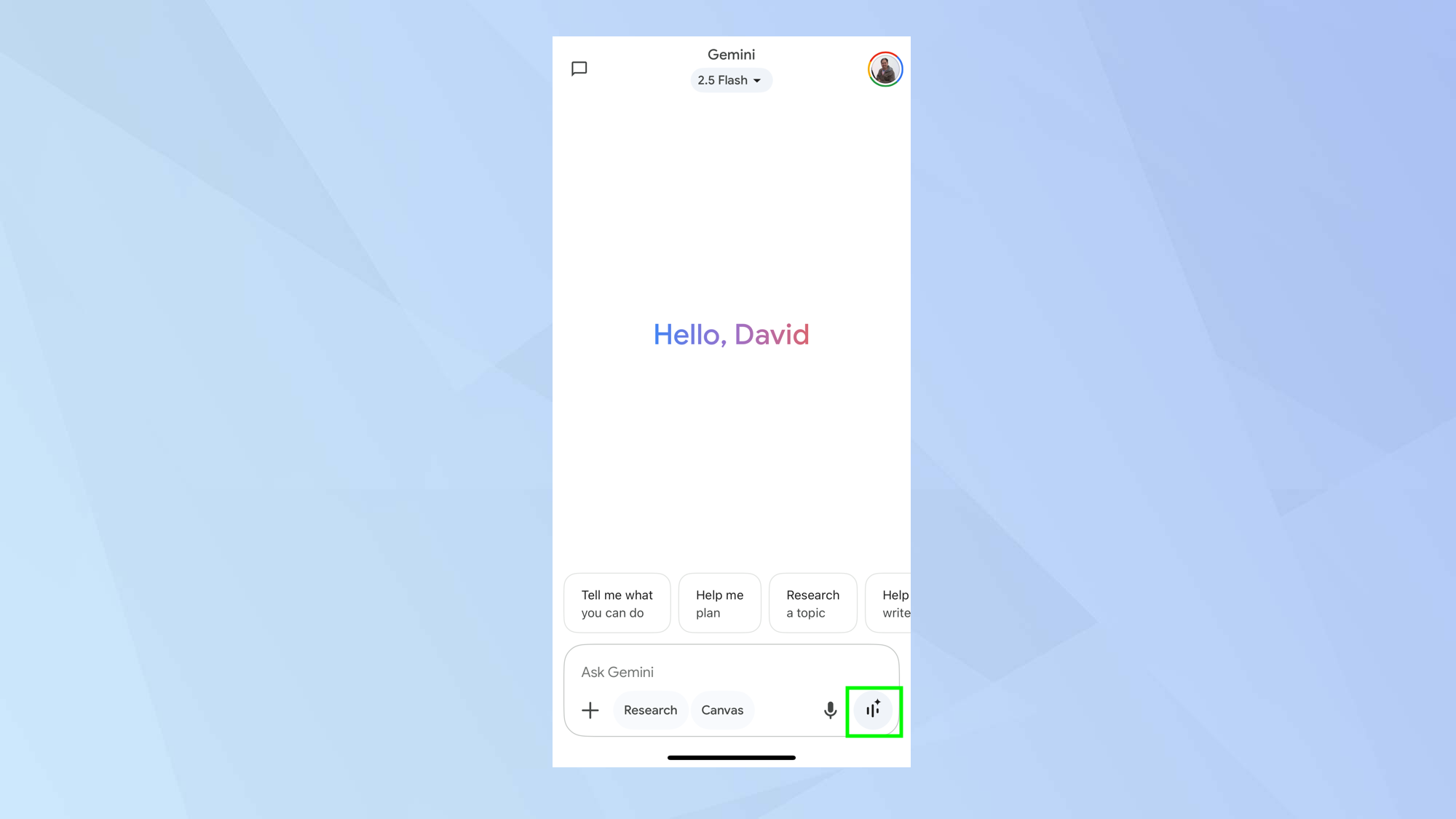
Gemini Live'ı kullanmaya başlamak için öncelikle şunlardan emin olun: Uygulamanın en son sürümünü yükleyin Google İkizler iPhone'unuzda. Kurulumdan sonra, Canlı simgesine tıklayın"Gemini'ye Sor" kutusunun sağ alt köşesinde bulacağınız .
Live'ın mikrofonunuzun açık olmasını gerektirdiği ve etkileşimlerinizin paylaşılıp kaydedileceği konusunda bilgilendirileceksiniz. Devam etmeyi kabul ederseniz, "Tamam"a tıklayın.
Daha sonra şunları yapmanız gerekecektir: "İzin Ver"e tıklayın Mikrofonunuza erişmeniz istendiğinde, Gemini Live'ın sesli komutlarınızı duyması ve anlaması için bu gereklidir.
2. Bir sohbet edin
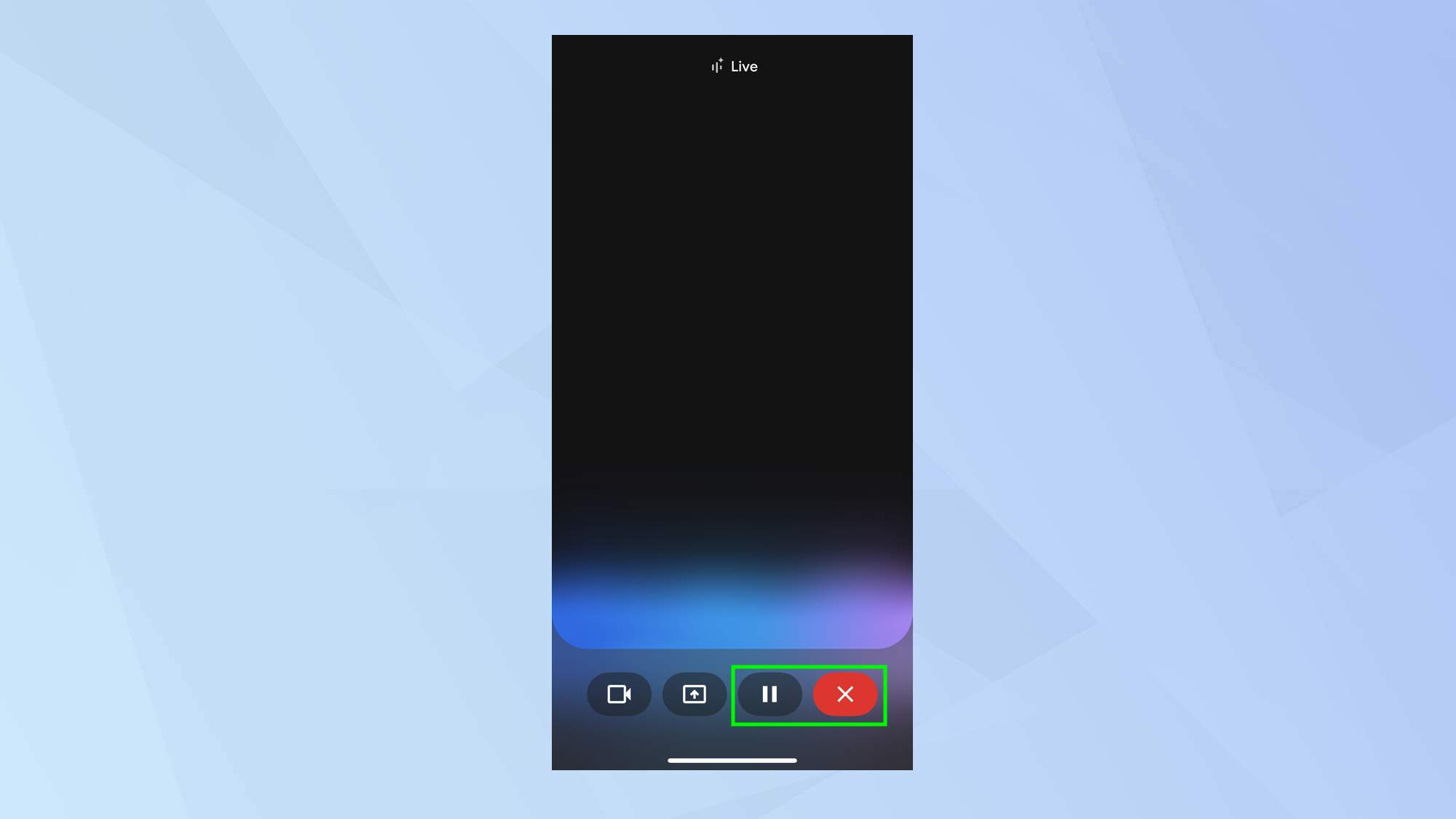
Gemini Live'ı ilk kez kullandığınızda sizden şu istenecektir: Ses seçimi Asistana. Sonra, Gemini Live'ın ana arayüzüne yönlendirileceksiniz, burada Mikrofonu sessize almak için duraklatma düğmesine tıklayın.، أو Konuşmayı sonlandırmak için X'e tıklayın.Bu seçenekler Gemini Live deneyiminiz üzerinde tam kontrol sahibi olmanızı sağlar.
Ancak şu anda bu ikisinden hiçbirini yapmayacağız. Bunun yerine, Gemini Live'ı sözlü olarak birkaç soru sorarak deneyebilirsiniz. Sorularınızı sorarak ve Gemini Live'ın doğal dili anlama ve yardımcı cevaplar sağlama yeteneğini keşfederek başlayın. Bu, Gemini Live'ın bilgi ve iletişim ihtiyaçlarınızı ne kadar etkili bir şekilde karşıladığını değerlendirmek için harika bir fırsattır.
3. Kamerayı paylaşın
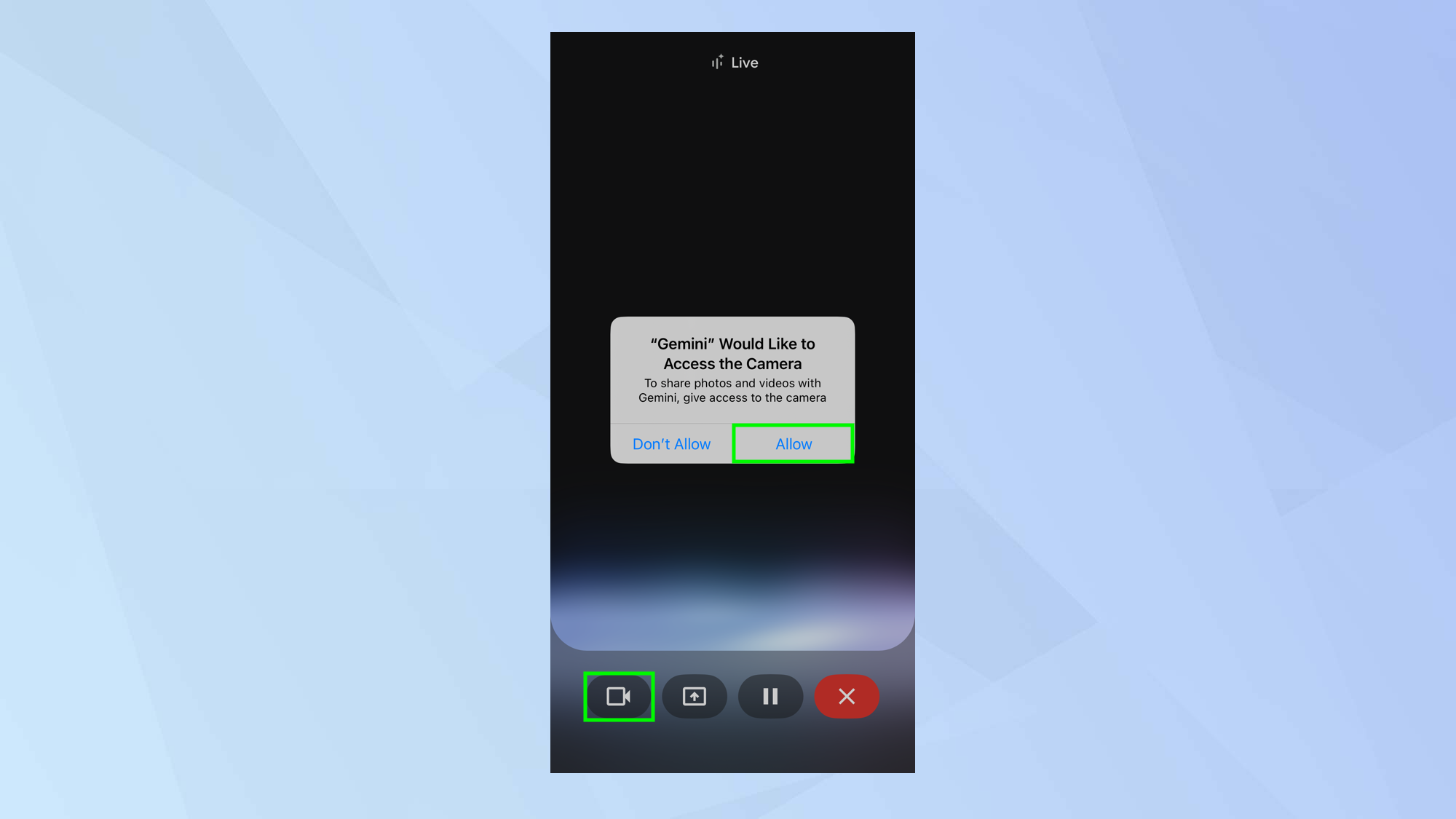
Yakın çevrenizdeki bir şeyi tartışmak istiyorsanız - örneğin bir ağaç türünü tanımlamak istiyorsanız - şunları yapmanız gerekecektir: Kamera simgesine tıklayın Ekranın sol alt köşesinde bulunur. Bu özellik, akıllı telefonunuzun kamerasını doğrudan Gemini uygulaması içinde kullanmanıza olanak tanır.
sonra, Gemini'ye kameranıza erişim izni verin.Bu, arka kamerayı etkinleştirecek ve merceğin gördüklerini doğrudan Gemini arayüzünde görüntüleyecektir. Bu özellik, özellikle fiziksel nesneleri veya çevreleyen ortamları görüntülemek ve bunları Gemini ile gerçek zamanlı olarak tartışmak için kullanışlıdır.
4. Bir soru sorun
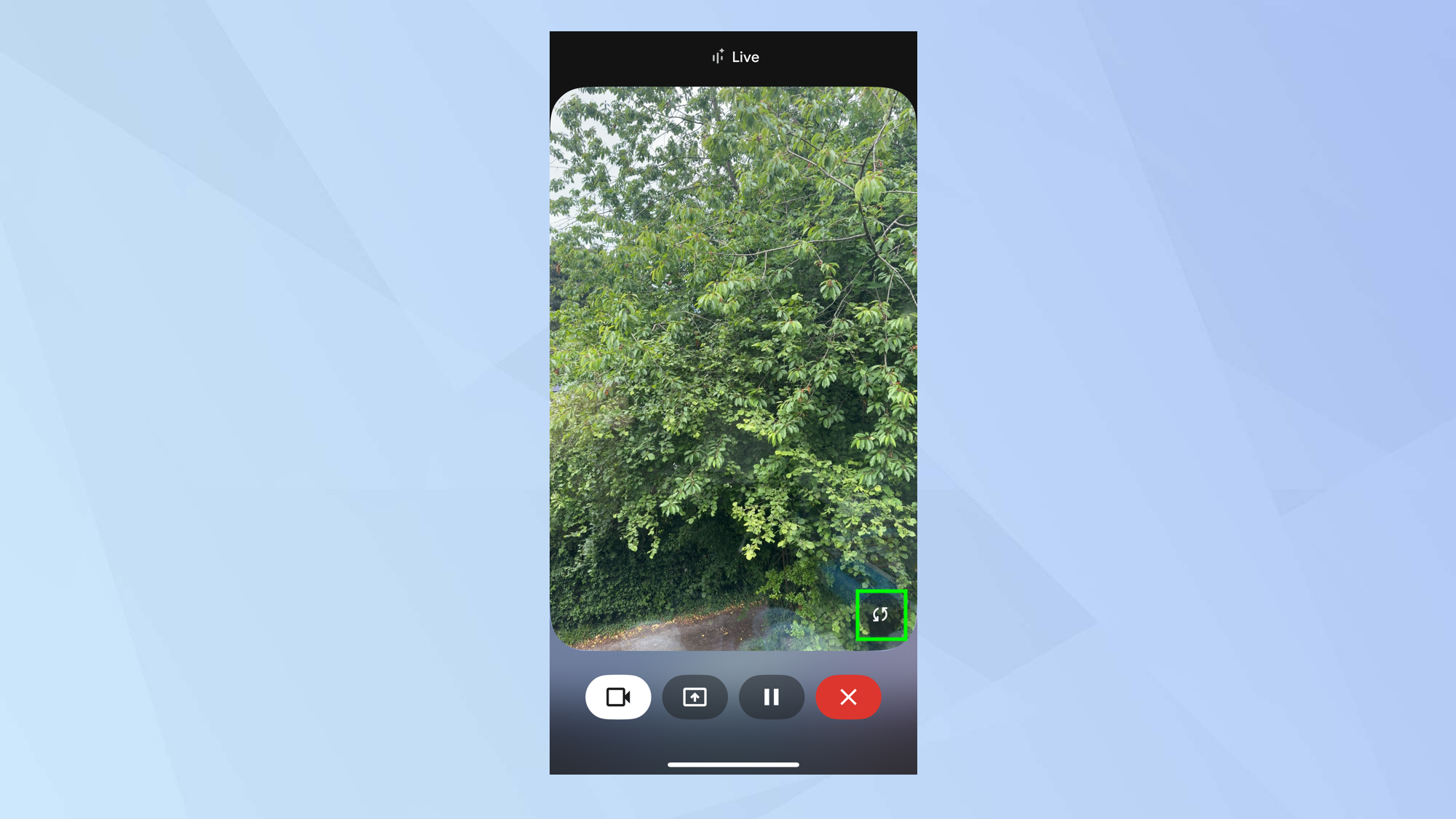
Kamera perspektifini ön kameraya değiştirmek için, Resmin alt köşesindeki ikona tıklayın.
Kamerayı nesneye doğrultun. o zaman tartışmak istediğin şey Bir soru sorGemini söylediklerinizi dinleyecek ve ardından size sözlü bir yanıt verecektir. Bu özellikten en iyi şekilde yararlanmak için, Gemini'ye ne sormaya çalıştığınızı anlayabileceği kadar bağlam sağlarken sorunuzun olabildiğince açık ve spesifik olduğundan emin olun. Basit betimleyici sorulardan analiz veya karşılaştırma gerektiren daha karmaşık sorgulara kadar farklı soru türlerini de deneyebilirsiniz. Unutmayın, Gemini'nin yanıtının doğruluğu büyük ölçüde sorulan sorunun kalitesine bağlıdır.
5. Kamerayı kapatın
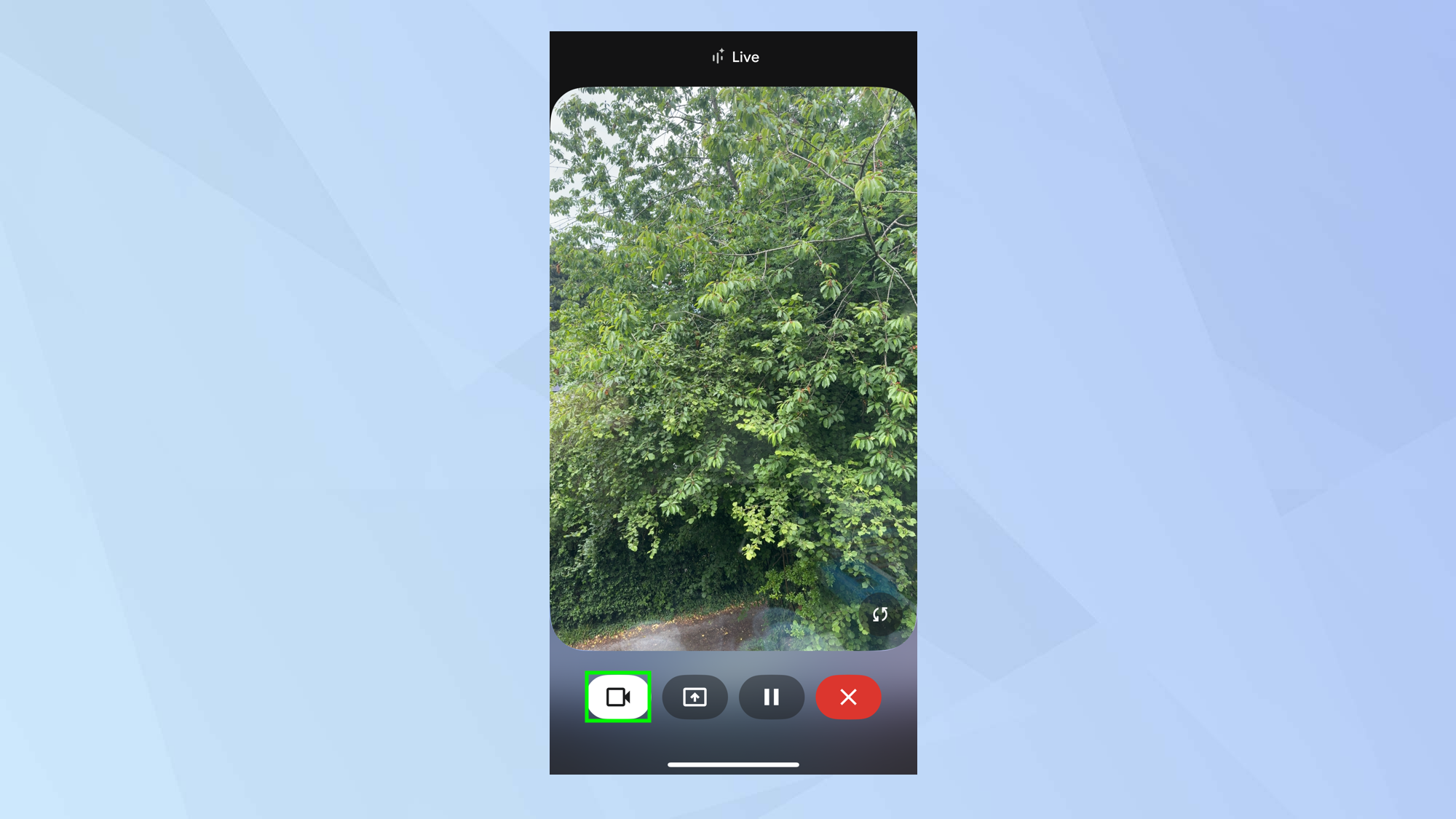
İsterseniz sohbete devam edebilirsiniz veya Tekrar kapatmak için kamera simgesine tıklayın.Canlı yayın beklemeye alındığında, Gemini mobil uygulamasından çıktığınızda veya telefon ekranınız kilitlendiğinde kamera otomatik olarak kapanacaktır. Gemini Live'da kameranızı yönetmek, kullanıcı deneyiminin önemli bir parçasıdır ve gizliliğiniz ve paylaşımınız üzerinde tam kontrol sağlar. Unutmayın, kameranızı kapatmak sesli veya yazılı konuşmanızın sürekliliğini etkilemez.
6. Ekranınızı paylaşın
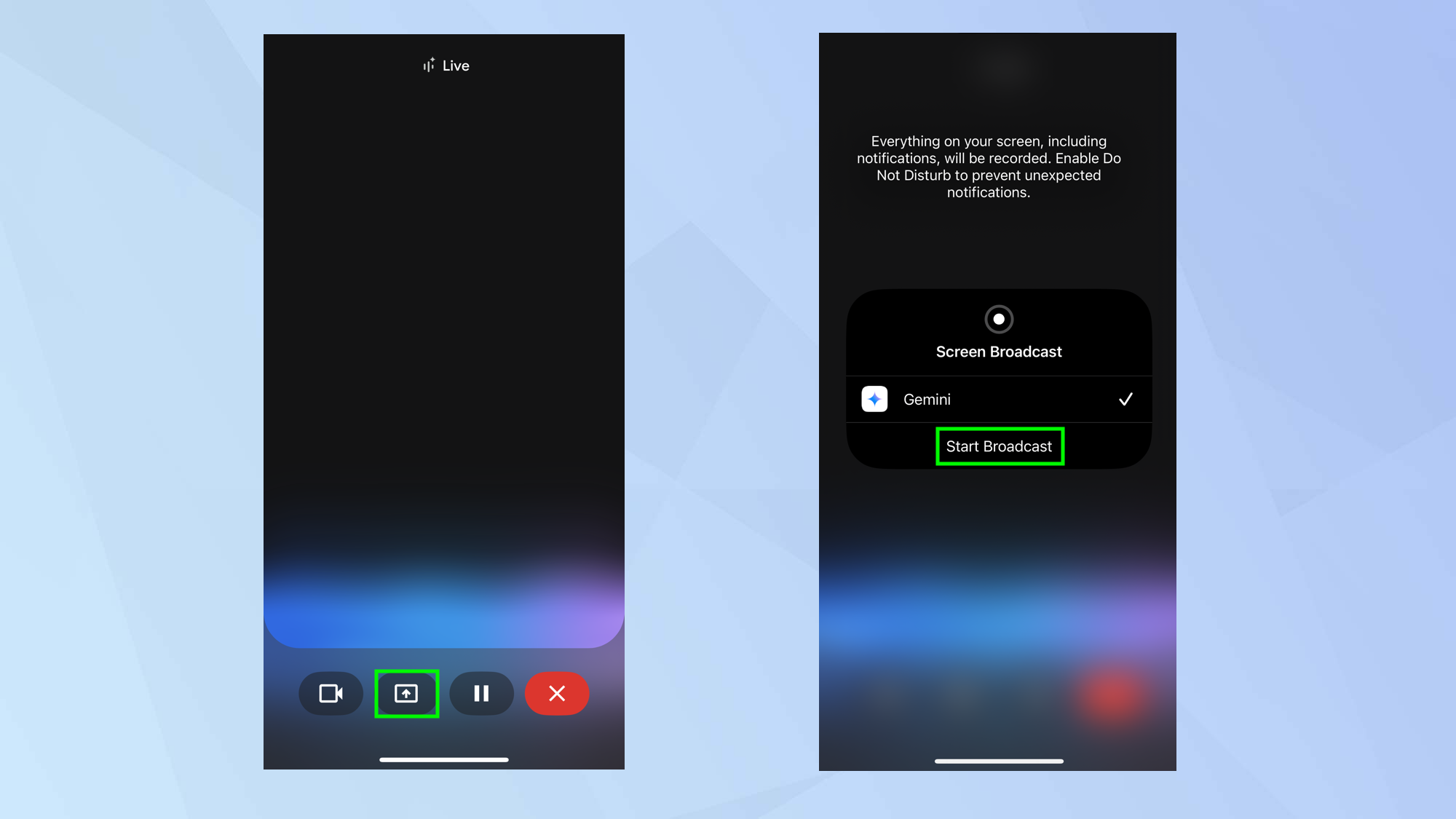
Ekranınızda tartışmak istediğiniz bir içerik varsa, Gemini Live'a gidip şuraya dokunabilirsiniz: Yukarı ok simgesiBu, ekranınızı kaydetmenize ve Gemini ile paylaşmanıza olanak tanır. Basitçe "Yayını Başlat"a tıklayın.
Bazı bariz güvenlik etkileri vardır—ekranınızdaki her şey paylaşılacaktır, bu nedenle bu özellik etkinken bir uygulamadan diğerine geçmeye başlarsanız, kişisel bilgilerinizi kolayca paylaşabilirsiniz. Bu özelliği kullanırken aşırı dikkatli olmalısınız.
İkizler tavsiyede bulunur Kontrol Merkezi'ni açmak için ekranın sağ tarafından aşağı doğru kaydırın. Cihazınızda, daha sonra "Rahatsız Etmeyin"e tıklayınBu sayede ekran paylaşımı sırasında beklenmedik bildirimlerin önüne geçebilir, gizliliğinizi koruyabilir ve kesintilerin önüne geçebilirsiniz.
7. Bir soru sorun
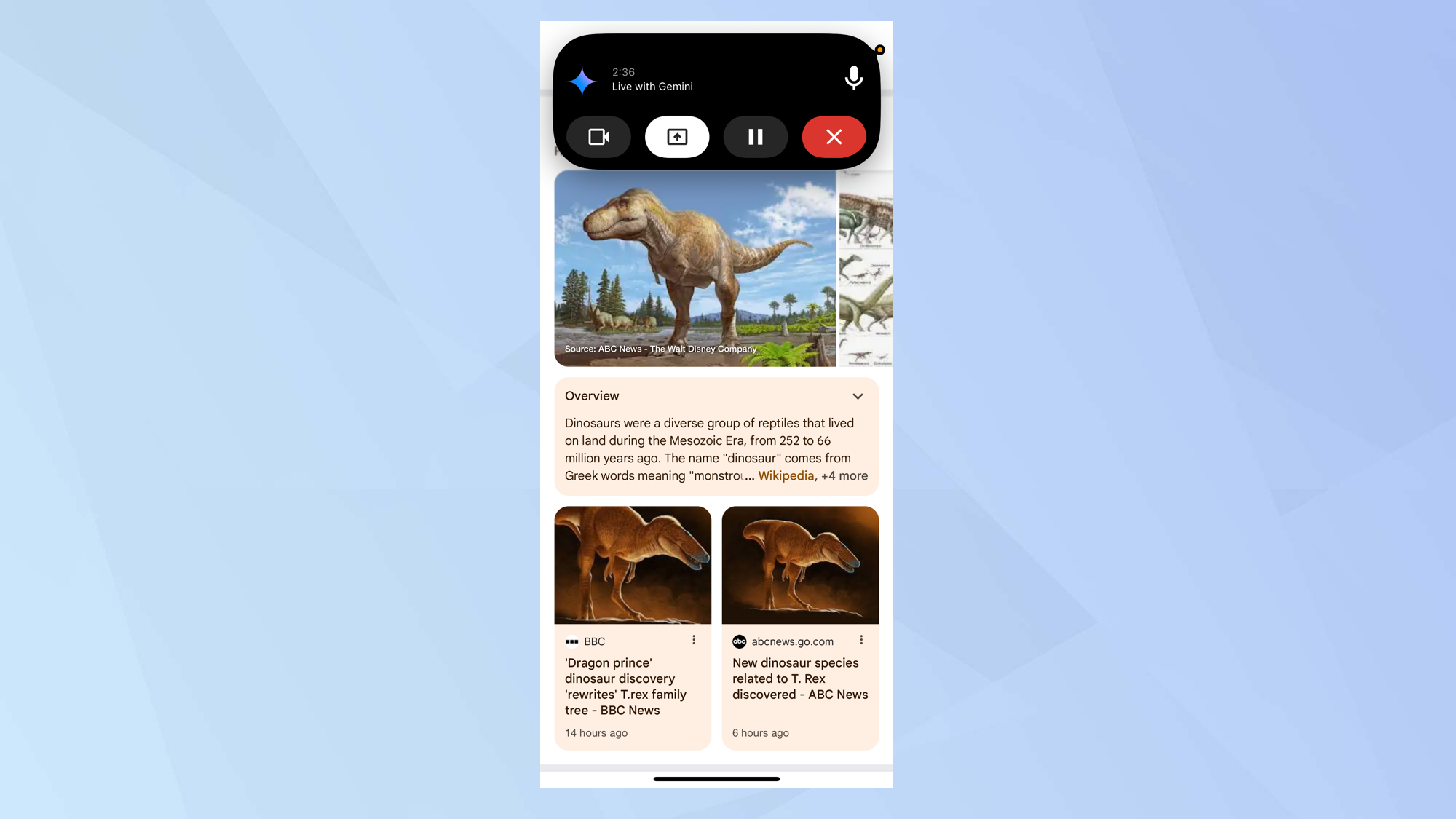
Gemini ile görüşmek istediğiniz ekranı görüntülemek üzereyken, basitçe bir soru sor Gemini, net ve duyulabilir bir sesle ekran içeriğini analiz edecek ve size doğru ve ayrıntılı bir yanıt sağlayacaktır. Bu özellik, özellikle görüntülenen içeriği hızlı bir şekilde anlamanız veya bu içerik hakkında ek bilgi edinmeniz gerektiğinde Gemini ile etkileşimi daha akıcı ve daha verimli hale getirir. Gemini'nin görsel bilgileri analiz etme ve uygun desteği sağlama yeteneklerinden tam olarak yararlanmak için bu özelliği kullanın.
8. Gemini Live'a katılmayı bırakın
Gemini Live'ı iPhone'unuzda kullanırken, Gemini'nin kontrollerinin Dinamik Ada çubuğunda göründüğünü göreceksiniz. Basitçe “Paylaş” butonuna tıklayın. Ekranınızı ve kameranızı paylaşmayı durdurmak için Gemini uygulamasına geri dönün. Devre dışı bırakmak için oradaki “Paylaş” butonuna tıklayın.Daha sonra konuşmanın yazılı dökümü gösterilecektir.
Ekranınızı sabitlerseniz veya kilitlerseniz ekran paylaşımı da otomatik olarak durur. Ancak Gemini uygulamasından çıktığınızda paylaşım tamamen kapatmadığınız sürece durmaz.
Tebrikler! Artık iPhone'unuzdaki Gemini Live'da ekranınızı ve kameranızı nasıl paylaşacağınızı biliyorsunuz. Bu özellikten en iyi şekilde yararlanmak için ek faydalı Gemini kılavuzlarımıza göz atın.
Keşfedin Gemini Live'ı Kameranız ve Ekran Paylaşımınızla Kullanmanın 5 Akıllı Yoluve öğren YouTube Videolarını Özetlemek İçin Google Gemini Nasıl Kullanılır.
Ve eğer Gemini'de daha akıllı komutlar yazmak istiyorsanız, işte bunlardan birkaçı: Daha İyi Sonuçlar İçin 5 İpucu.

Yoruma kapalı.