


ChatGPT'deki en yeni GPT özelliklerini duydunuz mu?
Bu rehberde şunları ele alacağız:
- hakkında giriş GPT modelleriOpenAI tarafından geliştirilen, kullanıcıların ChatGPT'nin özelleştirilmiş sürümlerini oluşturmasını sağlayan üretken bir yapay zeka aracıdır.
- Size, maksimum etkinlik için en iyi uygulamalara odaklanarak, özel bir GPT modelinin nasıl oluşturulacağını öğretiyoruz.
- GPT modellerinin performansını artırmak için bunların nasıl kullanılacağını açıklayan tüm OpenAI ön ayarlarını görüntüleyin.
Bu kılavuzun sonunda GPT modelleri ve bunların iş ve Ar-Ge'deki çeşitli kullanımları konusunda uzman olacaksınız.
Not: GPT modellerini kullanabilmek için Plus abonesi olmanız gerekmektedir . Bu özellik, yapay zeka modellerini kullanmak için gelişmiş yeteneklere ve iyileştirilmiş özelliklere erişmenizi sağlayan ücretli bir abonelik gerektirir.
ChatGPT'deki GPT modelleri nelerdir?
ChatGPT'de "GPT'ler", yapay zeka destekli bir sohbet robotunun kendi modelinizi oluşturmanıza olanak tanıyan bir özelliktir. Esasında kuralları siz belirliyorsunuz ve yeni bir ChatGPT botu özelleştiriyorsunuz.
GPT modelleri GPT-4 modeli üzerinde çalışır — Tüm GPT modelleri hakkında daha fazla bilgi için okumaya devam edin.
GPT modellerinin özel talimatlardan ve ChatGPT eğitimlerinden farklı olduğunu bilmek önemlidir.
- Özel Talimatlar: Temel GPT-3.5/GPT-4 modellerini eğitir.
- ChatGPT Eğitimi: İşe Alım Python (programlama) Mevcut bir GPT modelini eğitmek.
- GPT modelleri: Yepyeni modeller أنت Kodlama yapmadan özelleştirin.
Anlamadığınızdan emin değil misiniz? Doğru anladığınızdan emin olmak için GPT'nin ne anlama geldiği hakkında daha fazla bilgi edinmek için Plus'ı okuyun . GPT şablonları, ChatGPT'nin yeteneklerini belirli ihtiyaçları karşılayacak şekilde genişletmenin yenilikçi bir yoludur.
GPT modeli nasıl oluşturulur
ChatGPT Plus aboneliğiyle bir GPT modeli oluşturabilirsiniz: ChatGPT'yi açın > Keşfet > GPT Oluştur > GPT Oluşturucu'yu veya Manuel Yapılandırmayı Kullan'ı seçin ve değişikliklerinizi kaydedin.
Bitirdiğinizde GPT modelinizi yayınlayın.
Çok karmaşık mı görünüyor? Merak etmeyin, çözüm bizde — GPT modelleri oluşturmaya dair bu detaylı kılavuza birlikte göz atalım.
1. ChatGPT'yi açın ve kullanılabilir araçları keşfedin.
Başlamak için ChatGPT'yi açmanız ve " Keşfet " bölümüne gitmeniz gerekiyor.
Faydalı kısayol: Bu bölüme doğrudan bu bağlantı üzerinden erişebilir , zamandan ve emekten tasarruf edebilirsiniz.
![]() Adresine git chat.openai.com
Adresine git chat.openai.com- Ekranın sol üst tarafına bakın.
- “Keşfet"veya" keşfet"
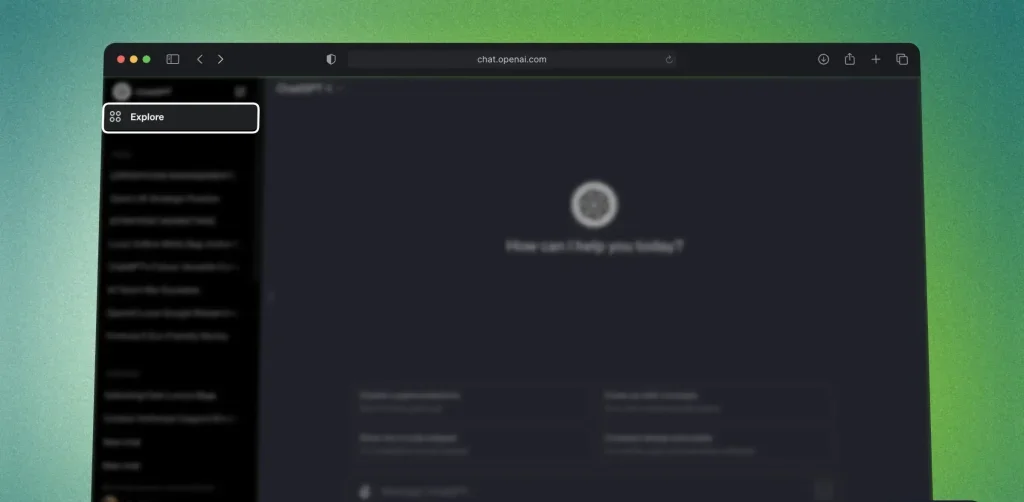 Adresine git
 Artık ChatGPT araçlarını ve özelliklerini gösteren yeni bir sekme göreceksiniz.
2. Özel bir GPT modeli oluşturun
![]() “GPT oluştur(GPT Oluştur)
“GPT oluştur(GPT Oluştur)- Bunun yerine OpenAI'nin mevcut modellerinden birini kullanın.
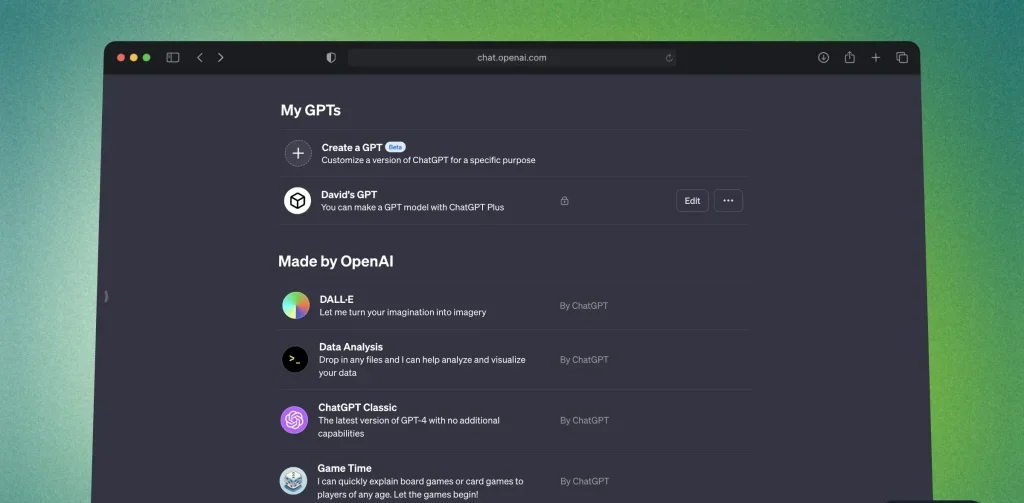 “GPT oluştur(GPT Oluştur)
Aşağıda " GPT Modellerim " başlığı altında OpenAI tarafından geliştirilen tüm modellerin listesi bulunmaktadır.
Aşağıda mevcut tüm modellerin listesi bulunmaktadır:
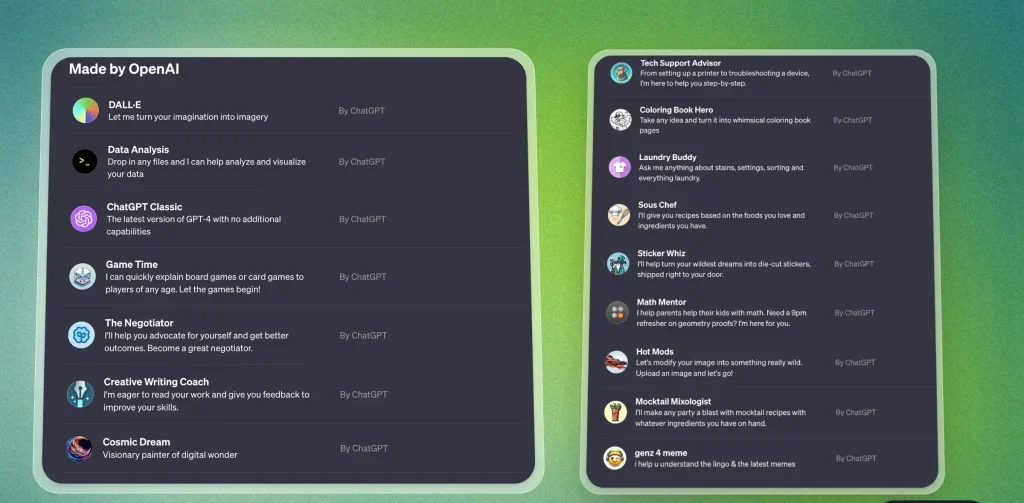 Birçok seçenek mevcut. Hatta tanıdık isimler bile görebilirsiniz:
- DALL-E: Görüntüler oluşturmak için
- Veri Analizi: Kod Çevirmeni
- Gerisi kullanışlı ve/veya eğlenceli yapay zekadır.
Ama şimdi formunuzu tasarlamaya geri dönelim.
3. GPT Builder kullanarak formu tasarlayın
İki ana sekmeniz var:
- Yaratmak: GPT Builder'a modeli nasıl tasarlayacağını anlatın.
- Yapılandırın: Siz de kendiniz yapın ve değişimi hemen görün.
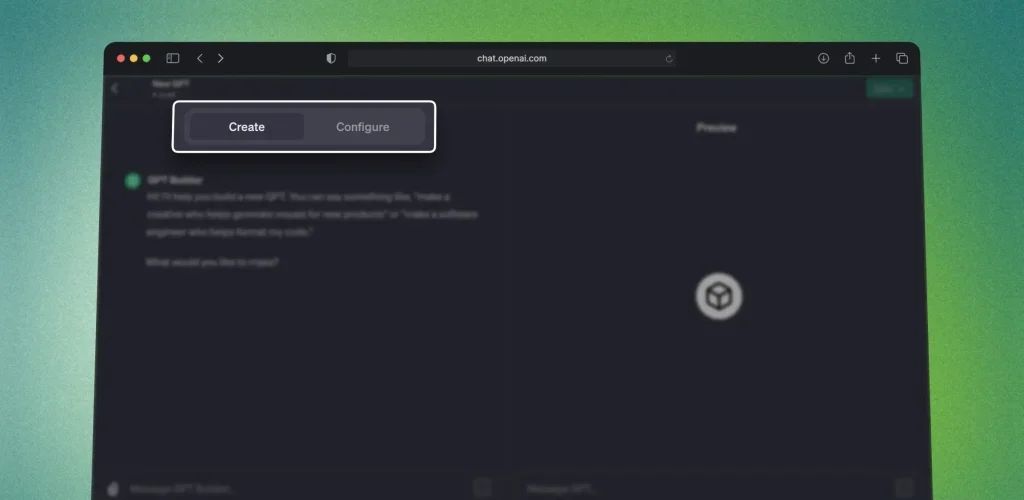 Her sekmeye ayrı ayrı bakalım.
3.1. Oluştur – GPT Oluşturucu
![]() Yapay zekaya yapay zekanın nasıl tasarlanacağını anlatın.
Yapay zekaya yapay zekanın nasıl tasarlanacağını anlatın.- Cevap bekleyin.
- Sağ tarafta önizlemeyi görebilirsiniz.
- Değişiklikleri düzenleyin.
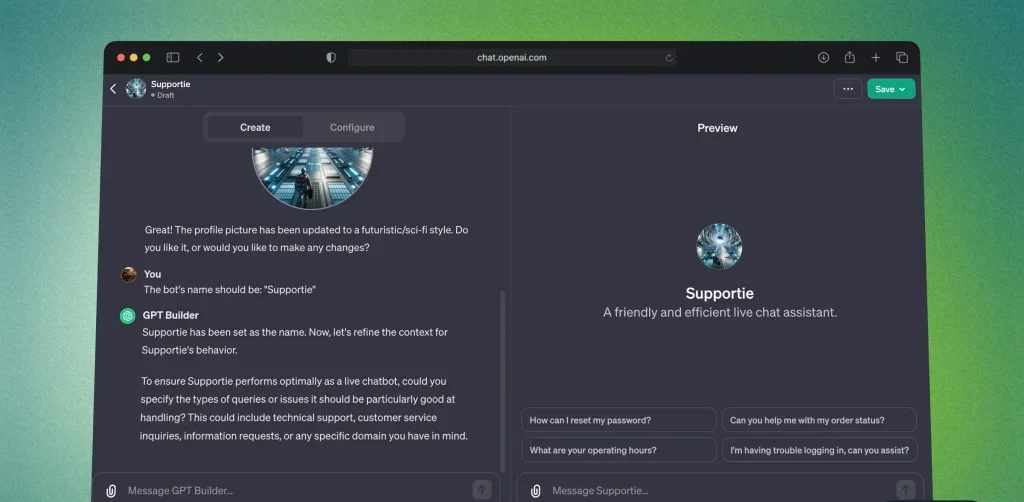 Yapay zekaya yapay zekanın nasıl tasarlanacağını anlatın.
Şimdi devam edelim.
3.2. Yapılandırma - Manuel
![]() GPT Oluşturucuyu açın
GPT Oluşturucuyu açın- Git “yapılandırma"En üstte
- Gerekli bilgileri doldurun. Bu, formun adını, açıklamasını ve talimatlarını belirtmeyi içerir.
- Önizlemeye bir göz atın
- “İndirimGPT model ayarlarınızı kaydetmek için.
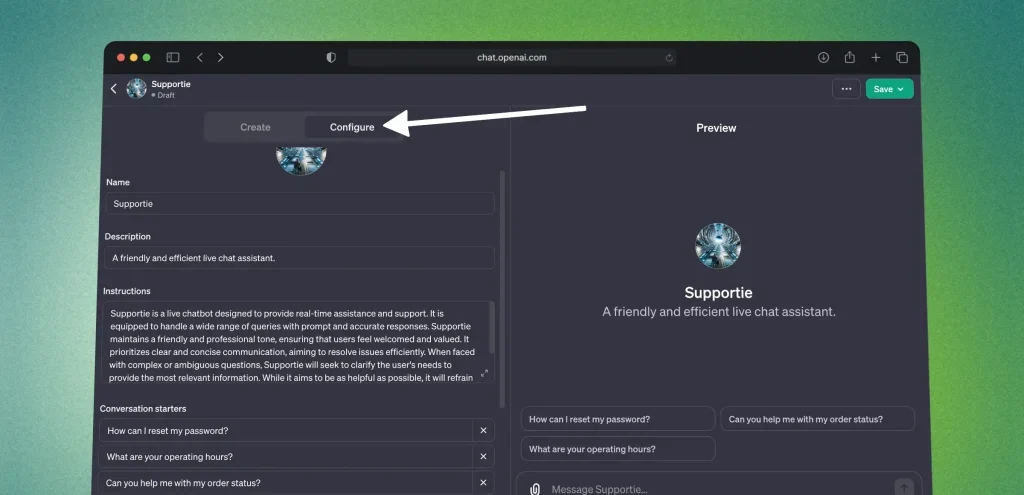 GPT Oluşturucuyu açın
Yapılandırma aracınızı kullanarak tüm ayrıntıları manuel olarak girmeniz gerekecektir; bu da GPT modelinizin davranışı üzerinde tam kontrole sahip olmanızı sağlar.
Hatta ChatGPT modelinizi eğitmek için bilgi dosyaları bile yükleyebilirsiniz.
4. GPT modelinizi kaydedin ve yayınlayın
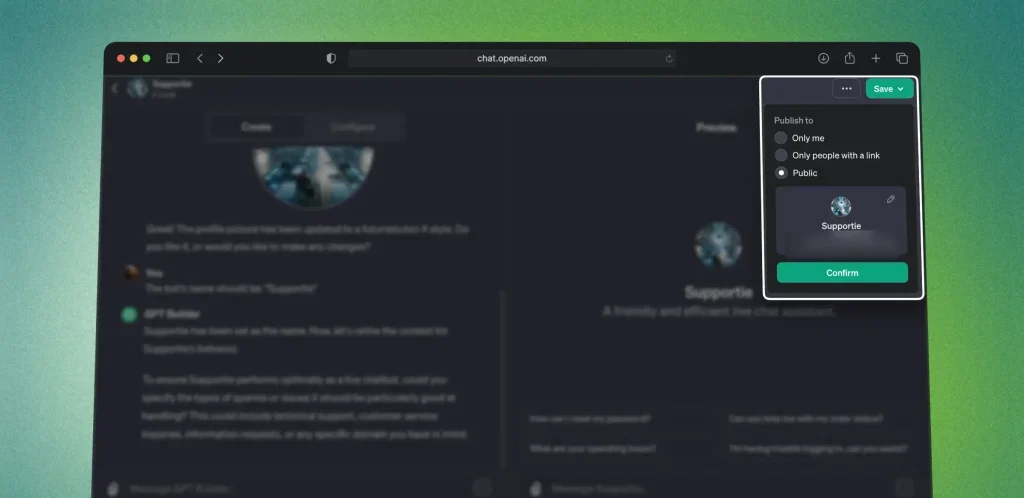 Yapay zeka modelinizi özelleştirmeyi tamamladıktan sonra kaydedip yayınlamayı unutmayın. Bu adım, formu aktif hale getirip kullanmaya başlamak için gereklidir.
- Tıklayın "İndirim(Kaydet)'e tıklayın, ardından size uygun yayınlama yöntemini seçin:
- Kişisel kullanım için (“Kendiniz için”).
- Başkalarıyla bir bağlantı aracılığıyla paylaşmak (“Yalnızca bağlantıya sahip olan kişiler için”).
- Formu tüm internette yayınlayın.
- “Onaylamak" (elbette).
- Formun kaydedilip yayınlanması için birkaç saniye bekleyin.
- Tebrikler! GPT modeliniz başarıyla kaydedildi ve yayınlandı.
- Kişisel kullanım için (“Kendiniz için”).
- Başkalarıyla bir bağlantı aracılığıyla paylaşmak (“Yalnızca bağlantıya sahip olan kişiler için”).
- Formu tüm internette yayınlayın.
Artık GPT modelinizle konuşmaya başlayabilirsiniz:
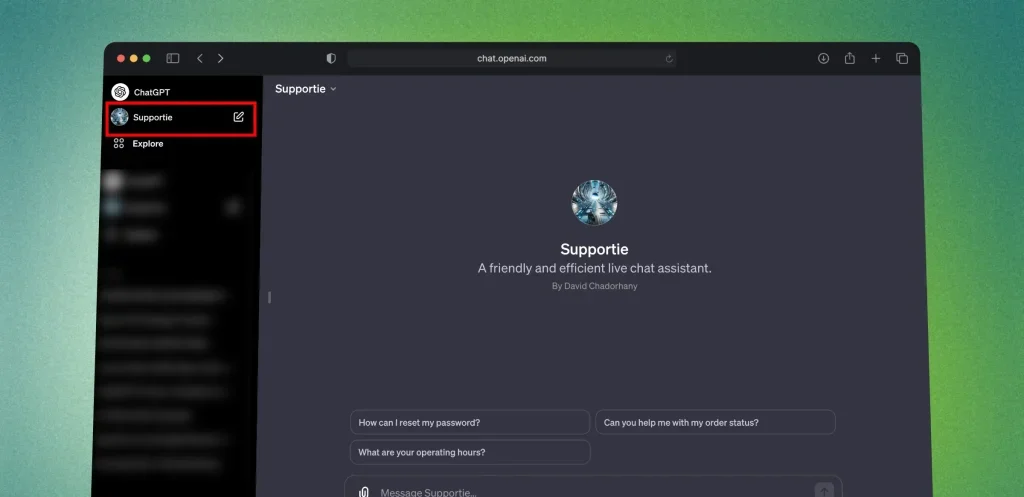 Hepsi bu!
GPT modelinizi oluşturdunuz.
GPT Modeli Nasıl Silinir: Uzman Rehberi
![]() ChatGPT'yi açın
ChatGPT'yi açın- “Keşfet(Keşfetmek)
- Silmek istediğiniz GPT modelini bulun.
- Yanındaki üç nokta (…) simgesine tıklayın.
- “GPT’yi Sil” seçeneğini seçin.
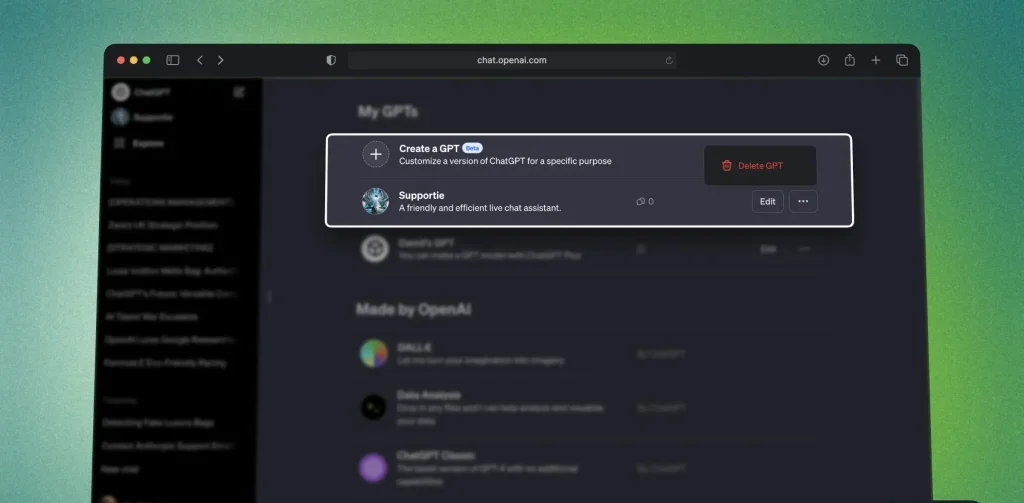 ChatGPT'yi açın
Tebrikler! Formunuz başarıyla silindi. Bu süreç GPT modellerinizi etkin bir şekilde yönetebilmeniz için olmazsa olmazdır.
Kenar çubuğu: GPT modellerini gizle ve göster
Bu bölümde GPT modelinizi kenar çubuğundan nasıl göstereceğinizi veya gizleyeceğinizi öğreneceğiz. GPT modellerinin görünümünü yönetmek, kullanıcı deneyimini iyileştirmek için önemli bir beceridir.
Bu süreci adım adım inceleyelim.
A. GPT modellerinizi nasıl gizleyebilirsiniz?
GPT modelinizi kenar çubuğundan kaldırmak için 3 basit adımı izleyin: Farenizi kenar çubuğundaki modelin üzerine getirin > üç nokta simgesine tıklayın > “Kenar çubuğundan gizle”yi seçin.
Bu seçeneğin görünümü şöyledir:
![]() aç ChatGPT kenar çubuğu.
aç ChatGPT kenar çubuğu.- Gizlemek istediğiniz formun üzerine farenizi getirin.
- Üç nokta simgesine tıklayın.
- “Kenar çubuğundan gizle".
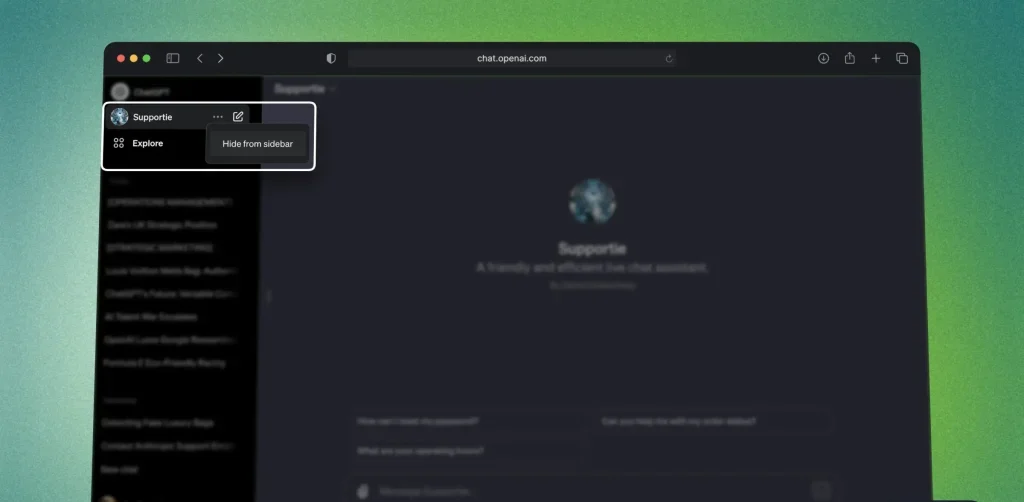 aç
aç GPT modeli kenar çubuğundan kaldırılmamalı, sadece gizlenmelidir. İsterseniz daha sonra gösterebilirsiniz.
B. GPT'nizi nasıl kurabilirsiniz
- ChatGPT'yi açın
- Sol üst tarafa bakın
- “Keşfet(Keşfetmek)
- Bir model seçin
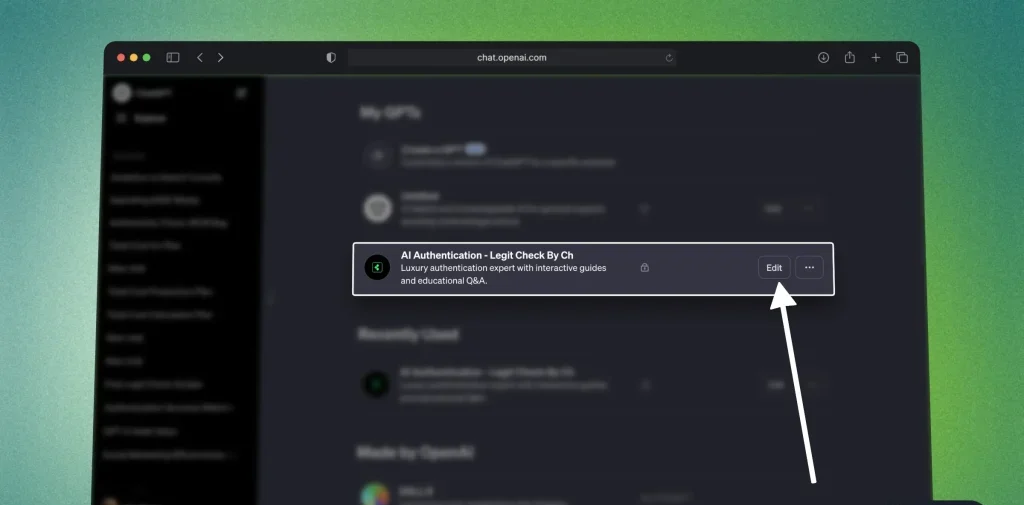 Yeni bir konuşma başlatmak için herhangi bir yere tıklayın.
Şimdi, bu formun ana sayfasında – sohbeti başlatmak için bir mesaj gönderdiğiniz yerde:
![]() Tıklayın GPT adınız yukarıda
Tıklayın GPT adınız yukarıda- “Kenar çubuğunda tut(Kenar çubuğunda tutun)
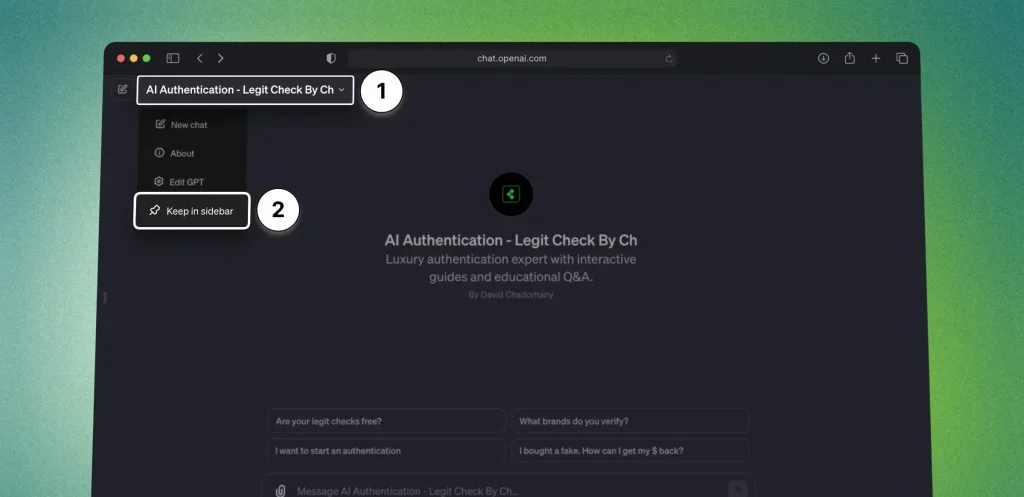 Tıklayın GPT adınız yukarıda
Form artık kenar çubuğuna sabitlenecek.
Aşağıdaki gibi bir form göreceksiniz:
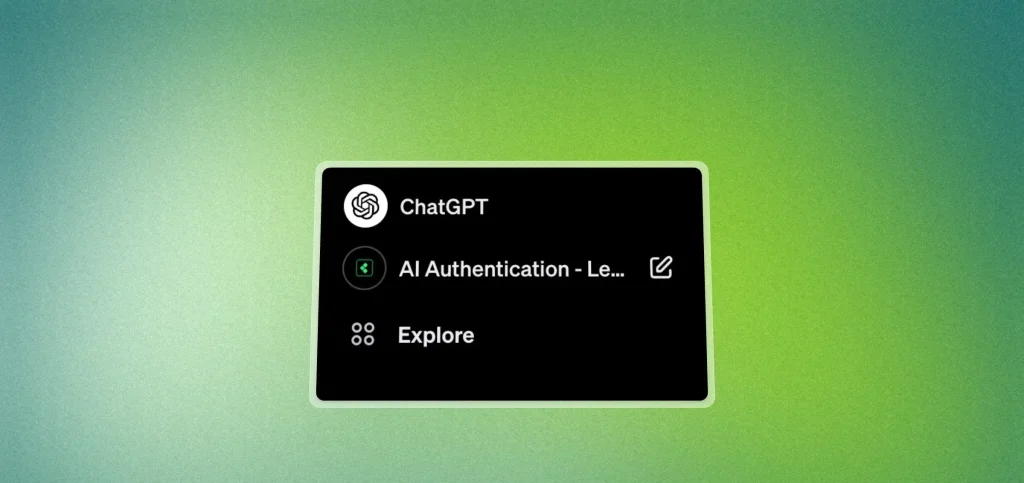 ChatGPT'den kendi modellerinize kolayca geçiş yapabilirsiniz.
ChatGPT'de Builder profili nasıl kurulur
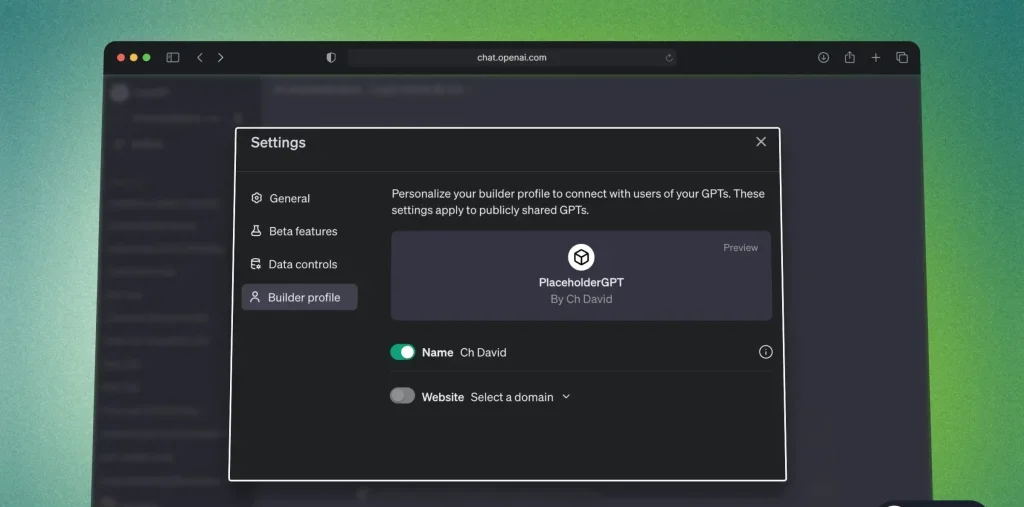
ChatGPT'de Builder profilinizi ayarlamak için: Uygulamayı açın > adınıza dokunun (sol alt) > “Ayarlar ve Beta” > Builder Profili'ne dokunun.
İşte şöyle görünüyor:
![]() ChatGPT'yi açın
ChatGPT'yi açın- Adınıza tıklayın (sol alt taraf)
- “Ayarlar ve Beta"
- “İnşaatçı profili"
- Profilinizi kişiselleştirin: Ad ve/veya Web Sitesi
 ChatGPT'yi açın
Hepsi bu!
GPT modellerine kimler erişebilir?
GPT modellerine erişebilmek için Plus abonesi olmanız, yani ChatGPT'yi kullanmak için ödeme yapmanız gerekiyor.
Yalnızca ChatGPT Plus aboneleri erişebilir:
- Yeni bir GPT modeli oluşturun
- Yaygın ve mevcut GPT motorları
Bu nedenle, başkasının GPT formunu görüntüleyebilmek veya kullanabilmek için ChatGPT Plus'a sahip olmanız gerekmektedir.
Sonuç
Bunlar GPT modellerinin temelleridir. Umarız yeni bir şeyler öğrenmişsinizdir!
Yapay zekâ kullanımına dair kılavuzlarımızla verimliliğinizi nasıl artıracağınızı keşfedin . Yapay zekâ araçlarını kullanarak iş akışınızı iyileştirmek için gelişmiş stratejiler öğrenin.
Okuduğunuz için teşekkür ederim,

Yoruma kapalı.