

Mac için ChatGPT daha da akıllı hale geldi: Yeni PC geçmişi özelliği için 10 komut
ChatGPT for Mac'in yeni bilgisayar geçmişi özelliğiyle nasıl daha akıllı hale geldiğini keşfedin. Tüm potansiyelini ortaya çıkarmak için 10 güçlü ipucunu öğrenin.
Bilmeniz gereken en önemli şeyler
- ChatGPT for Mac'in "Bilgisayar Geçmişi" özelliği, uygulamalar ve web sitelerindeki etkinliklerinizi izleyerek günlük özetler veya yapılacaklar listeleri oluşturmanıza ve işinize dair bağlamı yeniden kazanmanıza yardımcı olur.
- Bu özellik tarafından toplanan veriler yalnızca 48 saat süreyle geçici olarak saklanır ve yapay zekayı eğitmek için kullanılmaz; ayrıca ekran görüntüleri veya ses kayıtları da kaydedilmez.
- "Bilgisayar Geçmişi" özelliği şu anda Avrupa Ekonomik Alanı, İsviçre ve Birleşik Krallık'taki ChatGPT for Mac kullanıcıları için kullanılamamaktadır, ancak diğer ülkelerde mevcuttur.
Mac masaüstü ve dizüstü bilgisayarlar için yerel bir uygulama olarak piyasaya sürülmesinden bu yana ChatGPT, macOS kullanıcıları için en güvenilir yapay zeka araçlarından biri olarak değerini kanıtladı.

ChatGPT for macOS, Chat, Work ve Codex özelliklerinin entegrasyonu sayesinde, basit bir klavye kısayolu (Option + Space) ile her türlü görevi yerine getirmeye hazır, yüksek kaliteli bir dijital asistandır. ChatGPT for Mac, atadığınız herhangi bir görevi yerine getirmek için ekranınızdaki, e-postalarınızdaki, ekran görüntülerinizdeki veya dosyalarınızdaki her şeyden bağlam çıkarabilir. Ancak yakın zamanda eklenen bir özellik, uygulamanın dışında olsanız bile Mac'inizde yaptığınız her şeyi öğrenmesini ve hatırlamasını sağlar.
Yeni "Bilgisayar Geçmişi" özelliğiyle , yerel macOS ChatGPT uygulaması, seçtiğiniz tüm web siteleri ve uygulamalardaki tüm etkinliklerinizin aranabilir bir zaman çizelgesini oluşturur. Bu özelliğin varsayılan olarak devre dışı bırakıldığını belirtmekte fayda var; yani Pro kullanıcıları bunu etkinleştirmeyi seçebilirken, Business ve Enterprise kullanıcılarının etkinleştirmek için yöneticilerinden erişim talep etmeleri gerekir.
DzTecnium'dan en yeni videolar
Bu yeni Bilgisayar Geçmişi özelliğini test etmek ve yeteneklerini görmek isterseniz, etkinleştirmek ve avantajlarından yararlanmak için aşağıdaki on adımı deneyin.
ChatGPT for Mac'in yaptığınız işlemleri asla unutmamasını nasıl sağlayabilirsiniz?
İşte dün tespit ettiğim özellik: Konuşma fırsatlarını değerlendiriyordum ve Bilgisayar Geçmişi bu iş akışını yeniden kullanılabilir bir beceriye dönüştürmeyi önerdi. Zaman çizelgenizi Ayarlar > Bilgisayar Geçmişi'nde bulabilirsiniz. Codex'in ihtiyacı olan tek şey bağlamdır. pic.twitter.com/cBCTPZTGSA 13 Ağustos 2026
Bilgisayar Geçmişi olabildiğince güvenlidir. OpenAI, Mac'inizde gerçekleşen etkileşim olaylarını yalnızca 48 saate kadar geçici olarak sakladığını açıklıyor. Bu veriler, ChatGPT macOS'un geçmiş etkinliklerinizi hatırlaması için gereken hafızayı oluşturmak üzere teknoloji devinin sunucularında işlenirken, işlendikten sonra saklanmaz ve asla yapay zekayı eğitmek için kullanılmaz. ChatGPT'nin hafızası hakkında daha fazla bilgi için şu makalemizi okuyabilirsiniz: ChatGPT Geçmiş Konuşmalarınızı Hatırlıyor: Gelişmiş Dijital Deneyimler İçin Daha İyi Hafıza.
Bu yeni özellik ekran görüntülerini, ekran kayıtlarını, mikrofon girişlerini veya sistem sesini kaydetmez. Bunun yerine, yakın zamanda görüntülenen bir belgeyi bulmak, günlük çalışmalarınızın özetini oluşturmak, haftalık çıktınıza dayalı bir verimlilik raporu oluşturmak gibi görevleri gerçekleştirmek için üzerinde çalıştığınız web sitelerini ve uygulamaları izler.
Bu yeni Bilgisayar Geçmişi özelliğini test etmek ve yerel ChatGPT macOS uygulamanızın günlük iş akışınızı analiz etme, bağlantı kurma, geri yükleme ve optimize etme konusunda daha iyi performans göstermesini sağlamak için ChatGPT tarafından oluşturulan şu on komutu deneyin:
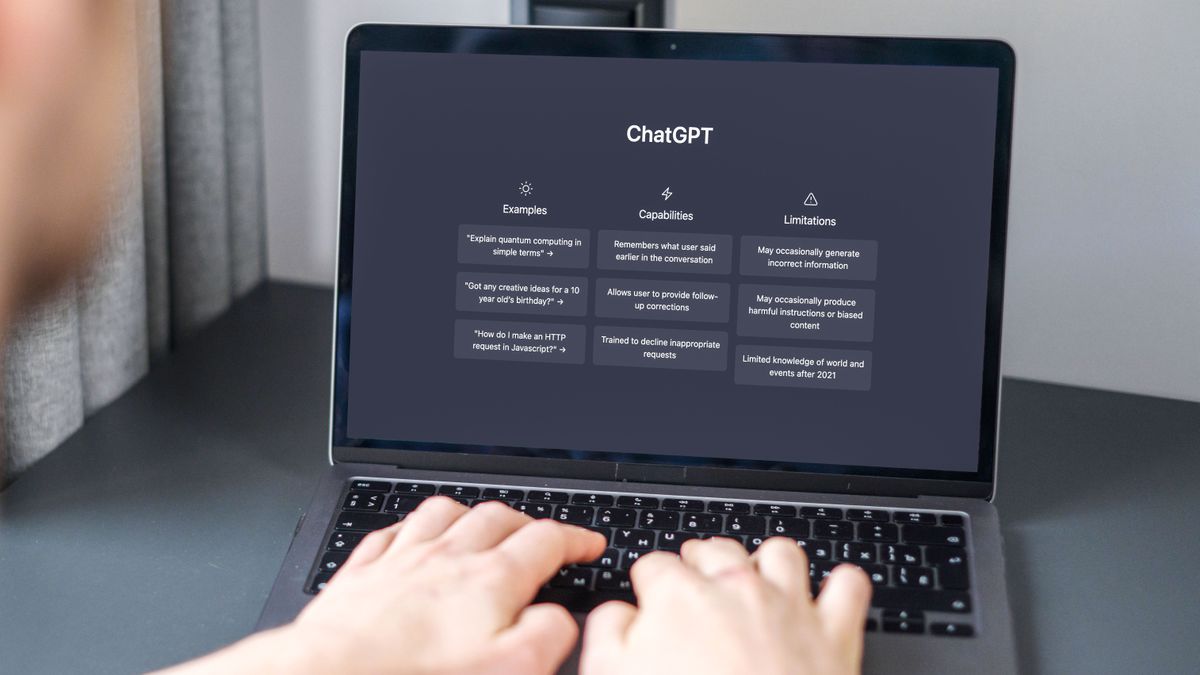
- Ne yapıyordum ben? Bugünkü bilgisayar aktivitelerimi gözden geçirin ve üzerinde çalıştığım her şeyin kısa bir özetini verin. Projelere göre gruplandırın, tamamladığınız işleri belirtin ve bitirmediğiniz işleri söyleyin.
- Üzerinde çalıştığım şeye bakın: Dün üzerinde çalıştığım ve zamanımın çoğunu harcadığım makale, belge, web sitesi veya proje neydi? Neler yaptığımı söyleyin ve kaldığım yerden devam etmeme yardımcı olun.
- Gününüzü bir yapılacaklar listesine dönüştürün: Bugün Mac'imde gerçekten yaptığım işlere dayanarak, yarın için öncelikli bir yapılacaklar listesi oluşturun. Tamamlanmamış görevleri, önerdiğiniz yeni görevlerden ayırın.
- Tamamlanmamış işleri arayın: Son yedi gündeki bilgisayar aktivitelerimi gözden geçirin. Başladığım ancak bitirmediğim projeleri belirleyin ve önem derecelerine veya aciliyetlerine göre sıralayın.
- Eksik olan fikir dizisini yeniden oluşturun: Son projemden ayrılmadan hemen önce ne yaptığımı inceleyin. Bu aktiviteye dayanarak, muhtemelen neyi başarmaya çalıştığımı söyleyin ve sonraki üç adımı önerin.
- Haftalık verimlilik raporu oluşturun: Geçen haftaki bilgisayar kullanımımı analiz edin. Hangi projeler en çok zamanımı aldı? Hangi tekrarlayan görevleri yaptım? Nerede zamanımı boşa harcadım? Gelecek hafta iş akışımı iyileştirmek için üç somut öneri verin.
- En büyük zaman kaybına yol açan şeyleri keşfedin: Son yedi gündeki bilgisayar kullanımımı analiz edin ve en çok zamanımı alan şeyleri belirleyin. Sadece saatleri saymayın; tekrarlayan kalıpları, gereksiz uygulama geçişlerini ve verimli çalışmamı kesintiye uğratan görevleri arayın.
- Tekrarlayan görevleri keşfedin: Son bilgisayar etkinlik günlüğümü inceleyerek, yaklaşık olarak aynı sırayla tekrar tekrar gerçekleştirdiğim görevleri belirleyin. En sık kullandığım üç iş akışını tespit edin ve her birini nasıl otomatikleştirebileceğimi veya kolaylaştırabileceğimi açıklayın.
- Tekrarlayan davranışları bir iş akışına dönüştürün: Mac'inizde tekrar tekrar gerçekleştirdiğiniz bir iş akışını bulun. Adımları olabildiğince doğru bir şekilde yeniden oluşturun, ardından bunu yeniden kullanılabilir bir kontrol listesine veya otomasyon planına dönüştürün.
- Yarın için hazırlanın: Bugünkü faaliyetlerime dayanarak, yarın işe başlamadan önce neleri bilmeliyim? Tamamlanmamış projeleri, önemli araştırmaları, açık soruları ve beklediğim her şeyi özetleyin.
Sonuç
ChatGPT for Mac'in Bilgisayar Geçmişi özelliği, etkinleştirilmiş Mac uygulamalarınız ve web sitelerinizde gezinirken, arama yaparken ve çalışırken bıraktığınız dijital ayak izlerine dayanarak tüm bu etkinlikleri anılara ve daha iyi bir iş akışı için geri dönebileceğiniz bir zaman çizelgesine dönüştürür.
Avrupa Ekonomik Alanı (AEA), İsviçre ve Birleşik Krallık'ta ikamet eden ChatGPT for Mac kullanıcıları henüz bu özelliğe erişemezken, ChatGPT for Mac'in mevcut olduğu diğer ülkelerdeki kullanıcılar bu özelliğe erişebilir.
Yoruma kapalı.